![logo-relbase-normal@2x-3cb41ff14952911c096f1fce4346e95337a2289d0c98414c667897f37b9f11dd.png]](https://ayuda.relbase.cl/hs-fs/hubfs/logo-relbase-normal@2x-3cb41ff14952911c096f1fce4346e95337a2289d0c98414c667897f37b9f11dd.png?height=31&name=logo-relbase-normal@2x-3cb41ff14952911c096f1fce4346e95337a2289d0c98414c667897f37b9f11dd.png)
📩 Módulo disponible para activación autogestionada. Puedes activarlo tú mismo desde la plataforma — revisa cómo en Activación del módulo Entregas: ¿cómo la solicito y cómo funciona el cobro?
Cómo ingresar
Haz clic en Entregas en la barra de navegación superior y luego selecciona Pedidos por entregar en el menú lateral izquierdo.
💡 La primera vez que ingreses, el sistema mostrará una tarjeta de bienvenida con un tour guiado. Se recomienda iniciarlo para conocer las funciones principales de la bandeja.
%201.47.41%20p.gif?width=670&height=353&name=Grabaci%C3%B3n%20de%20pantalla%202026-06-03%20a%20la(s)%201.47.41%20p.gif)
Paso 1: Conoce las pestañas de la bandeja
La bandeja está dividida en cuatro pestañas según el estado del pedido:
| Pestaña | ¿Qué muestra? |
|---|---|
| Activos | Pedidos en proceso: en preparación, listo para despacho, en ruta |
| Entregados | Pedidos confirmados como entregados |
| Cerrados | Pedidos finalizados |
| Anulados | Pedidos anulados manualmente o por rechazo del SII |
%2010.42.46%20p.m..webp?width=670&height=213&name=Captura%20de%20pantalla%202026-06-04%20a%20la(s)%2010.42.46%20p.m..webp)
Paso 2: Filtra y busca pedidos
Usa los filtros disponibles para encontrar rápidamente lo que necesitas:
| Filtro | Opciones disponibles |
|---|---|
| Vistas rápidas | Hoy / Web pendientes / + Nueva vista |
| Rango de fecha | Hoy / 7 días / 30 días / Mes actual / Personalizado |
| Filtros adicionales | Estado de envío / Bodega / Comuna / Más filtros |
| Buscador | Por folio, cliente, RUT, producto o código |
💡 Guarda tus combinaciones de filtros más usadas como + Nueva vista para reutilizarlas sin reconfigurar cada vez.
%2010.44.45%20p.m.-1.webp?width=670&height=203&name=Captura%20de%20pantalla%202026-06-04%20a%20la(s)%2010.44.45%20p.m.-1.webp)
Paso 3: Revisa el detalle de un pedido
Haz clic sobre cualquier fila para abrir el detalle del envío. Encontrarás:
- Datos del cliente y dirección de entrega
- Documento tributario asociado (NV, Boleta, Factura)
- Ítems a despachar con cantidades
- Courier asignado y número de tracking
- Mensajes internos (ej: dedicatorias o instrucciones especiales que no van en la factura)
- Historial de estados del envío, incluyendo la explicación de por qué se avisó (o no) al cliente en cada cambio de estado
%2012.16.51%20p.m..png?width=670&height=324&name=Captura%20de%20pantalla%202026-06-08%20a%20la(s)%2012.16.51%20p.m..png)
Paso 4: Avanza el estado del envío
Usa el botón "Avanzar estado" dentro del detalle para mover el envío al siguiente paso del flujo:
| Estado actual | → | Estado siguiente |
|---|---|---|
| Pendiente | → | En preparación |
| En preparación | → | Listo para despacho |
| Listo para despacho | → | En ruta |
| En ruta | → | Entregado |
💡 Acción en grupo: selecciona varios pedidos directamente desde la bandeja y cambia el estado de todos a la vez, sin necesidad de entrar uno por uno.
⚠️ Los estados deben avanzarse en orden. No es posible saltar etapas.
%2012.18.39%20p.m..png?width=670&height=205&name=Captura%20de%20pantalla%202026-06-08%20a%20la(s)%2012.18.39%20p.m..png)
Paso 5: Confirma la entrega con evidencia
Al marcar un envío como Entregado, el sistema solicitará registrar:
- Foto de evidencia de la entrega
- Nombre del receptor que recibió el pedido
💡 Dependiendo de la configuración del módulo, la foto y el nombre del receptor pueden ser opcionales o requeridos.
%202.18.15%20p.m..webp?width=670&height=319&name=Captura%20de%20pantalla%202026-06-03%20a%20la(s)%202.18.15%20p.m..webp)
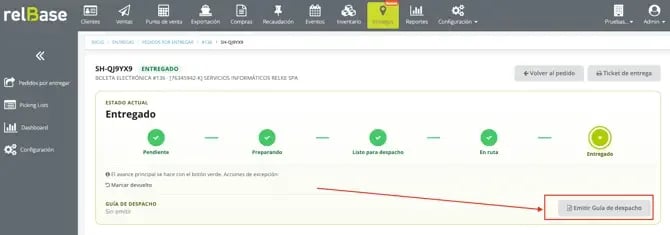
Paso 6: Emite la Guía de Despacho
Desde el detalle del envío, usa el botón "Emitir Guía de Despacho". El sistema la genera, la envía al SII y la asocia automáticamente al envío. También está disponible en formato térmico.
Otras funciones disponibles en la bandeja
🗺️ Planificar ruta de reparto
Haz clic en Ruta Maps (parte superior derecha de la bandeja) para generar el orden óptimo de entrega del día usando Google Maps.
%2011.10.48%20p.m..webp?width=670&height=171&name=Captura%20de%20pantalla%202026-06-04%20a%20la(s)%2011.10.48%20p.m..webp)
📊 Exportar a Excel
Haz clic en Excel para descargar el listado de pedidos con los filtros que tengas aplicados en ese momento.
%2011.12.09%20p.m..webp?width=670&height=130&name=Captura%20de%20pantalla%202026-06-04%20a%20la(s)%2011.12.09%20p.m..webp)
Casos especiales
🛒 Pedidos desde tienda online (ecommerce)
Los pickings de Shopify, MercadoLibre, Falabella, WooCommerce y otras integraciones se crean automáticamente al sincronizar. Aparecen en la pestaña Activos con el badge "Origen web". Los datos de entrega se sincronizan desde la plataforma y pueden editarse manualmente si es necesario.
⚠️ Si el pedido se cancela en un marketplace (ej. Mercado Libre), la entrega asociada se anula sola y sale de "Pendientes" ,siempre que tengas activada la opción "Cerrar automáticamente la entrega si el marketplace cancela el pedido". Si la desactivas, deberás anular esas entregas manualmente desde el detalle. Para pedidos de ecommerce propio (Shopify, WooCommerce, etc.), la anulación sigue siendo siempre manual.
%202.25.24%20p.m.-1.webp?width=670&height=207&name=Captura%20de%20pantalla%202026-06-03%20a%20la(s)%202.25.24%20p.m.-1.webp)
🏪 Retiro en tienda
Cuando el cliente retira su pedido en una sucursal, selecciona el modo "Retiro en tienda" y la Bodega de retiro correspondiente. En la bandeja, estos pedidos aparecen con la etiqueta "Retiro en tienda" para distinguirlos del resto.
%203.01.39%20p.m.%20(1)-1.webp?width=670&height=262&name=Captura%20de%20pantalla%202026-06-03%20a%20la(s)%203.01.39%20p.m.%20(1)-1.webp)
❌ Anular una entrega
Desde el detalle del envío, usa el botón "Anular toda la entrega". El sistema pedirá confirmación antes de proceder.
⚠️ No es posible revertir un estado individual. Si el SII rechaza el DTE asociado, el picking se anula automáticamente.
%203.02.49%20p.m.-1.webp?width=670&height=246&name=Captura%20de%20pantalla%202026-06-03%20a%20la(s)%203.02.49%20p.m.-1.webp)
📚 Artículos relacionados
- ¿Qué es el Módulo de Entregas?
- Cómo usar Picking Lists
- Cómo usar el Dashboard de Entregas
- Cómo configurar el Módulo de Entregas
Si tienes más preguntas o necesitas asistencia, escríbenos a contacto@relbase.cl