![logo-relbase-normal@2x-3cb41ff14952911c096f1fce4346e95337a2289d0c98414c667897f37b9f11dd.png]](https://ayuda.relbase.cl/hs-fs/hubfs/logo-relbase-normal@2x-3cb41ff14952911c096f1fce4346e95337a2289d0c98414c667897f37b9f11dd.png?height=31&name=logo-relbase-normal@2x-3cb41ff14952911c096f1fce4346e95337a2289d0c98414c667897f37b9f11dd.png)
Cómo ingresar al módulo
Haz clic en Entregas en la barra de navegación superior. Verás el menú lateral izquierdo con cuatro secciones: Pedidos por entregar, Picking Lists, Dashboard y Configuración.
💡 La primera vez que ingreses, el sistema mostrará una tarjeta de bienvenida con un tour guiado. Se recomienda iniciarlo para conocer las funciones principales de la bandeja.
%201.47.41%20p.gif?width=670&height=353&name=Grabaci%C3%B3n%20de%20pantalla%202026-06-03%20a%20la(s)%201.47.41%20p.gif)
Parte 1: Gestión desde "Pedidos por entregar"
Paso 1: Ingresar a la bandeja
Desde el menú lateral, haz clic en Pedidos por entregar. La bandeja tiene cuatro pestañas:
| Pestaña | ¿Qué muestra? |
|---|---|
| Activos | Pedidos en proceso: preparación, listo para despacho, en ruta |
| Entregados | Pedidos confirmados como entregados |
| Cerrados | Pedidos finalizados |
| Anulados | Pedidos anulados manualmente o por rechazo del SII |
%2010.42.46%20p.m..png?width=670&height=213&name=Captura%20de%20pantalla%202026-06-04%20a%20la(s)%2010.42.46%20p.m..png)
Paso 2: Filtrar y buscar pedidos
Usa los filtros disponibles para encontrar rápidamente lo que necesitas:
- Vistas rápidas: Hoy | Web pendientes | + Nueva vista
- Rango de fecha: Hoy / 7 días / 30 días / Mes actual / Personalizado
- Filtros adicionales: Estado de envío / Bodega / Comuna / Más filtros
- Buscador: por folio, cliente, RUT, producto o código
💡 Guarda tus combinaciones de filtros más usadas como + Nueva vista para reutilizarlas sin reconfigurar cada vez.
%2010.44.45%20p.m.-1.png?width=670&height=204&name=Captura%20de%20pantalla%202026-06-04%20a%20la(s)%2010.44.45%20p.m.-1.png)
Paso 3: Revisar el detalle de un pedido
Haz clic sobre cualquier fila para abrir el detalle del envío. Encontrarás:
- Datos del cliente y dirección de entrega
- Documento tributario asociado (NV, Boleta, Factura)
- Ítems a despachar con cantidades
- Courier asignado y número de tracking
- Mensajes internos (ej: dedicatorias que no van impresas en la factura)
- Historial de estados del envío
%2010.49.25%20p.m..png?width=670&height=243&name=Captura%20de%20pantalla%202026-06-04%20a%20la(s)%2010.49.25%20p.m..png)
Paso 4: Avanzar el estado del envío
Usa el botón "Avanzar estado" para mover el envío al siguiente paso:
| Estado actual | → | Estado siguiente |
|---|---|---|
| Pendiente | → | En preparación |
| En preparación | → | Listo para despacho |
| Listo para despacho | → | En ruta |
| En ruta | → | Entregado |
💡 Acción en grupo: selecciona varios pedidos en la bandeja y cambia el estado de todos a la vez sin entrar uno por uno.
%2010.52.21%20p.m..png?width=670&height=278&name=Captura%20de%20pantalla%202026-06-04%20a%20la(s)%2010.52.21%20p.m..png)
Paso 5: Confirmar la entrega con evidencia
Al marcar un envío como Entregado, registra:
- Foto de evidencia de la entrega
- Nombre del receptor que recibió el pedido
💡 Foto y nombre del receptor pueden ser opcionales o requeridos según la configuración del módulo.
%202.18.15%20p.m..png?width=670&height=319&name=Captura%20de%20pantalla%202026-06-03%20a%20la(s)%202.18.15%20p.m..png)
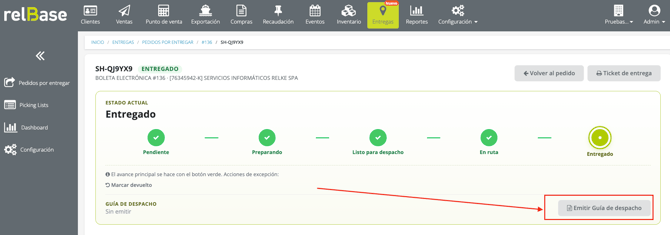
Paso 6: Emitir Guía de Despacho — solo Chile 🇨🇱
Desde el detalle del envío, usa el botón "Emitir Guía de Despacho". El sistema la genera, la envía al SII y la asocia al envío. Disponible también en formato térmico.
Recolección en bodega con Picking List
El Picking List es una hoja de recolección consolidada que agrupa los productos de varios pedidos. El bodeguero hace un solo recorrido por la bodega en lugar de uno por cada pedido.
Paso 1: Desde el menú lateral izquierdo, haz clic en Picking Lists y crea una nueva lista seleccionando los pedidos que quieres incluir.
⚠️ Importante: Todos los pedidos incluidos en un Picking List deben pertenecer a la misma bodega. El sistema no permite mezclar bodegas distintas en un mismo listado.
%2010.59.12%20p.m..png?width=670&height=276&name=Captura%20de%20pantalla%202026-06-04%20a%20la(s)%2010.59.12%20p.m..png)
Paso 2: Revisar el listado y recolectar los productos en bodega
Una vez creado el listado, el bodeguero debe recorrer la bodega correspondiente recolectando cada producto. El Picking List está diseñado para guiar ese recorrido de forma ordenada.
💡 Usa la ubicación en bodega para organizar el recorrido de forma eficiente: puedes ordenar el listado por ubicación y recolectar todos los productos de un pasillo antes de pasar al siguiente, evitando volver sobre tus pasos.
%2011.05.32%20p.m..png?width=670&height=342&name=Captura%20de%20pantalla%202026-06-04%20a%20la(s)%2011.05.32%20p.m..png)
Paso 3: Marcar los productos
A medida que el bodeguero retira productos, puede:
- Escanear el código de barras con pistola lectora para marcar automáticamente ✅
- Marcar manualmente la casilla si no hay pistola lectora
💡 El sistema valida que lo recolectado coincida con lo solicitado, evitando errores en la preparación.
%2011.07.20%20p.m..png?width=670&height=246&name=Captura%20de%20pantalla%202026-06-04%20a%20la(s)%2011.07.20%20p.m..png)
Paso 4: Cerrar el Picking List
Una vez recolectados todos los productos, cierra el listado. Los pedidos incluidos avanzan automáticamente al estado "En preparación" en la bandeja de Pedidos por entregar.
%2011.08.04%20p.m..png?width=670&height=152&name=Captura%20de%20pantalla%202026-06-04%20a%20la(s)%2011.08.04%20p.m..png)
Otras funciones disponibles en la bandeja
🗺️ Planificar ruta de reparto
Desde la bandeja Pedidos por Entregar, haz clic en Ruta Maps (parte superior derecha) para generar el orden de entrega del día usando Google Maps.
%2011.10.48%20p.m..png?width=670&height=171&name=Captura%20de%20pantalla%202026-06-04%20a%20la(s)%2011.10.48%20p.m..png)
📊 Exportar a Excel
Haz clic en Excel para descargar el listado con los filtros aplicados en ese momento.%2011.12.09%20p.m..png?width=670&height=131&name=Captura%20de%20pantalla%202026-06-04%20a%20la(s)%2011.12.09%20p.m..png)
Casos especiales
🛒 Pedidos desde tienda online (ecommerce)
Los pickings de Shopify, MercadoLibre, Falabella o WooCommerce se crean automáticamente al sincronizar. Aparecen en la pestaña Activos con el badge "Origen web". Los datos de entrega se sincronizan desde la plataforma y pueden editarse manualmente.
⚠️ Si el cliente cancela el pedido en la plataforma, el picking no se anula automáticamente. Revisa la pestaña Activos periódicamente.
%202.25.24%20p.m..webp?width=670&height=207&name=Captura%20de%20pantalla%202026-06-03%20a%20la(s)%202.25.24%20p.m..webp)
🏪 Retiro en tienda
Selecciona el modo "Retiro en tienda" y la Bodega de retiro correspondiente. En la bandeja aparecen con la etiqueta "Retiro en tienda".
%203.01.39%20p.m.%20(1).webp?width=670&height=262&name=Captura%20de%20pantalla%202026-06-03%20a%20la(s)%203.01.39%20p.m.%20(1).webp)
❌ Anular una entrega
Desde el detalle del envío, usa el botón "Anular toda la entrega". El sistema pedirá confirmación.
⚠️ No es posible revertir un estado individual. Si el SII rechaza el DTE, el picking se anula automáticamente.
%203.02.49%20p.m..webp?width=670&height=246&name=Captura%20de%20pantalla%202026-06-03%20a%20la(s)%203.02.49%20p.m..webp)
Resolución de problemas frecuentes
| Problema | Causa probable | Solución |
|---|---|---|
| No aparece el módulo en el menú | El módulo no está activado | Ir a Configuración → Módulo de Entregas y activar |
| No veo mis pedidos en la bandeja | El usuario tiene permiso restringido a una bodega | Verificar bodega asignada al usuario con el administrador |
| La foto no se sube | Problema de conexión o imagen muy grande | Intentar con imagen más pequeña o desde otra red |
| El picking no se crea desde pedido web | Canal de integración no configurado | Revisar Configuración → Módulo de Entregas → Canales |
Preguntas Frecuentes:
¿El Módulo de Entregas reemplaza alguna funcionalidad que ya tenía?
No. Es un módulo completamente nuevo. El flujo de emisión de documentos (NV, Boleta, Factura, POS) sigue siendo el mismo; el módulo se agrega como una capa de gestión de despacho sobre esos documentos.
¿Es obligatorio usarlo si tengo integraciones de ecommerce?
No es obligatorio, pero se recomienda activarlo si el cliente gestiona despachos de pedidos web, ya que los pickings se crean automáticamente al sincronizar.
¿Puedo usar el módulo sin tener integraciones de ecommerce?
Sí. Funciona completamente para despachos desde Notas de Venta, Boleta, Factura y POS, sin ninguna integración.
¿Puedo saltar estados (por ejemplo, pasar de Pendiente directamente a Entregado)?
No. Los estados deben avanzarse en orden: Pendiente → En preparación → En ruta → Entregado. Esto garantiza trazabilidad completa.
¿Qué pasa si el cliente cancela su pedido en la integración?
El picking NO se anula automáticamente. Aparece en la bandeja con el filtro "Pedido web cancelado". El bodeguero debe revisar ese filtro periódicamente y decidir manualmente.
¿El módulo funciona con el POS?
Sí. El POS tiene integración directa. Al pagar se ingresan los datos de despacho directamente en el modal de pago.
Si tienes más preguntas o necesitas asistencia adicional, no dudes en contactarnos a través de contacto@relbase.cl.