![logo-relbase-normal@2x-3cb41ff14952911c096f1fce4346e95337a2289d0c98414c667897f37b9f11dd.png]](https://ayuda.relbase.cl/hs-fs/hubfs/logo-relbase-normal@2x-3cb41ff14952911c096f1fce4346e95337a2289d0c98414c667897f37b9f11dd.png?height=31&name=logo-relbase-normal@2x-3cb41ff14952911c096f1fce4346e95337a2289d0c98414c667897f37b9f11dd.png)
¿Cómo ingresar al reporte?
Paso 1: Entra al módulo Reportes
Desde el menú principal, selecciona Reportes > Reportes avanzados y luego haz clic en Ventas Totales.

¿Cómo usar el reporte paso a paso?
Paso 2: Aplicar filtros
En la parte superior encontrarás la sección Filtros avanzados, donde puedes segmentar la información por:
- Cliente
- Canal de venta
- Forma de pago
- Vendedor
- Categoría
- Tipo de documento
- Rango de fechas
- Moneda, etc
Luego haz clic en Aplicar para actualizar el reporte.
Paso 3: Revisar los indicadores principales
Debajo de los filtros verás los indicadores reales del reporte:
- Total vendido → monto total del período
- Por cobrar → monto pendiente de pago
- Ticket promedio → promedio por venta
- Margen promedio → rentabilidad del período

Paso 4: Analizar los bloques de información
Debajo de los indicadores encontrarás distintos bloques de análisis, como:
- Ventas por canal
- Ventas por vendedor
- Ventas por sucursal
Estos bloques te permiten entender cómo se distribuyen tus ventas.
Paso 5: Revisar el Top de clientes y productos
En esta sección del reporte encontrarás análisis avanzados que te permiten entender dónde se concentran tus ventas y cómo se proyecta tu desempeño.
Aquí podrás ver:
🔹 Top 10 clientes por monto
- Ranking de clientes según volumen de venta
- Participación (%) sobre el total
🔹 Concentración de clientes
-
Identifica si tus ventas están concentradas en pocos clientes
-
Alertas como:
-
Alta concentración
-
Riesgo de dependencia
-
Esto es clave para detectar riesgo comercial.
🔹 Top 10 productos por monto
- Productos con mayor venta
- Cantidad vendida
🔹 Concentración de productos
- Mide dependencia de ciertos productos
- Indica si hay riesgo por baja diversificación
🔹 Proyección de cierre
- Estimación de ventas al cierre del mes
- Ritmo actual vs promedio
- Porcentaje de avance del período
Permite anticipar si el mes cerrará en línea con lo esperado.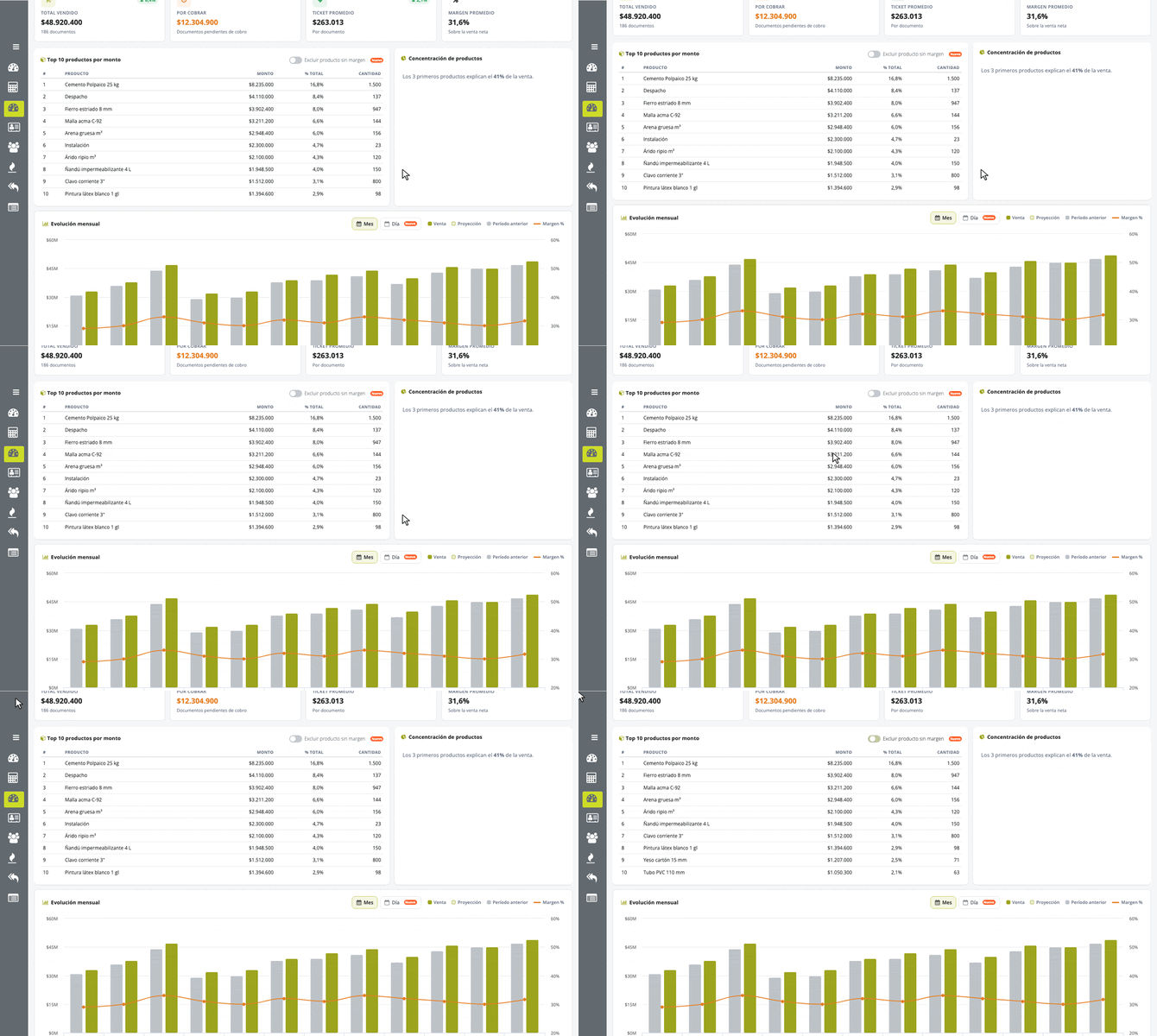
Paso 6: Analizar la evolución mensual
Debajo de los bloques de análisis encontrarás el gráfico de Evolución mensual.
Este gráfico muestra:
- Ventas por período
- Proyección del mes actual
- Comparación con períodos anteriores
- Margen (%)

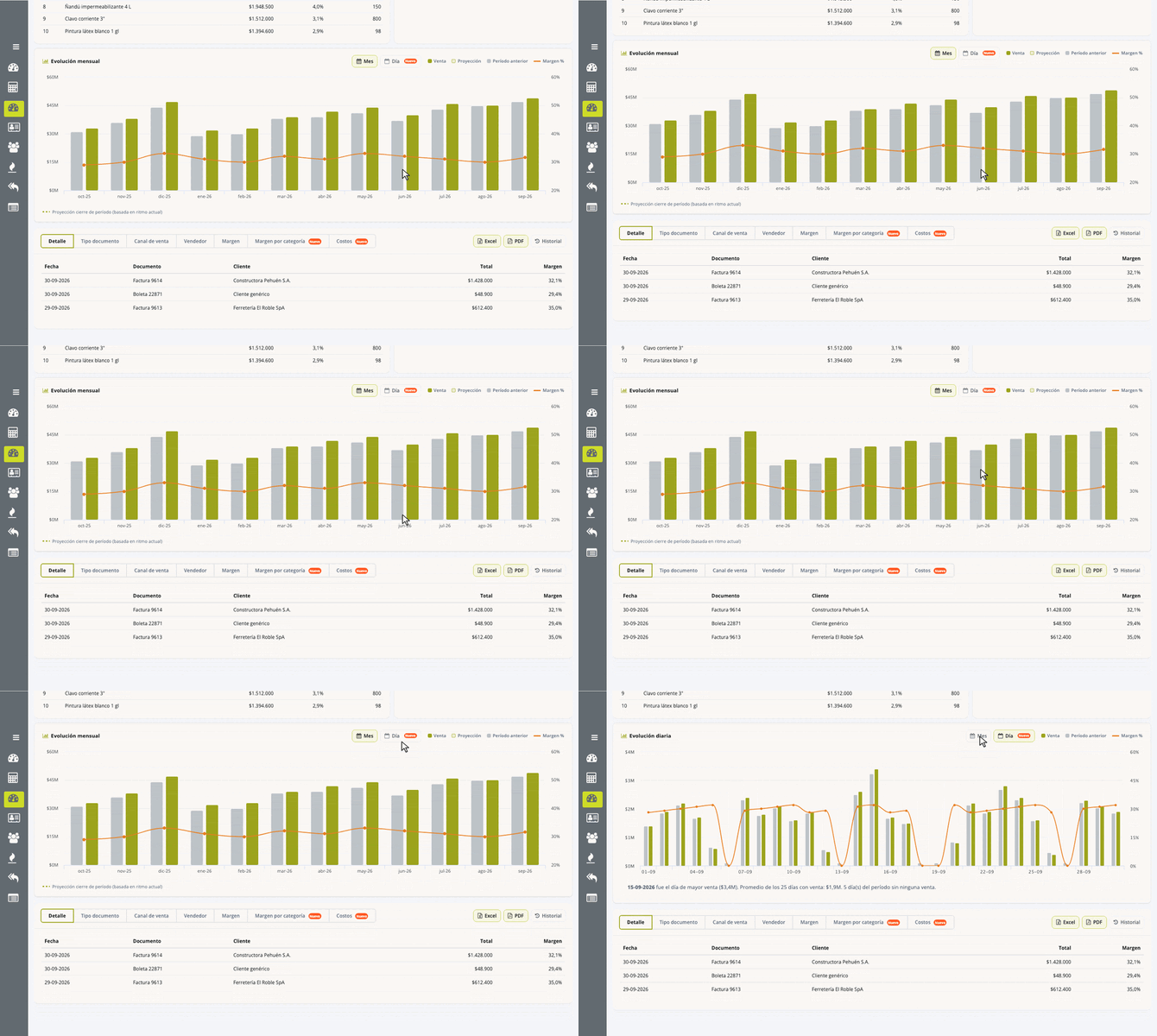
Sobre el gráfico encontrará el selector Mes / Día:
- Mes: muestra los últimos 12 meses con la proyección del mes actual, como hasta ahora.
- Día: el gráfico pasa a llamarse Evolución diaria y muestra la venta y el margen de cada día del período que filtró, comparados con la misma cantidad de días inmediatamente anteriores. Bajo el gráfico se indica el día de mayor venta, el promedio de los días con venta y cuántos días no tuvieron ventas.
La vista Día muestra como máximo 92 días. Si el período filtrado es más largo, se muestran los últimos 92. En esta vista no se calcula la proyección de cierre.
Este gráfico te permite:
- Identificar tendencias de crecimiento o caída
- Comparar meses
Paso 7: Revisar el detalle y las pestañas de análisis
Debajo del gráfico encontrarás la sección con diversas pestañas, donde puedes profundizar el análisis:
- Detalle → listado completo de ventas
- Tipo documento → ventas agrupadas por tipo
- Canal de venta → ventas por canal
- Vendedor → ventas por vendedor
- Margen → análisis de rentabilidad
Margen por categoría → por cada categoría de producto: cantidad vendida, número de productos, monto neto, porcentaje del total, margen en pesos y margen en porcentaje, con una fila de totales. Las líneas de productos sin margen suman a la venta, pero no al costo ni al margen.
Costos → desglose de los costos del período: Costo de productos, Comisión de vendedor, Despacho, Comisión de canal, Recargo de canal y Otros costos. Para cada uno muestra cuánto pesa sobre el total de costos y sobre la venta, junto con la Venta neta, el Total costos y el Resultado (venta neta menos todos los costos), más un gráfico de torta.
Las pestañas Margen por categoría y Costos están disponibles para empresas de Chile.
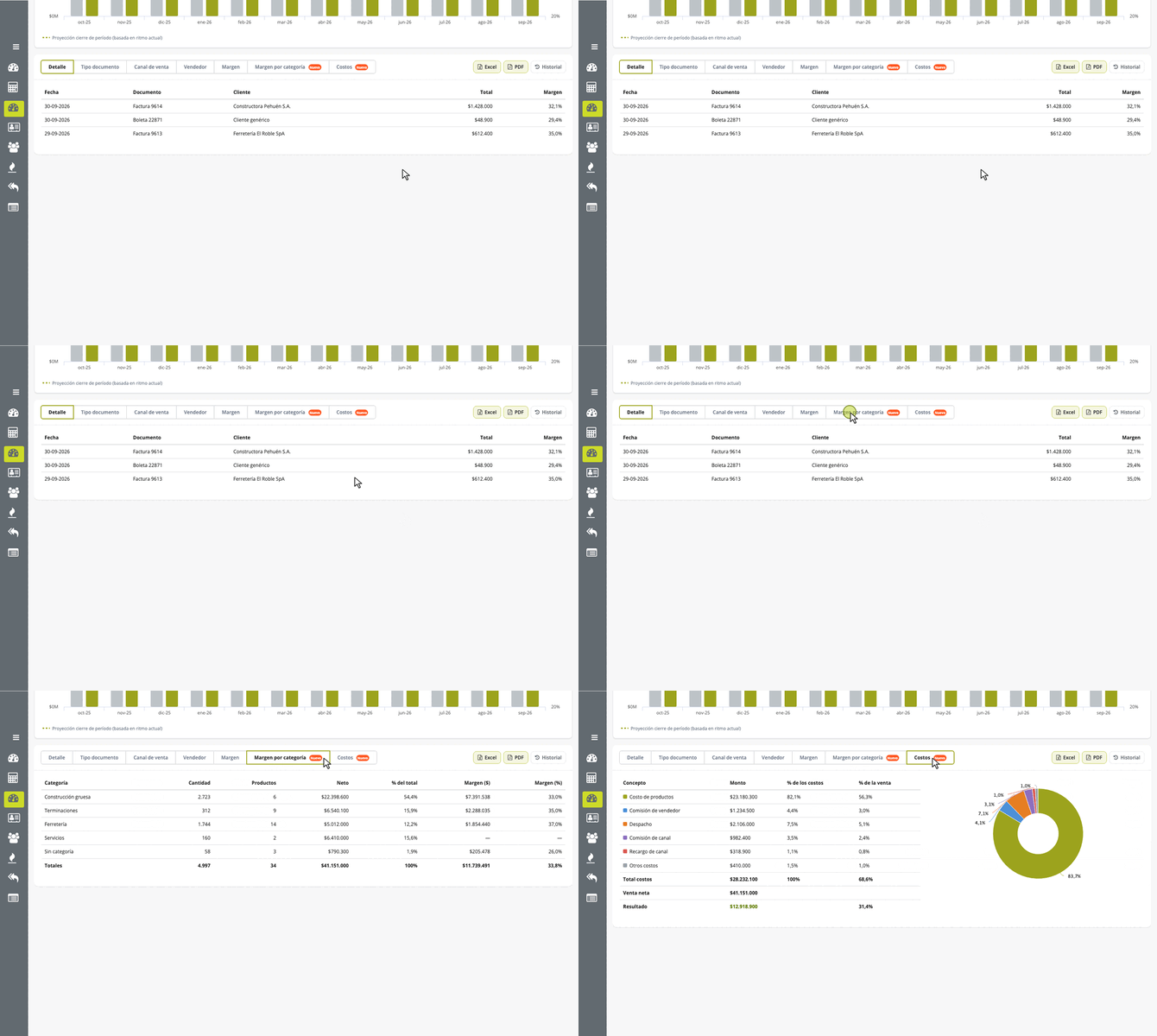
Desde esta sección puedes:
- Revisar cada venta individual
- Cambiar la forma de análisis
- Exportar información (Excel o PDF)
Recomendaciones
Para aprovechar mejor el reporte de Ventas Totales:
- Aplica filtros antes de analizar
Asegúrate de trabajar con el período y segmentación correcta. - Revisa primero los indicadores y luego baja al detalle
Esto te permite entender el contexto antes de analizar casos específicos. - Utiliza el gráfico para identificar tendencias
El comportamiento en el tiempo es clave para detectar cambios en el negocio. - Analiza la concentración de clientes y productos
Si una gran parte de tus ventas depende de pocos elementos, puede existir riesgo.
Si tienes más preguntas o necesitas asistencia adicional, no dudes en contactarnos a través de contacto@relbase.cl.