![logo-relbase-normal@2x-3cb41ff14952911c096f1fce4346e95337a2289d0c98414c667897f37b9f11dd.png]](https://ayuda.relbase.cl/hs-fs/hubfs/logo-relbase-normal@2x-3cb41ff14952911c096f1fce4346e95337a2289d0c98414c667897f37b9f11dd.png?height=31&name=logo-relbase-normal@2x-3cb41ff14952911c096f1fce4346e95337a2289d0c98414c667897f37b9f11dd.png)
Debido a esto, se ha incorporado una nueva funcionalidad que permite cargar manualmente un pedido web, reclamo o devolución que no haya sido registrado en la plataforma. Además, al cargar un pedido manualmente, no existen restricciones de fecha, lo que brinda la posibilidad de gestionar pedidos antiguos y asegurar un control completo de la información.
Instrucciones para cargar manualmente un pedido web o reclamo desde la integración en relBase
Antes de empezar
- La integración del pedido tiene que estar conectada en relBase.
- Tenga a mano el número del pedido (o del reclamo) en el canal.
Paso 1: Acceder a la Ubicación correspondiente
- Diríjase al menú Ventas > Pedidos Web en relBase.
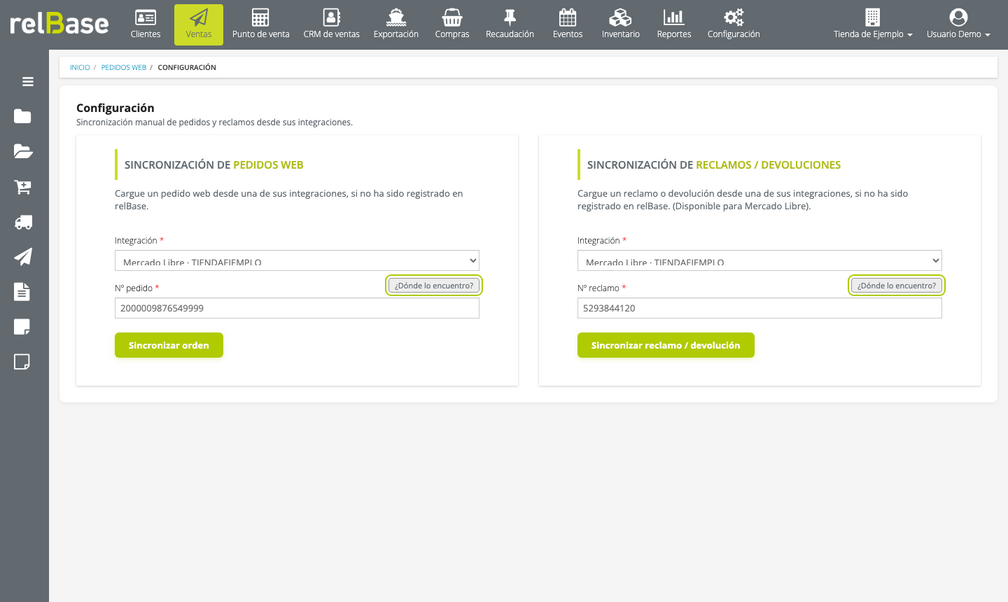
- En el grupo Configuración, ingrese a Integraciones («Sincronización manual de pedidos y reclamos»).
Paso 2: Ingresar los Datos
- Seleccione el E-commerce o Marketplace correspondiente en Integración.
- Introduzca el ID del pedido (campo Nº pedido) o el número de reclamo (campo Nº reclamo), según la acción requerida. En Yuju, ingrese también el ID canal.
Nota: MercadoLibre es la única integración que cuenta con un módulo de reclamos o devoluciones, por lo que la sincronización de reclamos solo está disponible para esta plataforma.
- En caso de no conocer la ubicación del ID del pedido o el número de reclamo, haga clic en el botón ¿Dónde lo encuentro? para obtener ayuda con la localización de esta información. (Es necesario haber seleccionado previamente la integración correspondiente)
Paso 3: Sincronizar el Pedido o Reclamo
Después de seleccionar e ingresar la información necesaria, presione el botón Sincronizar orden (o Sincronizar reclamo / devolución) para obtener los datos desde la integración.
Paso 4: Verificar el Pedido o Reclamo
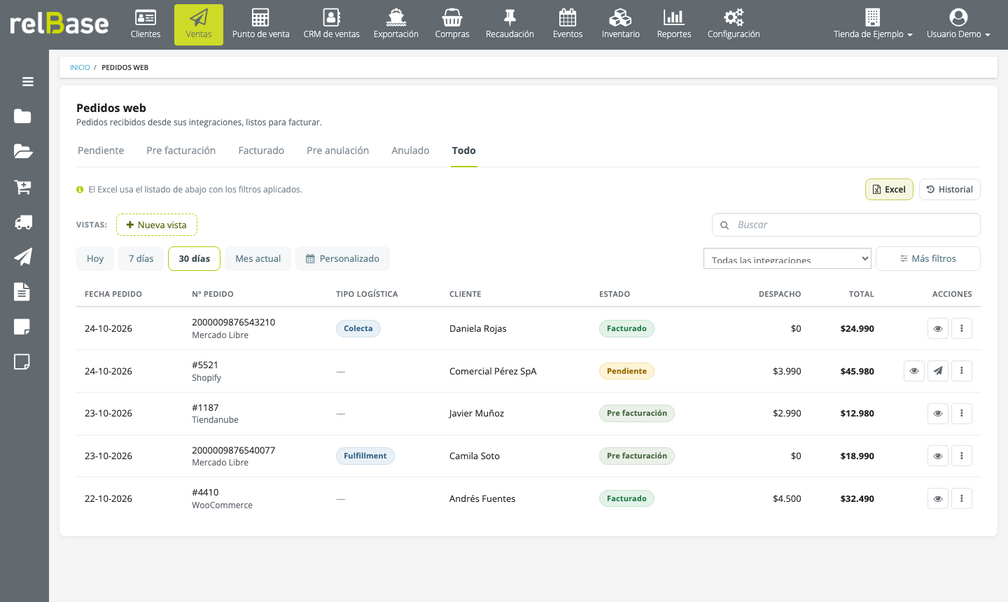
Si aparece un mensaje en color verde indicando que la sincronización fue exitosa («El Nº de pedido fue sincronizado, por favor verificar en pedidos web o logs del ecommerce en caso de error»), verifique que el pedido se haya ingresado correctamente.
Para hacerlo, ingrese al sub módulo Pedidos Web y busque el pedido correspondiente.
Si algo no funciona
- «Debe ingresar una integración y un Nº de pedido» o «Seleccione una integración»: complete los dos campos.
- «Para sincronizar pedidos de Yuju debes ingresar también el ID canal.» En Yuju el pedido se busca por integración, canal y número.
- El mensaje verde aparece, pero el pedido no está en Pedidos web. Revise el Log integraciones (Configuración › Más opciones): ahí queda el motivo por el que no se cargó.
Si tiene más preguntas o necesita asistencia adicional, no dude en contactarnos a través de contacto@relbase.cl indicando:
- el nombre de la integración;
- el número del pedido o del reclamo;
- el mensaje que aparece en pantalla.