![logo-relbase-normal@2x-3cb41ff14952911c096f1fce4346e95337a2289d0c98414c667897f37b9f11dd.png]](https://ayuda.relbase.cl/hs-fs/hubfs/logo-relbase-normal@2x-3cb41ff14952911c096f1fce4346e95337a2289d0c98414c667897f37b9f11dd.png?height=31&name=logo-relbase-normal@2x-3cb41ff14952911c096f1fce4346e95337a2289d0c98414c667897f37b9f11dd.png)
Instrucciones para asociar una nota de crédito a un documento recibido desde el módulo de pago a proveedores:
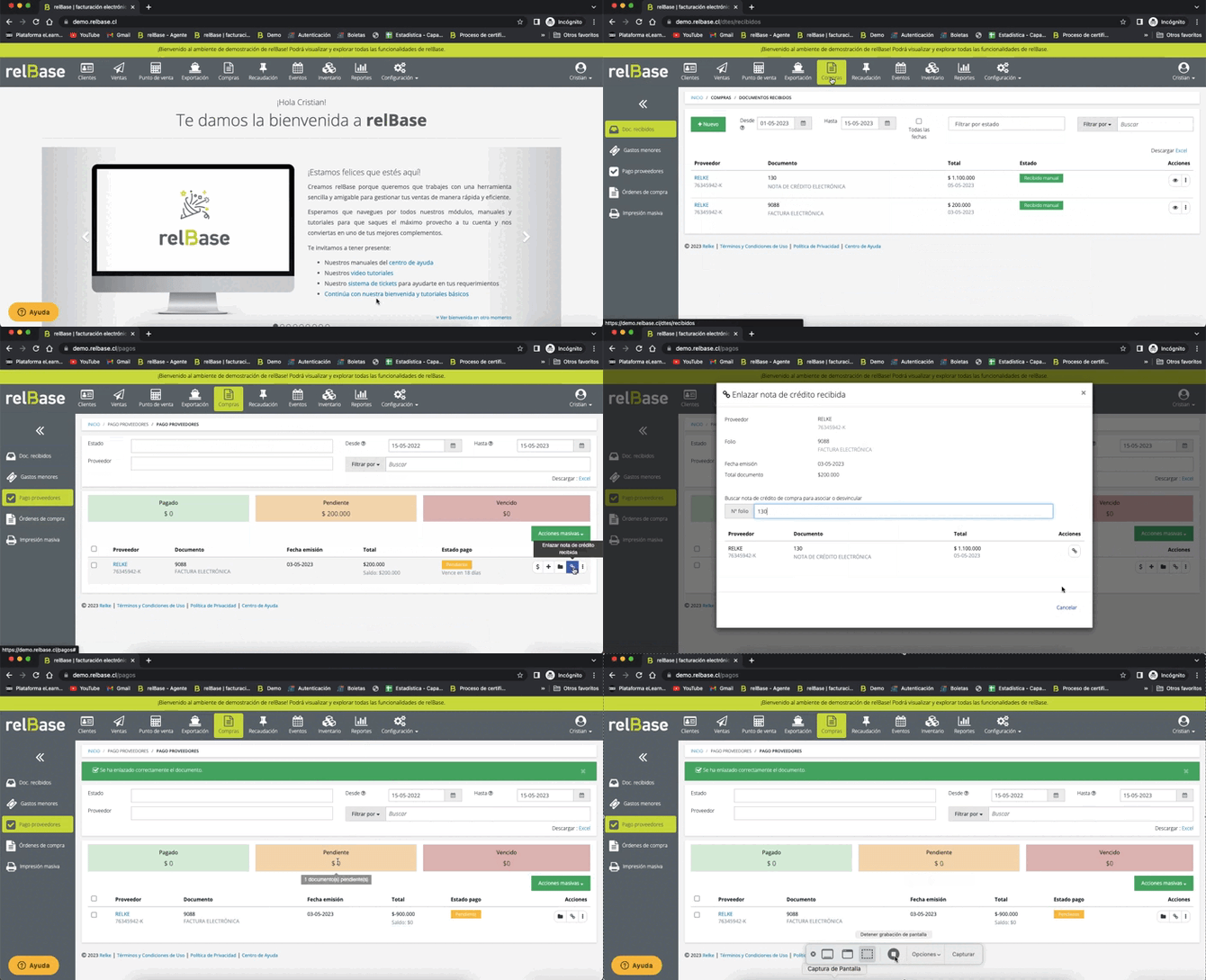
Recepción de Notas de Crédito mediante Correo de Intercambio
Si relBase recibe una nota de crédito a través del correo de intercambio (dte@relbase.cl), automáticamente se descontará el monto indicado en la nota de crédito del total de la factura o boleta relacionada. Esto se debe a que el documento recibido (archivo XML) contiene toda la información necesaria para realizar la deducción correspondiente.
Consideraciones importantes:
-
La factura o boleta a la que se aplicará la deducción debe estar previamente registrada en el sistema. De lo contrario, no se realizará ninguna deducción.
-
Si se agrega la factura o boleta después de recibir la nota de crédito, deberá asociarlas manualmente siguiendo las instrucciones de la siguiente sección.
-
Si la deducción se efectuó con éxito, en el módulo de pago a proveedores (Compras -> Pago proveedores), verá el monto real que debe pagar a su proveedor.
Asociación Manual de Notas de Crédito a Facturas o Boletas
Para asociar una nota de crédito a un documento (factura o boleta de compra), siga estos pasos:
En Pago a proveedores, la opción se llama Enlazar NC o ND y está en el menú ⋯ de cada documento.
Paso 1: Acceso al Módulo Compras
Diríjase al Módulo Compras en su sistema.
Paso 2: Selección del Documento
Localice la factura o boleta a la que desea asociar la nota de crédito y seleccione la opción "Enlazar nota de crédito recibida".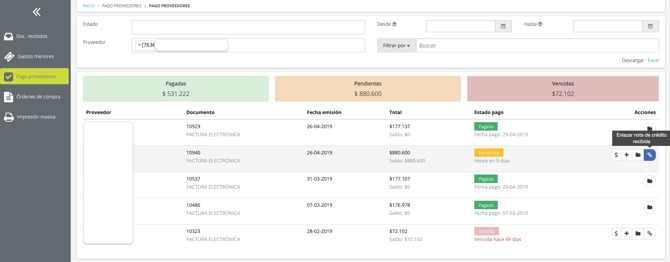

Paso 3: Ventana de Datos
Se abrirá la ventana Enlazar notas de crédito y débito con los datos del documento y la lista de las notas de crédito y débito recibidas de ese proveedor, sin necesidad de escribir el folio. Puede acotar la lista con Acotar por folio…. Cada nota indica su efecto (Anula, Resta o Suma) y si está Sin enlazar o Enlazada a #folio.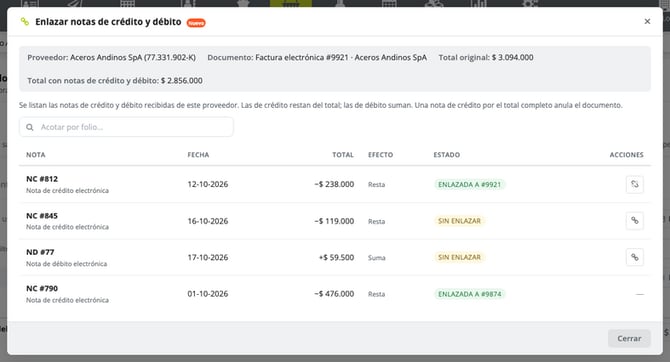
Paso 4: Enlace de la Nota de Crédito 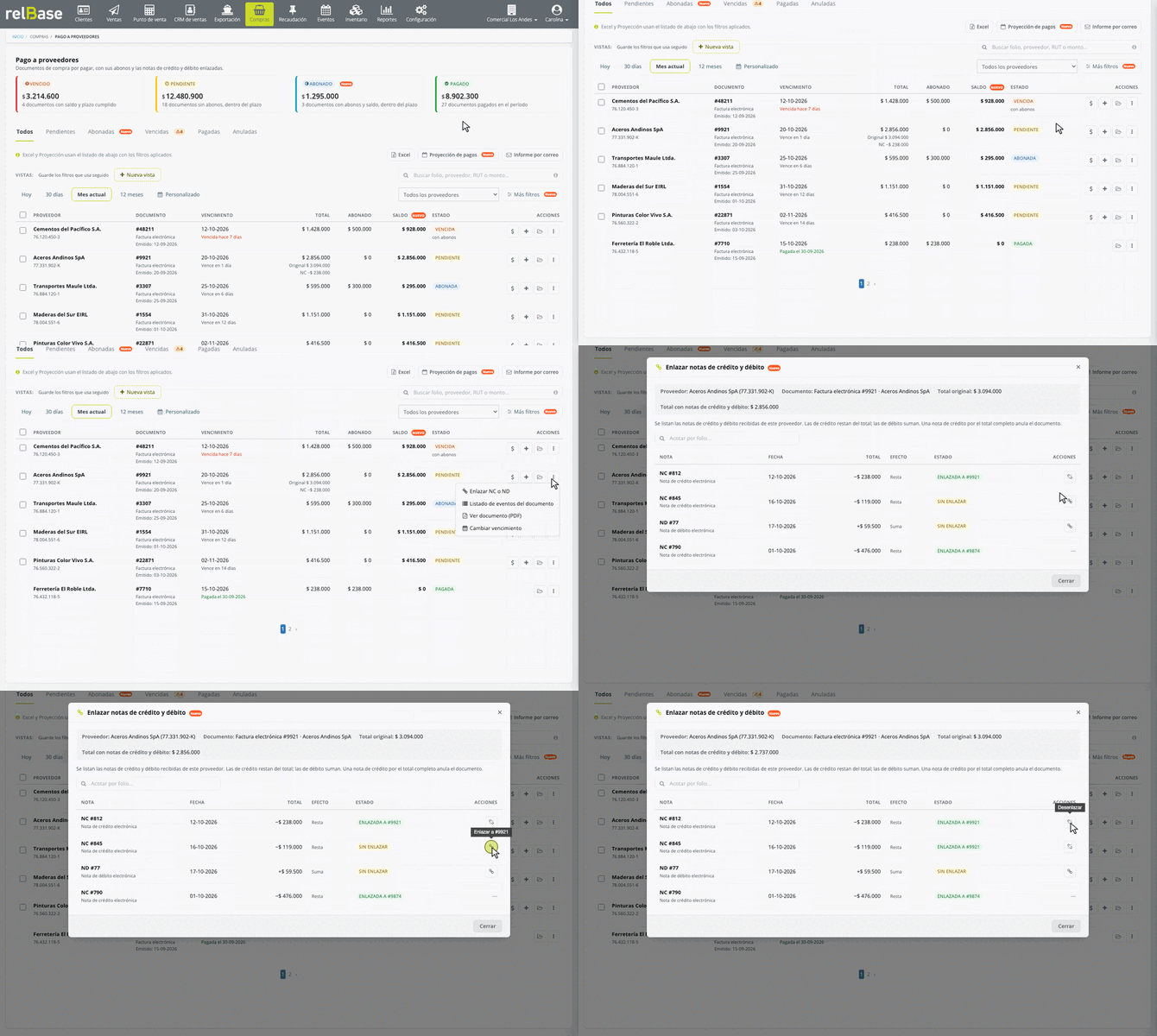
Presione Enlazar a #folio en la nota que desea asociar y confirme.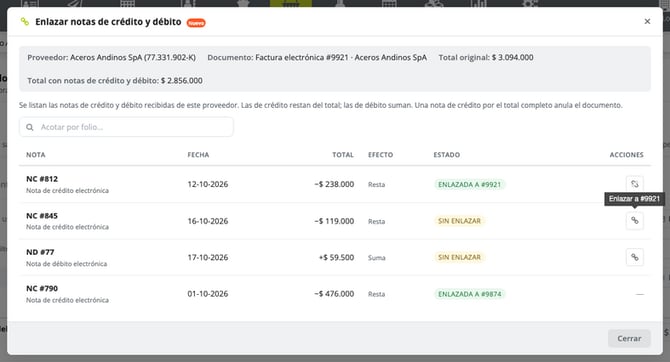
Tenga en cuenta lo siguiente al enlazar una nota de crédito:
-
Si la nota de crédito tiene el mismo monto que la factura o boleta, esta última será anulada y desaparecerá del módulo de pago a proveedores.
-
Si la nota de crédito es por un monto menor al total del documento referenciado (un descuento), la factura o boleta mostrará el total real a pagar al proveedor, considerando el descuento aplicado.
- Las notas de débito también se enlazan desde esta ventana y suman al saldo del documento.
- Si una nota de débito referencia la nota de crédito que anuló un documento, el documento vuelve a quedar vigente y queda anotado en sus comentarios.
Desvinculación de Notas de Crédito a Facturas o Boletas
Recuerde que puede desvincular una nota de crédito siguiendo los mismos pasos descritos anteriormente, lo que le permitirá revertir la asociación si es necesario.
Paso 1: Acceso al Módulo Compras
Diríjase al Módulo Compras en su sistema.
Paso 2: Selección del Documento
Localice la factura o boleta a la que desea asociar la nota de crédito y seleccione la opción "Enlazar nota de crédito recibida".
Paso 3: Eliminar enlace a documento
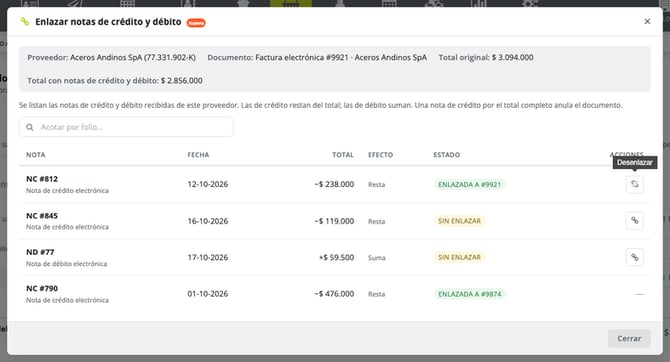
Para revertir la asociación, presione Desenlazar en la nota enlazada.
Nota:
- Si la factura/boleta se encuentra actualmente anulada (es decir, anteriormente se asoció una nota de crédito del mismo monto), en el Módulo de Pago a Proveedores, deberá filtrar por el estado "Anulada" y seguir los mismos pasos mencionados anteriormente.
Consejos Importantes:
-
Si la nota de crédito se recibe a través de RCV (registro de compra venta), relBase no deducirá automáticamente ningún monto, ya que este registro solo incluye totales y no referencias a documentos específicos. Por lo tanto, no se podrá determinar a qué documento tributario se aplica la deducción.
-
Si recibe una nota de crédito mediante RCV, se recomienda esperar hasta recibir la nota de crédito a través del correo de intercambio de contribuyentes con su respectivo archivo XML (dte@relbase.cl). Cuando reciba la nota de crédito, esta descontará automáticamente la factura asociada y no necesitará realizar una asociación manual, siempre que la factura o boleta referenciada esté registrada en relBase.
-
Si no recibe notas de crédito (o cualquier otro documento) mediante el intercambio de contribuyentes, puede solicitar a su proveedor que envíe el archivo XML de la factura o boleta a la dirección de correo electrónico dte@relbase.cl.
Si tienes más preguntas o necesitas asistencia adicional, no dudes en contactarnos a través de contacto@relbase.cl.