![logo-relbase-normal@2x-3cb41ff14952911c096f1fce4346e95337a2289d0c98414c667897f37b9f11dd.png]](https://ayuda.relbase.cl/hs-fs/hubfs/logo-relbase-normal@2x-3cb41ff14952911c096f1fce4346e95337a2289d0c98414c667897f37b9f11dd.png?height=31&name=logo-relbase-normal@2x-3cb41ff14952911c096f1fce4346e95337a2289d0c98414c667897f37b9f11dd.png)
Instrucciones para editar clientes de forma masiva en relBase:
Si necesita editar un gran número de clientes de manera eficiente, esta funcionalidad es ideal para usted.
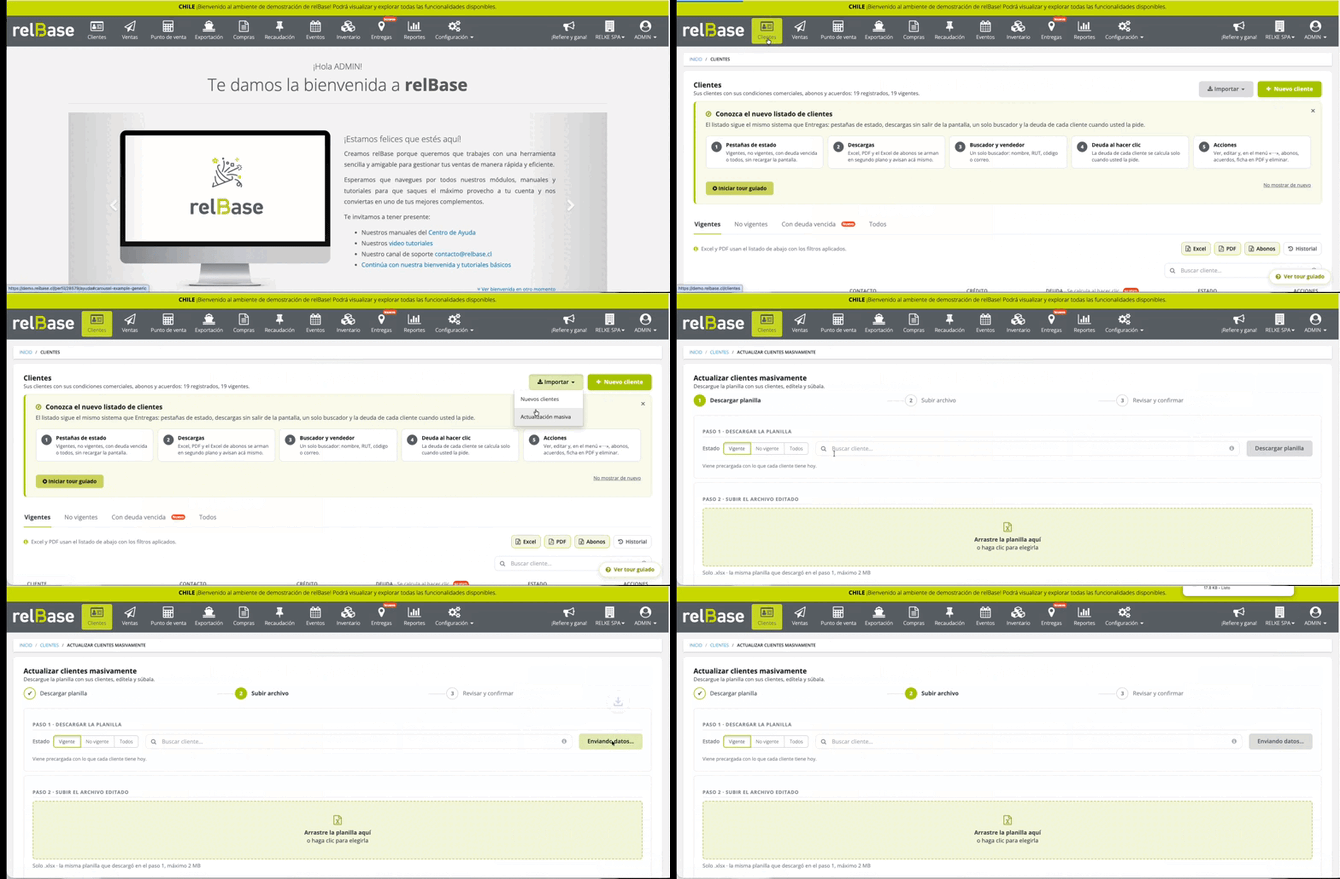
Antes de empezar
- Necesita un usuario con permiso para crear clientes en su perfil.
- La planilla tiene que ser la que descarga en el Paso 3, en formato .xlsx y de hasta 50 MB.
- En su empresa corre una sola importación de clientes a la vez: mientras haya una en curso, ni usted ni otro usuario puede empezar otra carga o actualización masiva de clientes.
Paso 1: Acceder a la Opción Clientes
Haga clic en el botón "Clientes" ubicado en el menú superior.

Paso 2: Actualizar Clientes Existentes
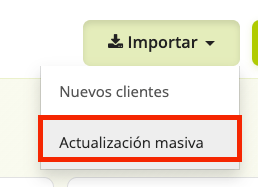
Haga clic en el botón Importar y seleccione Actualización masiva.
Paso 3: Filtrar Clientes a Actualizar
Se abrirá una pantalla similar a la siguiente, donde puede filtrar los clientes que desea actualizar. Puede seleccionar el estado de los clientes (vigente, no vigente o todos) y buscar por cliente.
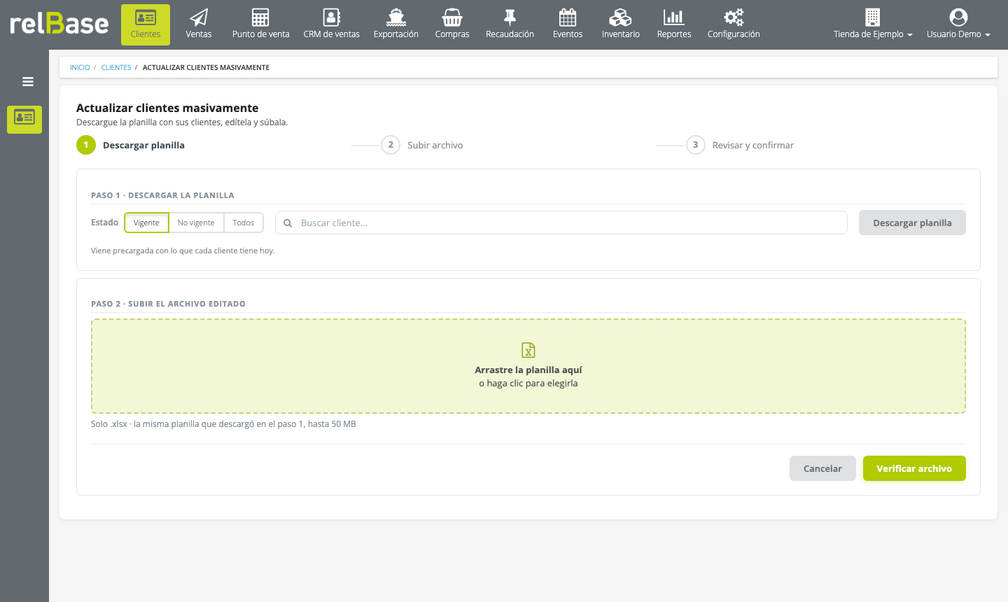
Después de ingresar los filtros requeridos, presione el botón "Descargar planilla".
Si desea descargar todos los clientes sin aplicar ningún filtro, simplemente haga clic en el botón "Descargar planilla" para obtener la plantilla. La planilla viene precargada con lo que cada cliente tiene hoy.

Descargue la plantilla de nuevo cada vez que vaya a actualizar. Las plantillas descargadas antes de esta actualización ya no sirven: el sistema las rechaza con el mensaje «La primera fila del archivo se considera encabezado y no tiene todos los títulos de la plantilla».
Paso 4: Actualizar la Información en la Plantilla
Actualice los campos necesarios en la plantilla descargada. Si desea desactivar clientes de forma masiva, modifique el campo "VIGENTE" y seleccione "no". Todos los elementos presentes en la plantilla se actualizarán. Si no desea modificar algún cliente, elimine la fila correspondiente. Asegúrese de que la plantilla se ajuste correctamente a las indicaciones.

⚠️ Como cada fila se escribe completa, una celda que usted deje vacía deja vacío ese dato del cliente (por ejemplo, el correo o el teléfono). Solo conservan el valor que el cliente tiene hoy si las deja en blanco: CODIGO CLIENTE, COMUNA, las columnas de vendedor, Restringir si existe un documento vencido y Días adicionales de morosidad. No deje vacía la columna VIGENTE: elija «si» o «no» de la lista, porque vacía deja al cliente no vigente.
- La primera fila es el encabezado y la primera columna, ID, identifica a cada cliente: no las borre ni las modifique.
Columnas de vendedores: la plantilla trae una columna por vendedor (VENDEDOR 1, VENDEDOR 2, VENDEDOR 3 y más si algún cliente tiene más vendedores), cada una con su lista desplegable.
- Si completa al menos una columna de vendedor, esa lista reemplaza todos los vendedores del cliente.
- Si deja todas las columnas de vendedor vacías, los vendedores del cliente no cambian.
- Si un vendedor no existe o no pertenece a la sucursal, la fila se informa con error.
Restringir si existe un documento vencido (SI / NO) y Días adicionales de morosidad (número entero): si deja la celda en blanco, se conserva el valor que el cliente tiene hoy. Para quitarle los días adicionales de morosidad, escriba 0.
Paso 5: Verificación de la Plantilla
Después de completar toda la información, cargue la plantilla haciendo clic en el recuadro "Arrastre la planilla aquí" y, a continuación, presione el botón "Verificar archivo". La plantilla se verificará antes de la carga.
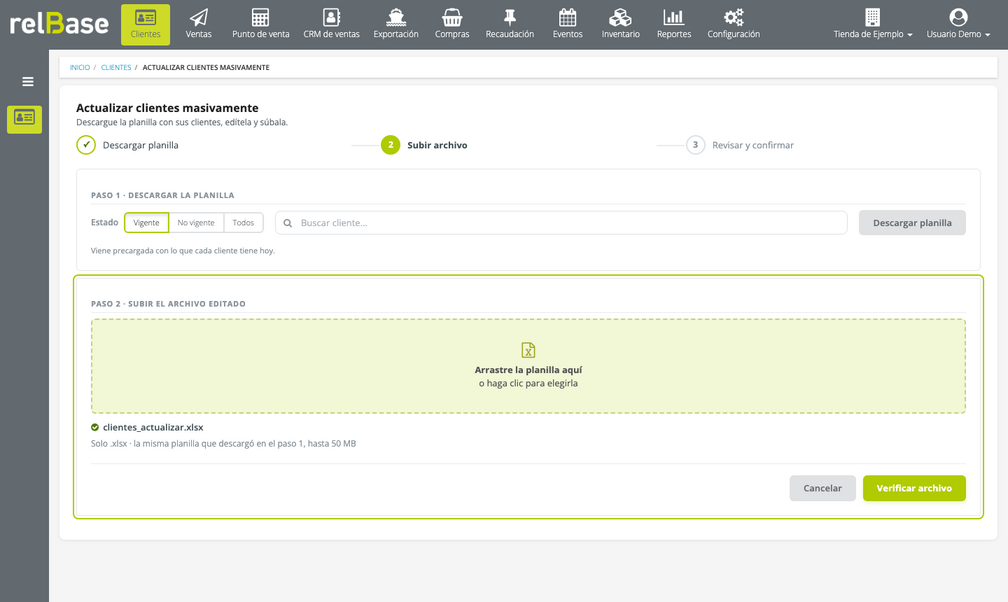
relBase revisa la planilla en segundo plano. Mientras tanto verá Verificando la planilla, con las filas revisadas y el porcentaje. La verificación solo revisa la planilla: todavía no se actualiza ningún cliente.
Paso 6: Revisión de la Información y Resumen
Después de hacer clic en el botón "Verificar archivo", se revisará toda la información y se proporcionará un resumen, similar al siguiente, con los Clientes a actualizar y las Filas con error. Para finalizar el proceso y actualizar los clientes, haga clic en el botón "Confirmar carga".
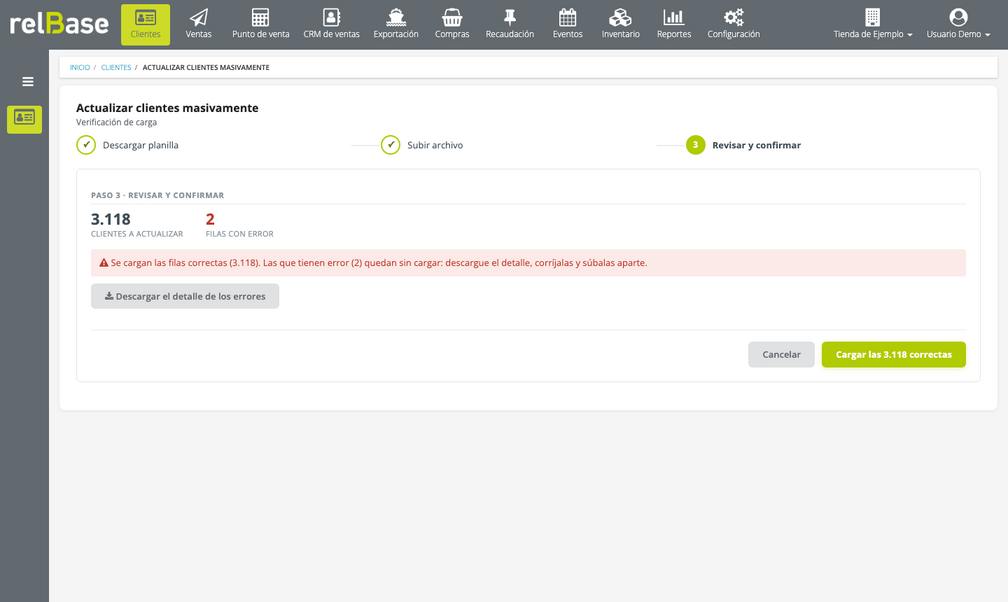
Si hay filas con error, puede actualizar igual las filas correctas:
- El botón dice cuántas se van a actualizar, por ejemplo Cargar las 3.118 correctas. Las filas con error quedan sin actualizar.
- Con Descargar el detalle de los errores obtiene una planilla con una línea por fila con error. Corrija esas filas y súbalas aparte, desde el Paso 5.
Paso 7: Confirmación y Envío de Correo Electrónico
relBase aplica la actualización en segundo plano y muestra Aplicando la importación, con las filas actualizadas y el tiempo que falta. Al terminar, muestra el Resumen de carga y le envía un correo electrónico con el resumen de la actualización.
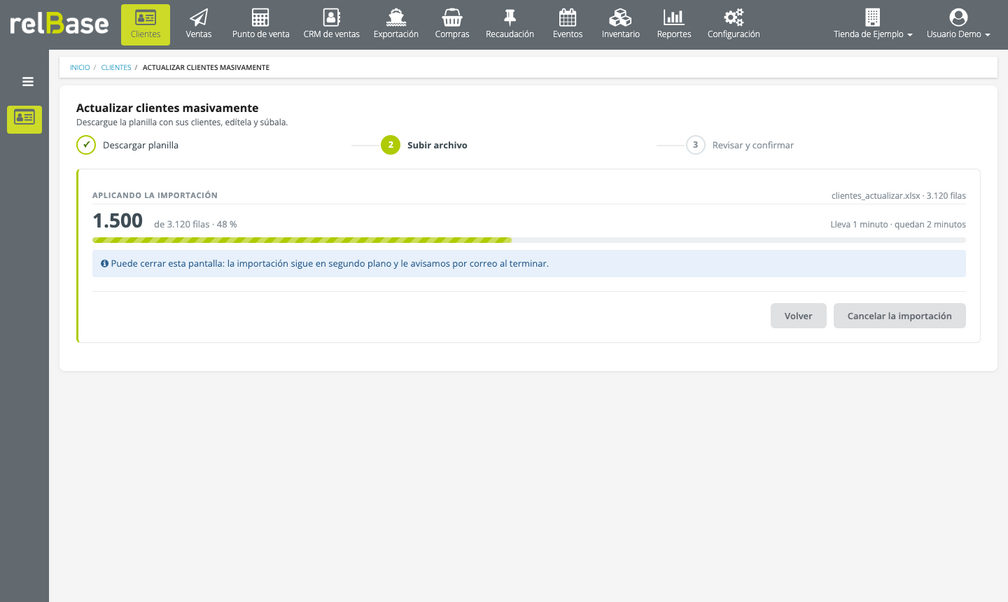
Mientras se verifica y se actualiza la planilla
- Puede cerrar la pantalla: la actualización sigue en segundo plano. Si vuelve a Clientes › Importar › Actualización masiva mientras está en curso, verá su avance.
- El correo llega al terminar la actualización, no al terminar la verificación. Para ver el resumen de la verificación y confirmar, espere en la pantalla a que termine: si vuelve después de que terminó, la pantalla empieza de nuevo en el Paso 1.
- Cancelar la importación: el botón está mientras corre. Lo que ya se actualizó queda y el resto no se actualiza. Después puede Descartar la planilla o subir otra.
Si la actualización se detiene
Si la actualización se interrumpe, verá Importación detenida con las filas que ya quedaron actualizadas.
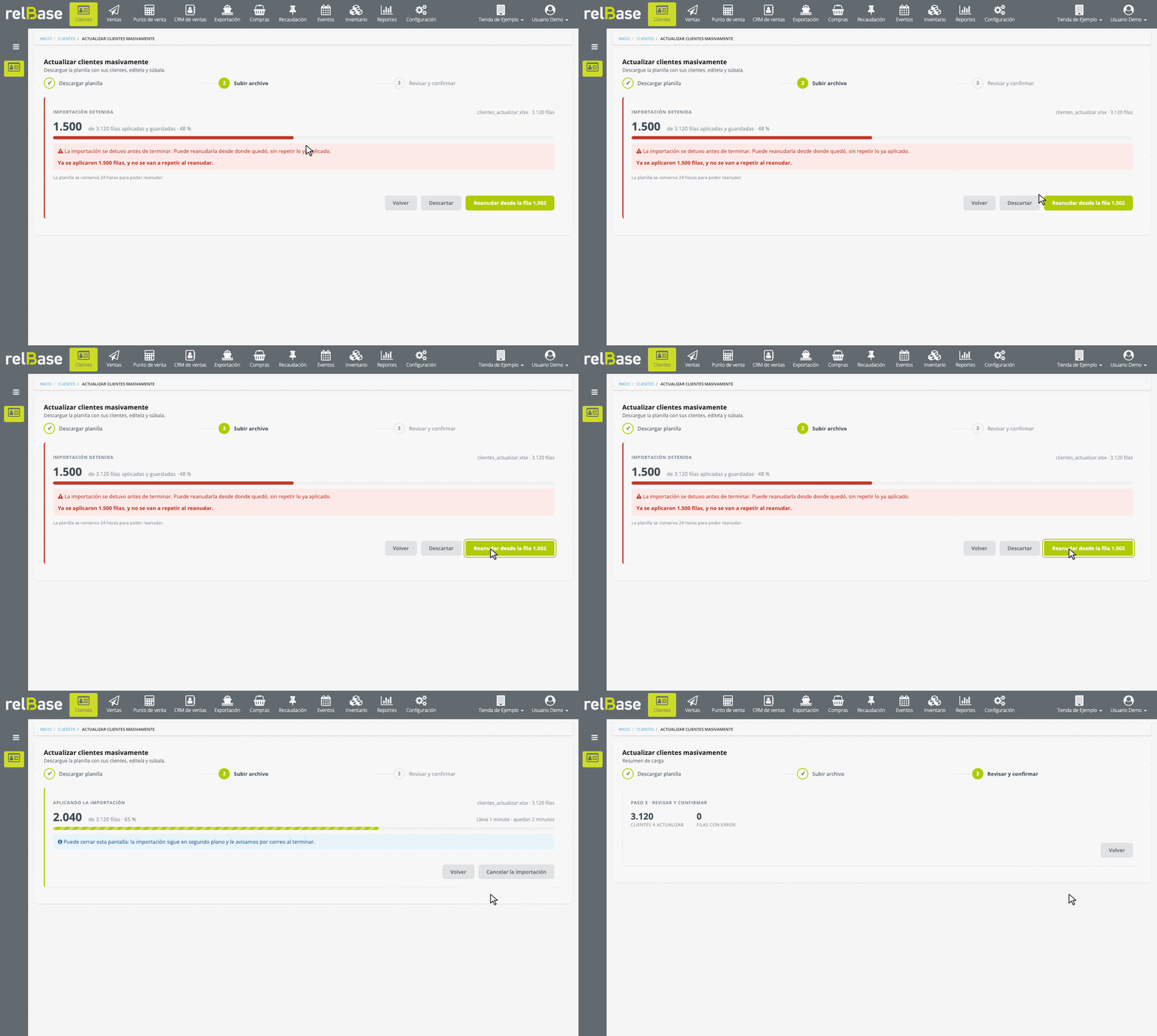
- Presione Reanudar desde la fila …: sigue desde la fila exacta donde quedó, sin repetir lo que ya se actualizó. La planilla se conserva 24 horas para poder reanudar.
- Si prefiere no seguir, presione Descartar.
- Si dice No se pudo importar, la planilla no se pudo leer y no se actualizó ningún cliente: corrija el archivo y vuelva a subirlo desde el Paso 5.
Si algo no funciona
- «Ya hay una importación de clientes en proceso en su empresa. Espere a que termine.»: hay otra carga o actualización masiva de clientes en curso. La pantalla muestra quién la inició y cuándo. Si quedó trabada, un usuario administrador puede detenerla con Cancelar esta importación; lo ya aplicado no se deshace.
- «La planilla pesa más de 50 MB. Divídala o contacte a soporte.» o No se pudo importar, con el detalle «la planilla es demasiado grande para procesarla de una vez…»: filtre por estado o por cliente en el Paso 3 y actualice en planillas de hasta 20.000 filas.
- «… ERROR: No existe ID del cliente» o «… ERROR: ID no valido del cliente»: la columna ID de esa fila está vacía o no corresponde a un cliente de su empresa. No modifique esa columna: descargue la planilla de nuevo.
- «La columna "Restringir si existe un documento vencido" solo acepta SI o NO» y «La columna "Días adicionales de morosidad" solo acepta un número entero mayor o igual a 0 (el 0 quita los días)»: corrija esa celda o déjela en blanco.
- Un cliente quedó sin correo, sin teléfono o no vigente: esa celda estaba vacía en la planilla. Complete el dato en la ficha del cliente o en una planilla nueva.
🔗 Enlaces de interés
Si tiene más preguntas o necesita asistencia adicional, no dude en contactarnos a través de contacto@relbase.cl indicando:
- el nombre de la planilla y cuántas filas tiene;
- una captura de la pantalla donde quedó (verificación, resumen o «Importación detenida»);
- la planilla con el detalle de los errores, si la descargó.