![logo-relbase-normal@2x-3cb41ff14952911c096f1fce4346e95337a2289d0c98414c667897f37b9f11dd.png]](https://ayuda.relbase.cl/hs-fs/hubfs/logo-relbase-normal@2x-3cb41ff14952911c096f1fce4346e95337a2289d0c98414c667897f37b9f11dd.png?height=31&name=logo-relbase-normal@2x-3cb41ff14952911c096f1fce4346e95337a2289d0c98414c667897f37b9f11dd.png)
Instrucciones para realizar recepciones de stock de forma manual a través de relBase:
Recomendaciones Iniciales para el Inventario
Antes de continuar, es importante tener en cuenta algunas recomendaciones clave para gestionar su inventario de manera efectiva. Estos son los primeros pasos:
- Familiarícese con las recomendaciones iniciales para el inventario.
- Verifique si su usuario tiene asignada una bodega exclusiva por el administrador de la cuenta, ya que esto afectará dónde puede agregar stock.
Paso 1: Acceso a la Gestión del Inventario
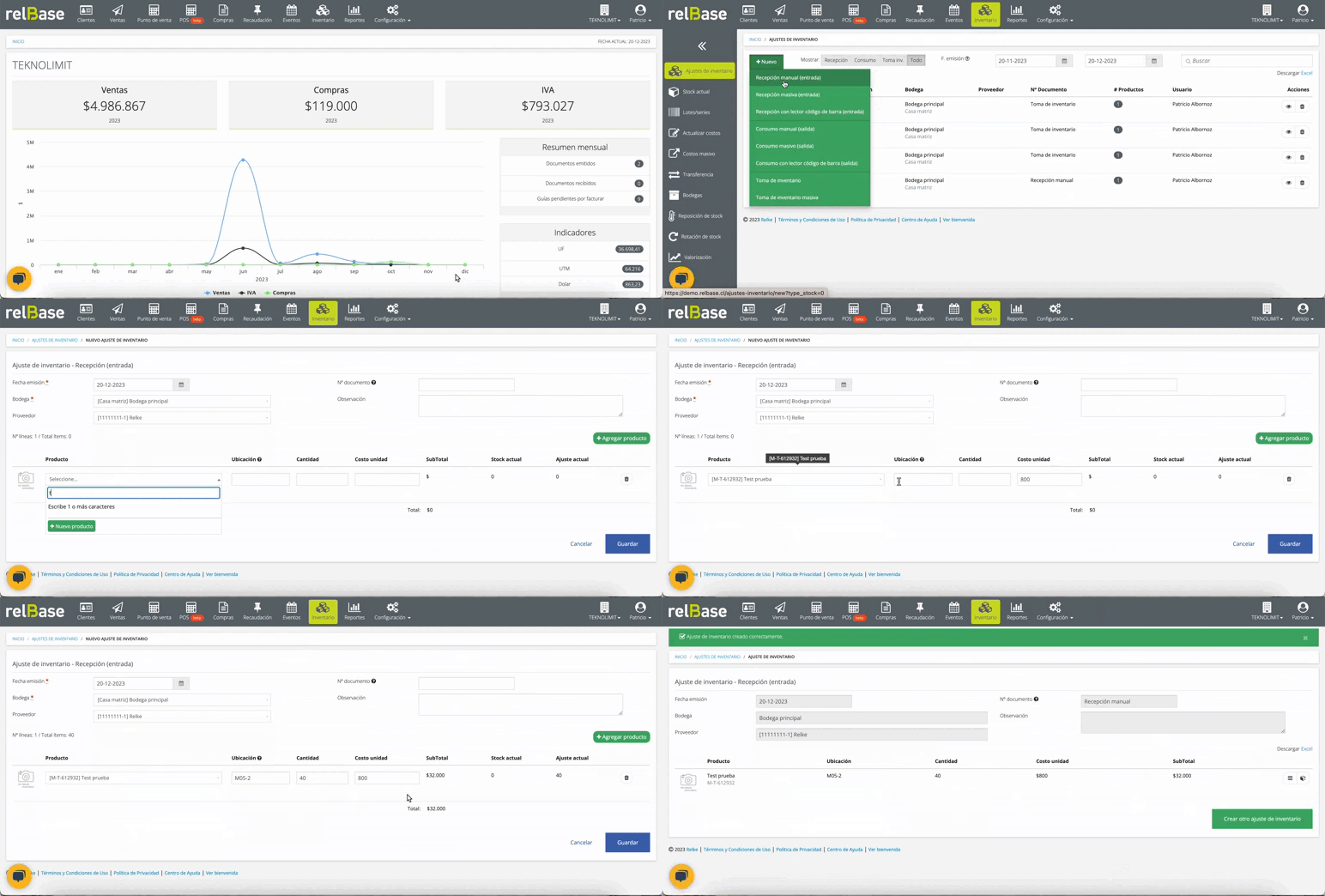
Desde el menú superior, haga clic en "Inventario". Luego, en el menú lateral, seleccione "Ajustes de Inventario".%2015.29.41.png?width=670&height=49&name=Captura%20de%20pantalla%202023-12-20%20a%20la(s)%2015.29.41.png)
%2011.10.12.png?width=137&height=221&name=Captura%20de%20pantalla%202023-10-02%20a%20la(s)%2011.10.12.png)
Paso 2: Creación de una Recepción de Productos
Si va a realizar una recepción de productos por primera vez, haga lo siguiente:
a. Haga clic en el botón "¿Desea crear uno?":%2011.11.18.png?width=178&height=44&name=Captura%20de%20pantalla%202023-10-02%20a%20la(s)%2011.11.18.png)
Si ya ha realizado recepciones previamente, siga estos pasos:
a. Presione el botón "Nuevo" y seleccione "Recepción manual (entrada)":%2015.28.07.png?width=629&height=278&name=Captura%20de%20pantalla%202023-12-20%20a%20la(s)%2015.28.07.png)
Paso 3: Detalles de la Recepción
Complete los detalles de la recepción de productos:
- Seleccione la fecha de emisión (recepción).
- Elija la bodega donde almacenará los productos recibidos.
- Opcionalmente, ingrese el número de documento que acredita la recepción junto con cualquier observación relevante.
- Luego, agregue los productos con sus cantidades y costos unitarios.
- Opcionalmente, puede especificar la ubicación del producto dentro de la bodega, como un pasillo o estante (por ejemplo, Pasillo M-1504).
%2010.00.38.png?width=668&height=296&name=Captura%20de%20Pantalla%202022-08-29%20a%20la(s)%2010.00.38.png)
Aviso de N° de documento repetido: si el número de documento ingresado ya fue utilizado en la empresa, el sistema muestra un aviso. Esto permite detectar a tiempo si la mercadería de esa factura ya había sido ingresada.
- No bloquea: es solo informativo y permite guardar igualmente si corresponde.
- Carga masiva: también reconoce los números ingresados por carga masiva.
- Código de barra: funciona tanto en el ajuste normal como en el ingreso por código de barra.
Paso 4: Guardar la Recepción
Para finalizar la recepción de productos, presione el botón azul "Guardar". relBase actualizará automáticamente el stock de cada producto, el costo unitario y calculará el costo promedio para valorizar su inventario nuevamente.%2017.36.13.png?width=99&height=41&name=Captura%20de%20pantalla%202023-09-29%20a%20la(s)%2017.36.13.png)
Tenga en cuenta que solo se puede agregar una ubicación por bodega, y se registrará la ubicación del último ajuste de entrada ingresado.
Consideraciones sobre Productos con Series y Lotes:
- Solo se pueden ingresar números enteros para lotes y series, no cantidades a granel (por ejemplo, 1.5 no está permitido).
- Los números de serie son únicos por empresa y producto, lo que significa que no puede asignar el mismo número de serie a un producto diferente.
- Los lotes son únicos por empresa, producto y bodega, lo que significa que un producto puede tener el mismo lote en bodegas diferentes.
- Al ingresar stock de series, solo puede ingresar la cantidad 1. Si necesita agregar más series, debe agregar una nueva fila para el mismo producto con una serie diferente.
- El formulario avisa en el momento si un lote o una serie se repite en el formulario o ya existe en la bodega, y resalta la fila. Una serie repetida no se puede guardar; un lote que ya existe con la misma fecha de vencimiento se suma a ese lote.
Si tienes más preguntas o necesitas asistencia adicional, no dudes en contactarnos a través de contacto@relbase.cl.