![logo-relbase-normal@2x-3cb41ff14952911c096f1fce4346e95337a2289d0c98414c667897f37b9f11dd.png]](https://ayuda.relbase.cl/hs-fs/hubfs/logo-relbase-normal@2x-3cb41ff14952911c096f1fce4346e95337a2289d0c98414c667897f37b9f11dd.png?height=31&name=logo-relbase-normal@2x-3cb41ff14952911c096f1fce4346e95337a2289d0c98414c667897f37b9f11dd.png)
Si registró un pago o un abono por error (monto, fecha, forma de pago o responsable equivocados), puede eliminarlo desde el historial del documento y volver a registrarlo con los datos correctos.
Antes de empezar
- El ícono para eliminar un pago aparece para los usuarios con perfil Administrador o Facturador.
- Un pago de un documento conciliado con un movimiento de la cartola bancaria no se puede eliminar desde aquí.
Instrucciones para eliminar el registro de pago de un Documento en relBase:
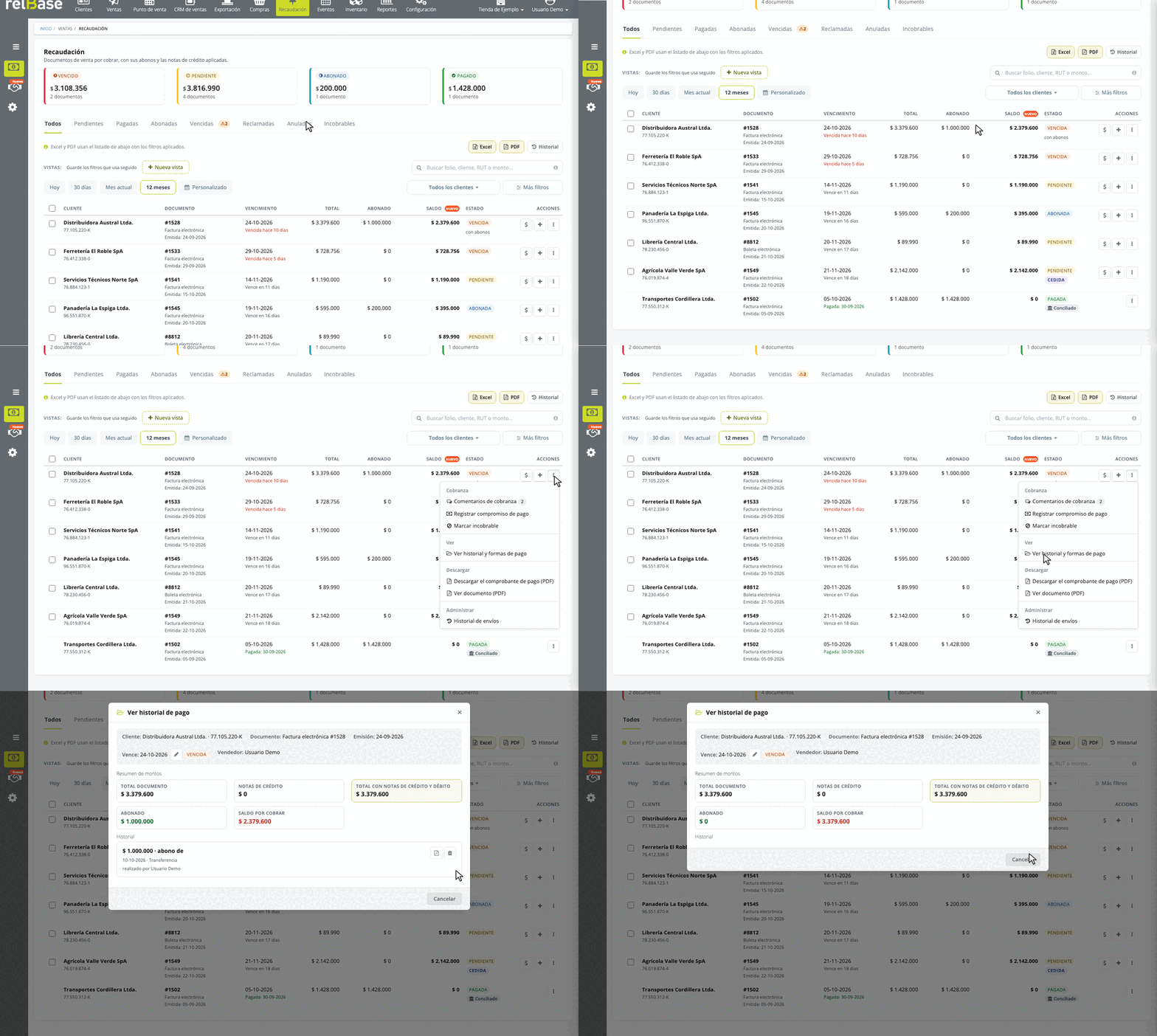
Paso 1: Acceso al Módulo de Recaudación
Para eliminar el registro de pago de un documento, en relBase, diríjase al módulo "Recaudación".

Paso 2: Buscar el documento por su N° de folio
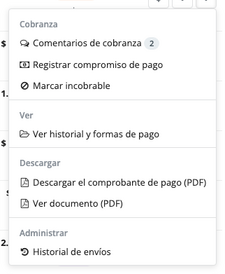
Dentro del módulo de Recaudación, escriba el número de folio del documento en el buscador y presione Enter. Si el documento es antiguo, active Todas las fechas (ignora el período de emisión) en Más filtros. Luego, en el menú ⋮ del documento, haga clic en la opción Ver historial y formas de pago tal como se muestra en la imagen a continuación:
Paso 3: Eliminación del Registro de Pago
Una vez abierta la ventana de historial de pago, ubique el registro de pago que necesita corregir y haga clic en el icono de eliminar (papelera) correspondiente a ese registro. Confirme en el mensaje «¿Estás seguro que deseas eliminar?». Esto eliminará el registro de pago incorrecto.
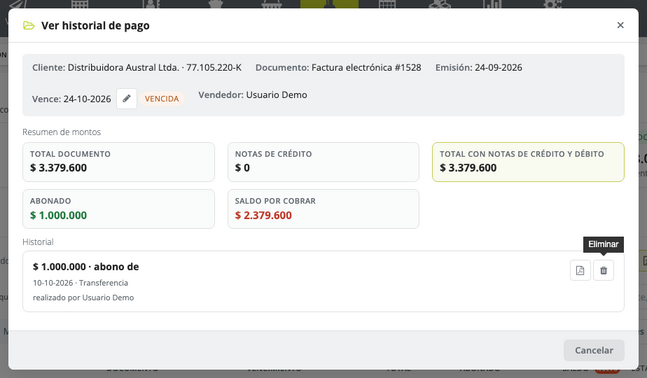
El pago desaparece del historial, los montos de la ventana se actualizan y el documento vuelve al estado que corresponde a lo que queda pagado: Pendiente si ya no tiene pagos, o Abonada si le queda alguno. Si el pago venía de un abono de cliente, ese abono queda disponible otra vez.
Paso 4: Agregar un Nuevo Pago
Si posteriormente desea agregar un nuevo pago, cierre la ventana y use en la fila del documento el ícono de pago total ($) o el de abono (+) para registrar el nuevo pago de acuerdo a los detalles correctos.

Si algo no funciona
- No veo el ícono de eliminar (papelera): su perfil no tiene permiso para eliminar pagos, o el documento está conciliado con un movimiento de la cartola bancaria. En ese caso, el pago está ligado a la conciliación: revíselo en Conciliación bancaria.
- No encuentro el documento: revise la pestaña (los anulados están en Anuladas y los incobrables en Incobrables), el período de emisión y los filtros activos.
Consideraciones importantes
📌 Si eliminó un pago por error, vuelva a registrarlo con Realizar pago total o Realizar abono: un pago eliminado no se puede recuperar.
🔗 Enlaces de interés
Si tiene más preguntas o necesita asistencia adicional, no dude en contactarnos a través de contacto@relbase.cl indicando:
- el folio y el tipo del documento;
- el pago que quiere eliminar: fecha, monto y forma de pago;
- una captura de la ventana del historial de pago.