![logo-relbase-normal@2x-3cb41ff14952911c096f1fce4346e95337a2289d0c98414c667897f37b9f11dd.png]](https://ayuda.relbase.cl/hs-fs/hubfs/logo-relbase-normal@2x-3cb41ff14952911c096f1fce4346e95337a2289d0c98414c667897f37b9f11dd.png?height=31&name=logo-relbase-normal@2x-3cb41ff14952911c096f1fce4346e95337a2289d0c98414c667897f37b9f11dd.png)
Instrucciones para cargar masivamente los productos:
A continuación, le proporcionamos un conjunto de pasos simples para cargar una gran cantidad de productos de manera eficiente en nuestra plataforma:
Antes de empezar
- Su perfil debe tener permiso para crear productos.
- La planilla admite hasta 20.000 filas y 50 MB, y debe ser el archivo Excel (.xlsx) de la plantilla.
- Solo puede haber una importación de productos en curso a la vez en su empresa.
Paso 1: Ingresar al módulo Productos
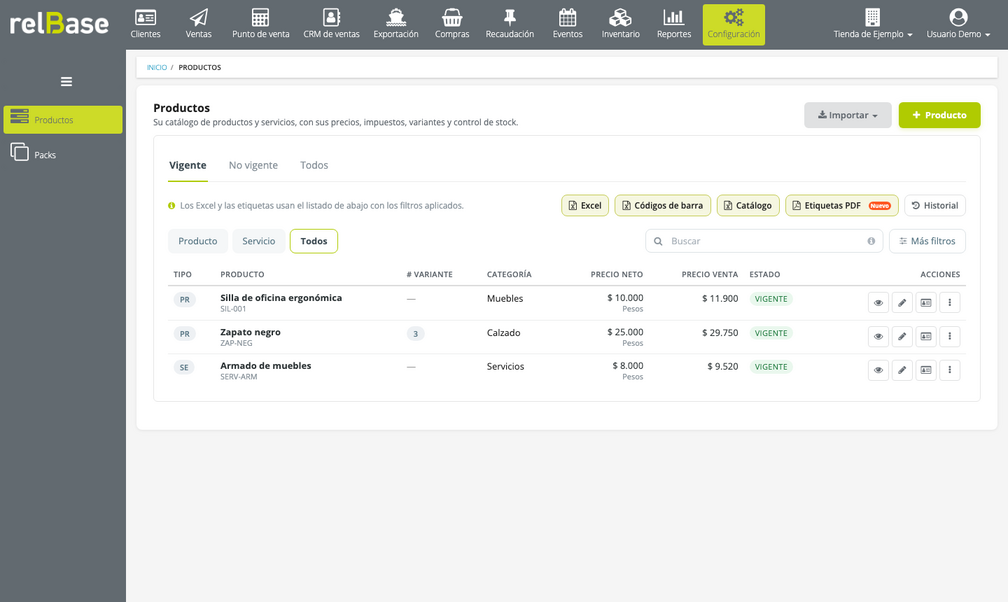
Haga clic en el botón "Configuración" que se encuentra en el menú superior de la pantalla y seleccione la sección "Productos".
Paso 2: Importar productos
Presione el botón Importar ▾, arriba a la derecha del listado, y seleccione Nuevos productos.

Paso 3: Se abrirá una pantalla
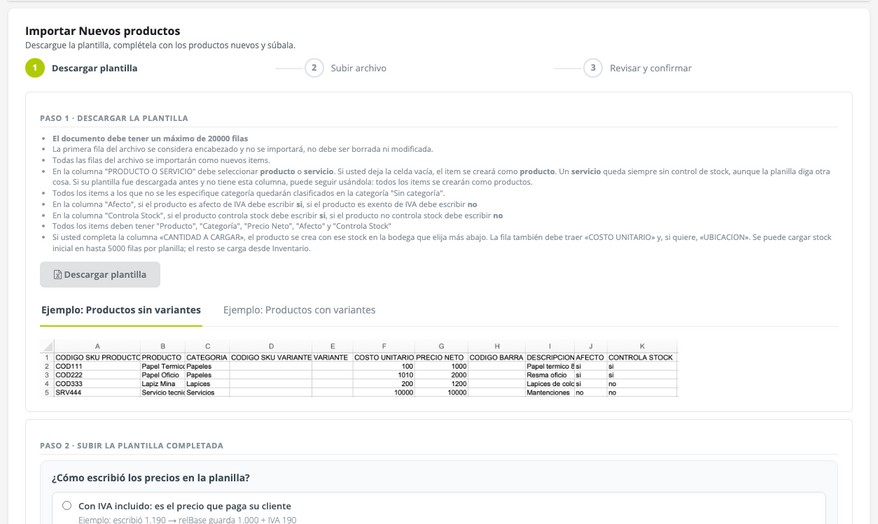
La pantalla Importar Nuevos productos avanza en tres etapas, que se ven arriba: Descargar plantilla, Subir archivo y Revisar y confirmar. En esta pantalla, debe realizar lo siguiente:
- Paso 3.1: Descargar la plantilla con el botón Descargar plantilla. Tenga en cuenta lo que indica la pantalla:
- En la columna PRODUCTO O SERVICIO escriba producto o servicio; si la deja vacía, se crea como producto. Un servicio queda siempre sin control de stock. Si su plantilla es anterior y no tiene esta columna, puede seguir usándola: todo se crea como producto.
- Stock inicial (opcional): si completa CANTIDAD A CARGAR, el producto se crea con ese stock en la bodega que elija en el paso siguiente. La fila también debe traer COSTO UNITARIO y, si quiere, UBICACION. Se puede cargar stock inicial en hasta 5.000 filas por planilla; el resto se carga desde Inventario.
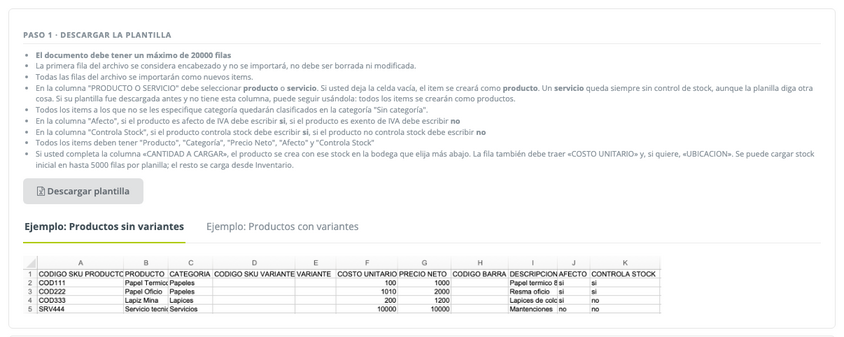
- Paso 3.2 : Ver las imágenes de ejemplo, que muestran cómo rellenar la información de la plantilla descargada. Están en las pestañas Ejemplo: Productos sin variantes y Ejemplo: Productos con variantes.


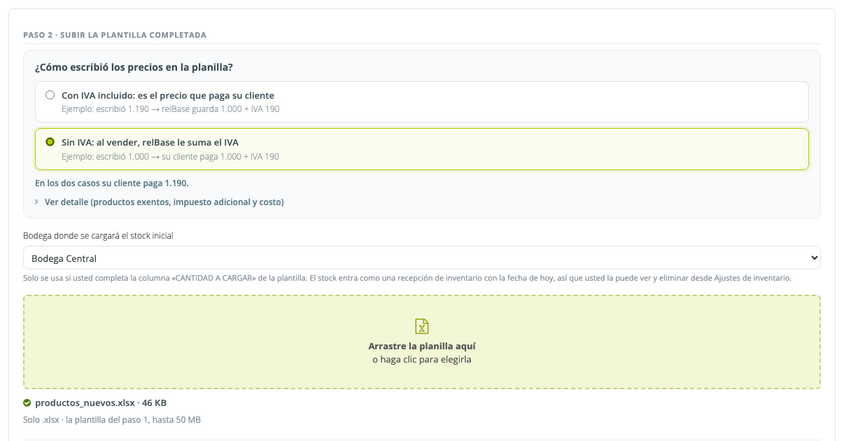
- Paso 3.3: Antes de subir el archivo, responda ¿Cómo escribió los precios en la planilla?: Con IVA incluido (el precio que paga su cliente; relBase guarda el neto) o Sin IVA (al vender, relBase le suma el IVA). Viene marcada Sin IVA. Los productos exentos quedan con el precio tal como viene, y el costo unitario nunca se divide. Si completó CANTIDAD A CARGAR, elija también la Bodega donde se cargará el stock inicial: el stock entra como una recepción de inventario con la fecha de hoy, que puede ver y eliminar desde Ajustes de inventario.
- Luego de completada toda la información, debe subir la plantilla arrastrándola al recuadro Arrastre la planilla aquí (o haciendo clic en él para elegirla) y presionar el botón Verificar archivo: se verificará la plantilla antes de ser cargada. Al elegirla, verá el nombre y el peso del archivo.
Paso 4: Verificación de la Información y Resumen
Una vez que haya seleccionado el archivo de importación y la ubicación para cargar los nuevos productos, deberá realizar los siguientes pasos:
- Presione el botón "Verificar archivo". En este paso, nuestra plataforma revisará minuciosamente toda la información contenida en el archivo de importación. La revisión corre en segundo plano: verá Verificando la planilla con las filas revisadas y el tiempo que queda, y puede cerrar la pantalla, porque la importación sigue y le avisamos por correo al terminar.
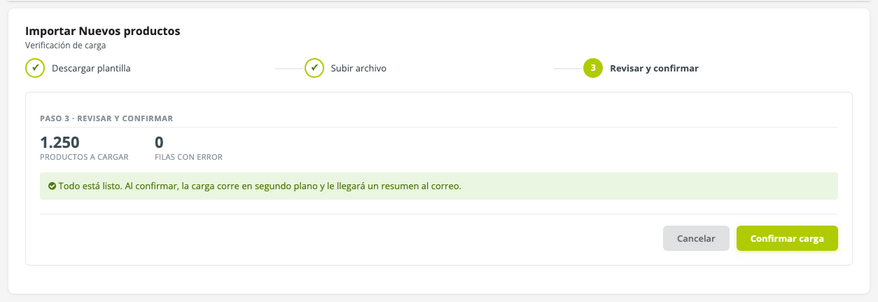
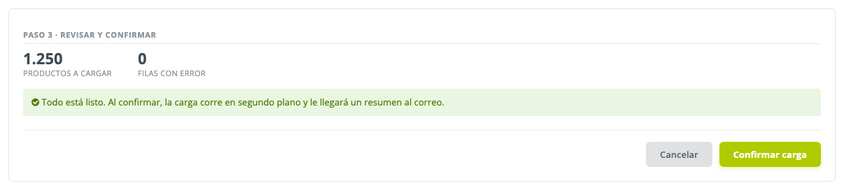
- Después de completarse la verificación, relBase generará un resumen detallado que incluirá los resultados de la revisión. Este resumen le proporcionará información sobre los productos que se cargarán y cualquier posible error o inconveniente detectado durante el proceso.
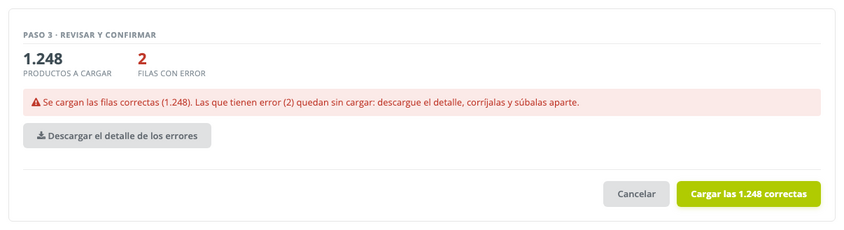
El resumen muestra Productos a cargar y Filas con error. Si hay filas con error, puede descargarlas con Descargar el detalle de los errores y cargar igual las correctas con Cargar las N correctas: las filas con error quedan sin cargar, para corregirlas y subirlas aparte.
Paso 5: Finalización del Proceso de Carga y Notificación
Una vez que haya revisado el resumen y esté satisfecho con los resultados de la verificación, podrá completar el proceso de carga masiva de productos:
- Presione el botón "Confirmar carga" (o "Cargar las N correctas", si hay filas con error). Esto permitirá que relBase proceda a crear los productos en base a la información proporcionada en el archivo de importación.
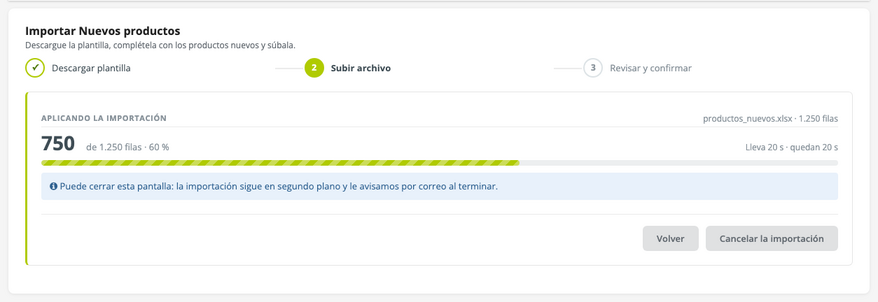
- Finalmente, relBase mostrará Aplicando la importación, con el avance de la carga, y le enviará un correo electrónico con un resumen completo de la carga masiva cuando termine. Asegúrese de revisar este correo electrónico, ya que contendrá información importante sobre el resultado de la operación y cualquier acción adicional que deba tomar.
Consideraciones respecto a los productos con series y lotes:
En la creación masiva de productos, se pueden agregar las opciones de trazabilidad del producto. Los productos con lote o serie no llevan stock inicial en esta plantilla: cada lote o serie necesita su propio número y vencimiento, así que ese stock se carga desde Inventario.
Si algo no funciona
- Importación detenida: presione Reanudar desde la fila …: sigue donde quedó, sin repetir lo ya aplicado. La planilla se conserva 24 horas para poder reanudar.
- No se pudo importar: «La importación no pudo empezar porque la planilla no se pudo leer. No se cargó ningún producto.» Revise que sea el archivo .xlsx de la plantilla y vuelva a subirlo.
- «La planilla tiene un código (SKU) o un código de barra que ya existe en otro producto de su empresa…»: corrija esos códigos en la planilla y vuelva a subirla. Esta importación no se puede reanudar.
- «Esta importación la inició … y está bloqueando las cargas masivas de toda la empresa…»: hay otra importación de productos en curso. Espere a que termine; si quedó trabada, un administrador puede cancelarla desde esa pantalla (lo que ya se aplicó no se deshace).
- «La importación está tardando más de lo habitual. Recargue la pantalla para ver el estado actual.»: recargue la pantalla.
- Con «Con IVA incluido», se rechazan las filas de productos con impuesto adicional (ILA): esos productos se cargan con el precio sin impuestos y la opción Sin IVA. El resto de la planilla se carga igual.
- «ERROR: no se cargó el stock inicial porque la bodega elegida ya no existe o no está activa. Los productos sí se crearon.»: cargue ese stock desde Inventario.
- «AVISO: esta carga se reanudó, así que el stock inicial se cargó solo desde la fila … en adelante…»: el stock de las filas anteriores no se cargó; hágalo desde Inventario.
- «Su empresa no tiene bodegas activas, así que la plantilla no puede cargar stock inicial.»: cree o active una bodega en Inventario › Bodegas, o cargue el stock después desde Inventario.
Si tiene más preguntas o necesita asistencia adicional, no dude en contactarnos a través de contacto@relbase.cl indicando:
- el nombre de la planilla que intentó cargar;
- cuántas filas tiene;
- una captura del resumen o del mensaje que aparece.