![logo-relbase-normal@2x-3cb41ff14952911c096f1fce4346e95337a2289d0c98414c667897f37b9f11dd.png]](https://ayuda.relbase.cl/hs-fs/hubfs/logo-relbase-normal@2x-3cb41ff14952911c096f1fce4346e95337a2289d0c98414c667897f37b9f11dd.png?height=31&name=logo-relbase-normal@2x-3cb41ff14952911c096f1fce4346e95337a2289d0c98414c667897f37b9f11dd.png)
El cierre de caja permite cuadrar el efectivo y las demás formas de pago recibidas durante la jornada de ventas. Antes de operar el Punto de Venta, cada sucursal debe definir cómo se agrupará ese cierre (por vendedor o por sucursal) y si los abonos de clientes se incluirán en el cuadre. Esta configuración se realiza una sola vez y aplica para todos los cierres posteriores.
Instrucciones para configurar un cierre de caja:
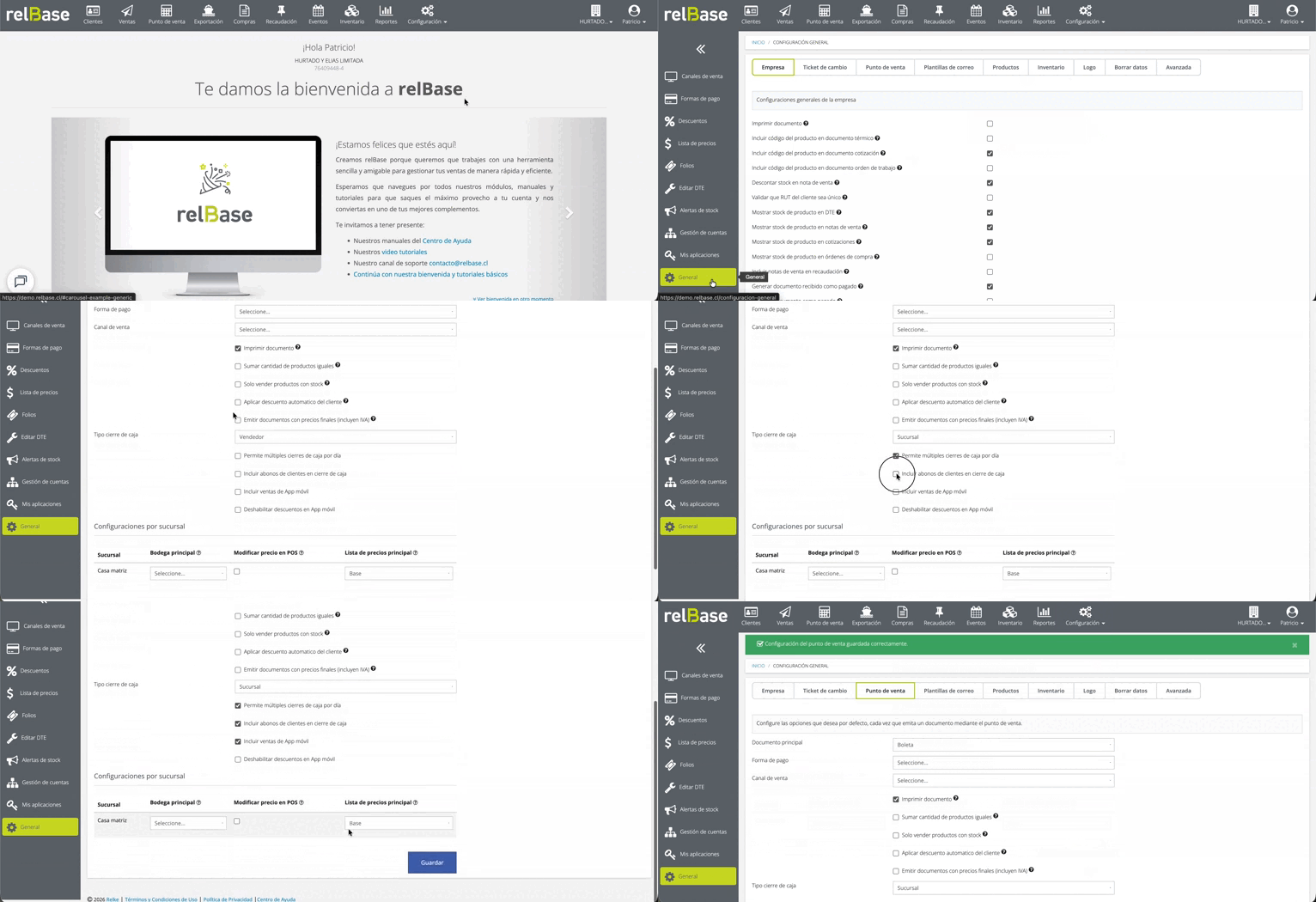
Paso 1: Acceder al Módulo Configuración > Más Opciones
%205.43.54%20p.m..png?width=141&height=223&name=Captura%20de%20pantalla%202026-07-17%20a%20la(s)%205.43.54%20p.m..png)
Paso 2: Acceder a opción General > Panel izquierdo "Punto de Venta"
%205.45.53%20p.m..png?width=431&height=219&name=Captura%20de%20pantalla%202026-07-17%20a%20la(s)%205.45.53%20p.m..png)
Paso 3: Elegir el tipo de cierre de caja.
Selecciona si el cierre de caja se realizará “Por vendedor” (un cierre por cada usuario que vende) o “Por sucursal” (un único cierre para todos los vendedores de la sucursal).
%205.47.14%20p.m..png?width=540&height=87&name=Captura%20de%20pantalla%202026-07-17%20a%20la(s)%205.47.14%20p.m..png)
Paso 4: Permitir múltiples cierres de caja por día.
Activa esta opción si necesitas que se puedan realizar más de un cierre en la misma jornada (por ejemplo, uno por turno). Con la opción activa, una vez cerrada la caja no se vuelve a abrir: la siguiente venta abre una caja nueva. Si está desactivada, solo se permite un cierre al día y la caja se reabre automáticamente con la siguiente venta.
%205.52.24%20p.m..png?width=361&height=45&name=Captura%20de%20pantalla%202026-07-17%20a%20la(s)%205.52.24%20p.m..png)
Paso 5: Definir si se incluyen los abonos de clientes.
Marca la opción “Incluir abonos realizados por clientes” si quieres que los abonos ingresados durante el día formen parte del cuadre de caja.
%205.52.41%20p.m..png?width=374&height=51&name=Captura%20de%20pantalla%202026-07-17%20a%20la(s)%205.52.41%20p.m..png)
Paso 6: Incluir ventas de App móvil.
Activa esta opción para que las ventas realizadas desde la App móvil se sumen al resumen y al cuadre del cierre de caja, junto con las del Punto de Venta web.
%205.54.48%20p.m..png?width=250&height=49&name=Captura%20de%20pantalla%202026-07-17%20a%20la(s)%205.54.48%20p.m..png)
Paso 7: Deshabilitar descuentos en App móvil.
Marca esta opción si quieres impedir que los vendedores apliquen descuentos manuales a los productos al vender desde la App móvil.
%205.55.43%20p.m..png?width=258&height=37&name=Captura%20de%20pantalla%202026-07-17%20a%20la(s)%205.55.43%20p.m..png)
Paso 8: Guardar los cambios.
Guarda la configuración. A partir de este momento, el módulo “Cierre de caja” de Punto de Venta funcionará según lo definido.
%205.56.23%20p.m..png?width=137&height=63&name=Captura%20de%20pantalla%202026-07-17%20a%20la(s)%205.56.23%20p.m..png)
Consideraciones importantes:
-
Por defecto, relBase permite un solo cierre de caja por día y por vendedor, y la caja se reabre automáticamente con la siguiente venta tras cerrarla.
-
Si activas “Permite múltiples cierres de caja por día”, cada cierre queda definitivo y la siguiente venta abrirá una caja nueva, lo que permite, por ejemplo, un cierre por turno.
-
Si activas “Incluir ventas de App móvil”, esas ventas pasan a formar parte del cuadre de caja igual que las hechas desde el Punto de Venta web; si la dejas desactivada, quedan fuera del cierre.
-
“Deshabilitar descuentos en App móvil” evita diferencias no autorizadas en el cierre, ya que impide que el vendedor rebaje precios desde el celular sin autorización.
Si tienes más preguntas o necesitas asistencia adicional, no dudes en contactarnos a través de contacto@relbase.cl.