![logo-relbase-normal@2x-3cb41ff14952911c096f1fce4346e95337a2289d0c98414c667897f37b9f11dd.png]](https://ayuda.relbase.cl/hs-fs/hubfs/logo-relbase-normal@2x-3cb41ff14952911c096f1fce4346e95337a2289d0c98414c667897f37b9f11dd.png?height=31&name=logo-relbase-normal@2x-3cb41ff14952911c096f1fce4346e95337a2289d0c98414c667897f37b9f11dd.png)
Instrucciones para generar la integración entre relBase y Falabella:
Paso 1: Crear el Producto "Despacho" en relBase (Omita este paso si ya lo tiene creado)
Para comenzar, es esencial crear un producto denominado "Despacho" en relBase siguiendo estos pasos:
- Accede al menú Configuración > Productos en relBase.
- Luego, haga clic en el botón verde "Nuevo producto".
- Desmarca las casillas:
- "Controlar stock del producto"
- "Considerar en el margen de ventas"
- En el campo de categoría, introduce el valor "Sin categoría".
- Asegúrate que el Impuesto base es "IVA (19.0%)".
- Finalmente, establece el precio neto en 1, ya que el costo del despacho varía según cada pedido.
- Presionar Guardar para crear el producto.

Paso 1.5: (Opcional) Crear un Canal de Venta "Falabella"
-
Ingrese a Configuración > Más opciones > Canal de ventas.
-
Haga clic en el botón verde “Nuevo”.
-
En el campo Nombre, escriba “Falabella”.
-
Presione “Guardar” para registrar el canal.
-
(Opcional) Si lo requiere, puede asignar un porcentaje de comisión al canal creado.
Paso 2: Configuración de Integración con Falabella
Una vez tenga el producto de "Despacho" habilitado en su cuenta de relBase, diríjase a Configuración > Más opciones > Integraciones.
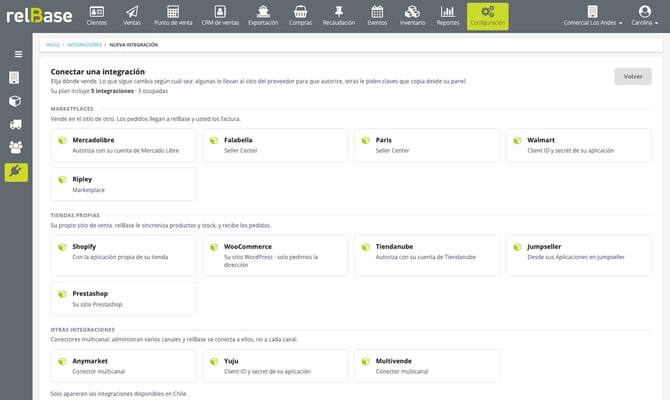
Presione Conectar integración y elija Falabella. Complete los datos de conexión y lo mínimo para facturar, entre ellos ¿A qué bodega asocio los pedidos?, y guarde. La integración queda conectada pero desactivada: no recibe pedidos ni informa stock hasta que usted termine la Puesta en marcha y presione Empezar a operar (vea 🔗«Integraciones: puesta en marcha»).
-
Datos Requeridos para la Integración con Falabella (Ejemplo):
- User ID: Obtenga este dato desde el portal de SellerCenter de Falabella en "Mi cuenta" > "Integraciones".
- Api Key: Obtenga este dato desde el portal de SellerCenter de Falabella en "Mi cuenta" > "Integraciones".
Al editar la integración, la Api Key se muestra tapada; use Mostrar para verla o Copiar para copiarla. - Seller Id: Obtenga este dato desde el portal de SellerCenter de Falabella en "Mi cuenta" > "Mi perfil" > "ID del vendedor"

Sección Documentos:
- ¿Qué tipo de documento desea emitir?: Deje este campo en blanco para que el documento se genere según la solicitud del comprador (boleta o factura). Selecciónelo solo si desea forzar un tipo de documento específico, ignorando la preferencia del comprador.
- ¿A qué canal de venta desea asignar ventas?: Asigne un canal de venta, como "Falabella".
- ¿A qué vendedor desea asignar ventas?: Elija el vendedor al que desea asignar la venta.
- ¿Cuál es la forma de pago de los documentos?: Seleccione la forma de pago asociada al documento generado.
- ¿De qué bodega desea descontar stock?: Indique la bodega desde la cual se descontará el stock al emitir el documento.
- Incluir costo de envío en los documentos: Si está activo, el costo de despacho (informado en el pedido web desde Falabella) se incluirá en el documento emitido. Busque el producto previamente creado llamado "Despacho".
- Generar documento en tamaño 80mm: Si está activo, el documento se generará en formato 80mm/58mm (para impresoras térmicas), de lo contrario, será tamaño carta.
- Generar documento como pagado: Si está activo, el documento emitido se marcará como pagado en el módulo de recaudación.
- Generar documento al recepcionar un pedido: Si está activo, cuando recepcione el pedido en relBase, se generará automáticamente el tipo de documento seleccionado cuando el pedido esté en estado "pagado" en Falabella.
- Adjuntar documento generado: Si está activo, el documento generado se adjuntará en la sección 'Adjuntar factura' de la cuenta del vendedor y el comprador en Falabella.
- Observación por defecto: Al emitir un documento se copiará el comentario ingresado.
Sección Productos:
- Crear producto si no existe en relBase: Active esta opción si desea que relBase cree productos automáticamente cuando no existan durante la sincronización.
- Precio del producto ya incluye impuestos: Active esta opción si los precios de los productos ya incluyen el IVA.
- Qué toma relBase de la tienda: cuatro interruptores reemplazan a «Sincronizar precio y otros atributos». Cada uno actúa cuando cambia una publicación ya enlazada: Tomar el precio de la tienda, Tomar el nombre de la tienda, Tomar el código (SKU) de la tienda y Crear las categorías de la tienda. Hacia la tienda, relBase solo informa el stock. Qué movimientos empujan el stock (ventas, notas de venta, recepciones y ajustes) se define en el paso 3 de la puesta en marcha, Definir el stock.

Opciones adicionales (disponibles si el inventario y control de stock están activos):
- Bodegas: Puede seleccionar qué bodega de Falabella se vinculará con sus bodegas en relBase.
- Si vende en Falabella desde varias bodegas de origen, cada una se asocia a una bodega de relBase.
Paso 4: Sincronización de Productos
Ahora es el paso 2 de la Puesta en marcha. Después de conectar, esa pantalla le pide sincronizar los productos y luego definir el stock; la integración empieza a operar cuando usted presiona Empezar a operar. Vea 🔗«Integraciones: puesta en marcha».
Si tienes más preguntas o necesitas asistencia adicional, no dudes en contactarnos a través de contacto@relbase.cl.