![logo-relbase-normal@2x-3cb41ff14952911c096f1fce4346e95337a2289d0c98414c667897f37b9f11dd.png]](https://ayuda.relbase.cl/hs-fs/hubfs/logo-relbase-normal@2x-3cb41ff14952911c096f1fce4346e95337a2289d0c98414c667897f37b9f11dd.png?height=31&name=logo-relbase-normal@2x-3cb41ff14952911c096f1fce4346e95337a2289d0c98414c667897f37b9f11dd.png)
Paso 1: Crear el Producto "Despacho" en relBase (Omita este paso si ya lo tiene creado)
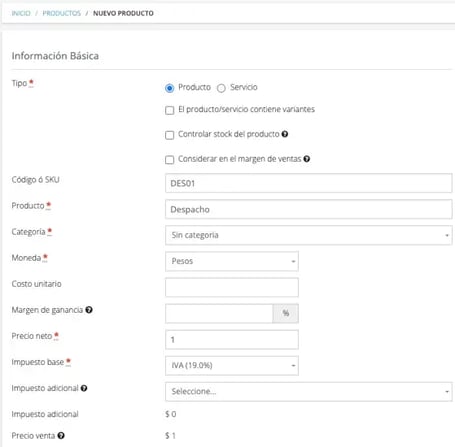
Para comenzar, es esencial crear un producto denominado "Despacho" en relBase siguiendo estos pasos:
- Accede al menú Configuración > Productos en relBase.
- Luego, haga clic en el botón verde "Nuevo producto".
- Desmarca las casillas:
- "Controlar stock del producto"
- "Considerar en el margen de ventas"
- En el campo de categoría, introduce el valor "Sin categoría".
- Asegúrate que el Impuesto base es "IVA (19.0%)".
- Finalmente, establece el precio neto en 1, ya que el costo del despacho varía según cada pedido.
- Presionar Guardar para crear el producto.
Paso 1.5: (Opcional) Crear un Canal de Venta "WooCommerce"
-
Ingrese a Configuración > Más opciones > Canal de ventas.
-
Haga clic en el botón verde “Nuevo”.
-
En el campo Nombre, escriba “WooCommerce”.
-
Presione “Guardar” para registrar el canal.
-
(Opcional) Si lo requiere, puede asignar un porcentaje de comisión al canal creado.
%2017.15.01.png?width=654&height=233&name=Captura%20de%20pantalla%202023-10-03%20a%20la(s)%2017.15.01.png)
Paso 2: Configuración de Integración con Woocommerce
Una vez tenga el producto de "Despacho" habilitado en su cuenta de relBase, diríjase a Configuración > Más opciones > Integraciones.
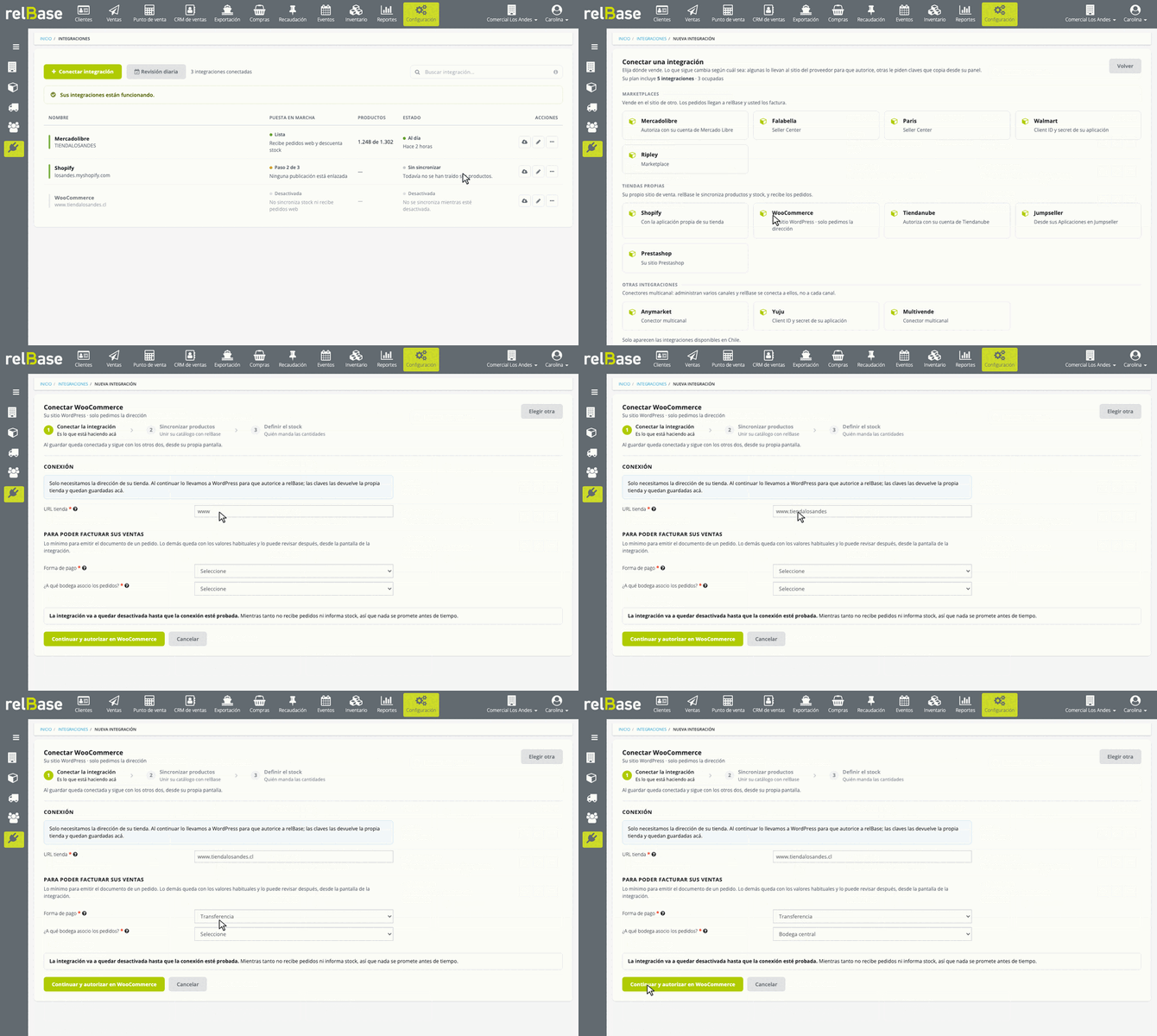
Presione Conectar integración y elija WooCommerce. Complete los datos de conexión y lo mínimo para facturar, entre ellos ¿A qué bodega asocio los pedidos?, y guarde.
La integración queda conectada pero desactivada: no recibe pedidos ni informa stock hasta que usted termine la Puesta en marcha y presione Empezar a operar (vea 🔗«Integraciones: puesta en marcha»).
Las demás opciones de este artículo quedan con sus valores habituales y se revisan después, al editar la integración.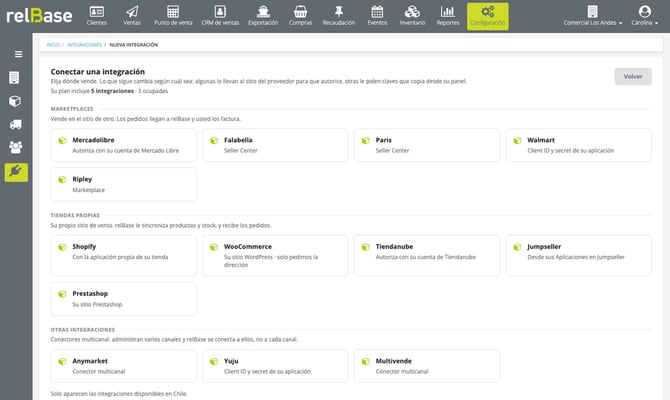
Paso 3: Configurar Datos de Integración con WooCommerce
Aparecerá el formulario donde debe indicar los siguientes datos:
- URL Tienda: Corresponde al URL de su tienda, Ej: mitienda.cl (omitir http:// o https:://)
- ¿Qué tipo de documento desea emitir?: Dejar en blanco, solo seleccionar si desea que todas las ordenes se emitan con ese tipo de documento. Si agrega el código para facturas en su Wordpress dejar en blanco.
- ¿A qué canal de venta desea asignar ventas?: Es el canal de venta asociado al documento generado. Seleccionar "WooCommerce".
- ¿A qué vendedor desea asignar ventas?: Es el vendedor al cual asignaremos la venta.
- ¿Cuál es la forma de pago de los documentos?: Es la forma de pago asociado al documento generado.
- ¿De qué bodega desea descontar stock?: Es la bodega donde se descontará stock al momento de emitir el documento.
- Incluir costo de envío en los documentos: Si se encuentra activo, se incluirá el costo del despacho (informado en el pedido web) en el documento emitido. Buscar el producto previamente creado llamado "Despacho".
- Generar documento en tamaño 80mm: Si se encuentra activo, el documento generado será en formato 80mm/58mm (impresora térmica) según configuración de la empresa, en caso contrario tamaño carta.
- Generar documento como pagado: Si se encuentra activo, el documento emitido quedará como pagado en el módulo de recaudación.
- Generar documento al recepcionar un pedido: Si se encuentra activo, se realizará automáticamente el documento seleccionado cuando llega el pedido a relBase. Los pedidos llegan a relBase, cuando una orden en WooCommerce se encuentra en uno de los siguientes estados: “listo para despachar”, “despachado”, “pendiente” o “entregado”.
- Una tienda recién conectada recibe por defecto los pedidos en estado Procesando y Completado. Puede cambiar los estados que recibe al editar la integración.
- ¿Desea registrar pedidos con Transferencia Bancaria como Nota de Venta hasta confirmar el pago?: si se encuentra activo, los pedidos nuevos pagados con Transferencia Bancaria (BACS) se registran como Nota de Venta mientras WooCommerce no confirme el pago. Al confirmarse el pago, la Nota de Venta se convierte automáticamente en el documento tributario configurado. Viene desactivado y requiere tener activo Generar documento al recepcionar un pedido. No aplica a pedidos ya existentes ni a otros medios de pago (Khipu, Webpay, etc.), aunque mencionen «transferencia» en su nombre.
Para más detalle visita: 🔗 WooCommerce: Transferencia Bancaria (BACS).
- Enviar documento generado al email cliente: Si se encuentra activo, al momento de generar el documento será enviado al email del cliente si es informado en el pedido web.
- Observación por defecto: Al emitir un documento se copiará el comentario ingresado.
- Crear producto si no existe en relBase: Si se encuentra activo, se crearán los productos en relBase cuando no existan al realizar una sincronización de productos.
- Precio del producto ya incluye impuestos: Si se encuentra activo, relBase asumirá que el precio de producto incluye IVA.
- Qué toma relBase de la tienda: cinco interruptores reemplazan a «Sincronizar precio y otros atributos». Cada uno actúa cuando cambia una publicación ya enlazada: Tomar el precio de la tienda, Tomar el nombre de la tienda, Tomar el código (SKU) de la tienda, Tomar el estado (activo/inactivo) de la tienda y Crear las categorías de la tienda. Hacia la tienda, relBase solo informa el stock.

- Sincronización de productos: ahora es el paso 2 de la Puesta en marcha. Después de conectar, esa pantalla le pide sincronizar los productos y luego definir el stock; la integración empieza a operar cuando usted presiona Empezar a operar.
Vea 🔗«Integraciones: puesta en marcha».
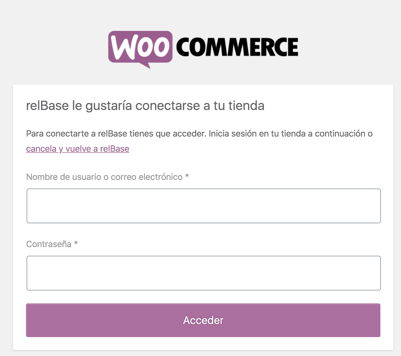
3. Luego deberá presionar el botón "Aprobar". Al realizar esta acción quedará enlazada su tienda con relBase.
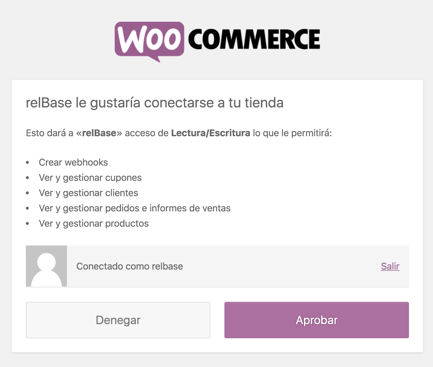
4. Sincronización de productos: Es el paso 2 de la Puesta en marcha. Después de conectar, esa pantalla le pide sincronizar los productos y luego definir el stock; la integración empieza a operar cuando usted presiona Empezar a operar. Vea 🔗«Integraciones: puesta en marcha».
Información Relevante
Al instalar la aplicación relBase en WooCommerce, se generan boletas electrónicas no nominativas (sin RUT) por defecto, si desea que el cliente determine si necesita boleta electrónica o factura electrónica deberá instalar el plugins Code Snippets en su Wordpress y luego instalar el siguiente código: Woocommerce boleta-factura Este código agrega los siguientes campos en el checkout: Tipo de documento (boleta/factura), RUT, Razón social y Giro.
Si tienes más preguntas o necesitas asistencia adicional, no dudes en contactarnos a través de contacto@relbase.cl.