![logo-relbase-normal@2x-3cb41ff14952911c096f1fce4346e95337a2289d0c98414c667897f37b9f11dd.png]](https://ayuda.relbase.cl/hs-fs/hubfs/logo-relbase-normal@2x-3cb41ff14952911c096f1fce4346e95337a2289d0c98414c667897f37b9f11dd.png?height=31&name=logo-relbase-normal@2x-3cb41ff14952911c096f1fce4346e95337a2289d0c98414c667897f37b9f11dd.png)
Cuando una venta se registró primero como Nota de Venta –por ejemplo, mientras se reúnen los datos de facturación del cliente–, este proceso permite transformarla en el documento tributario definitivo (Factura) sin volver a digitar los productos ni los montos, trabajando directamente desde el módulo Ventas.
Instrucciones para convertir una Nota de Venta en Factura desde el Módulo Ventas:
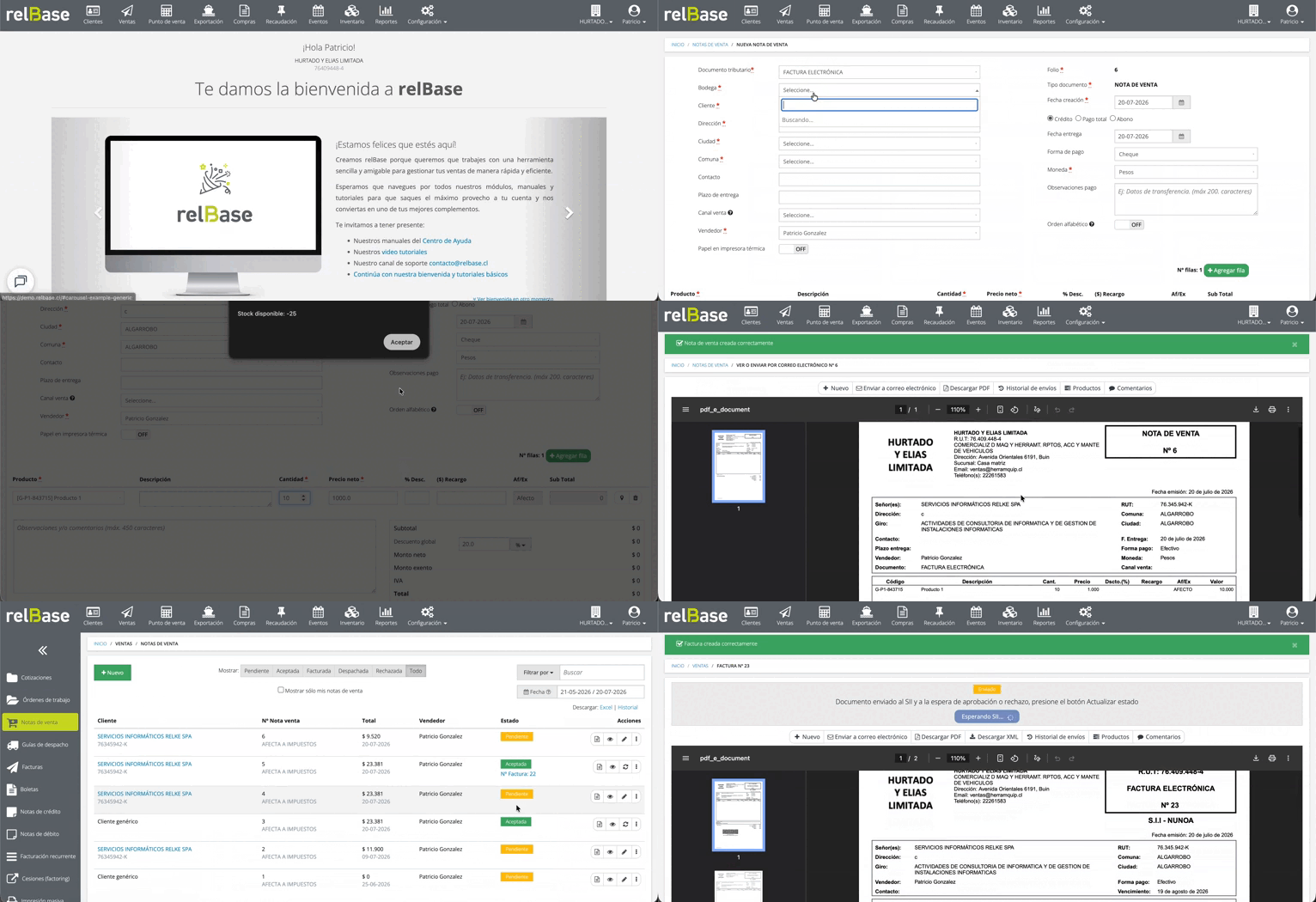
Paso 1: Ir a Ventas › Notas de Venta.
Haz clic en “Ventas” en el menú superior y selecciona “Notas de Venta”.
%206.00.45%20p.m..png?width=268&height=314&name=Captura%20de%20pantalla%202026-07-20%20a%20la(s)%206.00.45%20p.m..png)
Paso 2: Buscar la Nota de Venta y abre "Más Opciones".
Ubica la NV que quieres convertir por folio, cliente o estado. Debe estar en estado “Pendiente” o “Aceptada” (no “Anulada” ni “Rechazada”). Luego, al costado derecho de la NV, haz clic en el ícono de “Más opciones”.
%206.03.19%20p.m..png?width=610&height=101&name=Captura%20de%20pantalla%202026-07-20%20a%20la(s)%206.03.19%20p.m..png)
Paso 3: Generar el documento tributario.
Selecciona la opción que genera el documento tributario definido al crear la NV (Factura electrónica). RelBase abrirá el formulario de la factura, prellenado con los productos y montos de la Nota de Venta.
Paso 4: Completar y verificar los datos.
Revisa cliente, dirección, forma de pago, canal de venta y demás datos obligatorios de la factura antes de emitir.
%206.05.23%20p.m..png?width=670&height=279&name=Captura%20de%20pantalla%202026-07-20%20a%20la(s)%206.05.23%20p.m..png)
Paso 5: Enviar.
Haz clic en “Enviar”. RelBase informa el documento al Servicio de Impuestos Internos (SII).
%206.05.42%20p.m..png?width=123&height=45&name=Captura%20de%20pantalla%202026-07-20%20a%20la(s)%206.05.42%20p.m..png)
Paso 6: Verificar el resultado.
La Nota de Venta pasa a estado “Facturada” y queda asociada a la nueva factura, la que seguirá su propio flujo de aceptación en el SII.
%206.06.42%20p.m..png?width=670&height=25&name=Captura%20de%20pantalla%202026-07-20%20a%20la(s)%206.06.42%20p.m..png)
Consideraciones importantes:
-
La opción de “Más opciones” genera el tipo de documento tributario que se seleccionó al crear la Nota de Venta.
-
Si la Nota de Venta tenía abonos registrados, estos se trasladan automáticamente a la factura y se gestionan desde ese documento en adelante.
-
Una Nota de Venta ya asociada a una factura no puede eliminarse desde el módulo Ventas.
Si tienes más preguntas o necesitas asistencia adicional, no dudes en contactarnos a través de contacto@relbase.cl.