![logo-relbase-normal@2x-3cb41ff14952911c096f1fce4346e95337a2289d0c98414c667897f37b9f11dd.png]](https://ayuda.relbase.cl/hs-fs/hubfs/logo-relbase-normal@2x-3cb41ff14952911c096f1fce4346e95337a2289d0c98414c667897f37b9f11dd.png?height=31&name=logo-relbase-normal@2x-3cb41ff14952911c096f1fce4346e95337a2289d0c98414c667897f37b9f11dd.png)
Instructivo para crear acuerdos comerciales con clientes
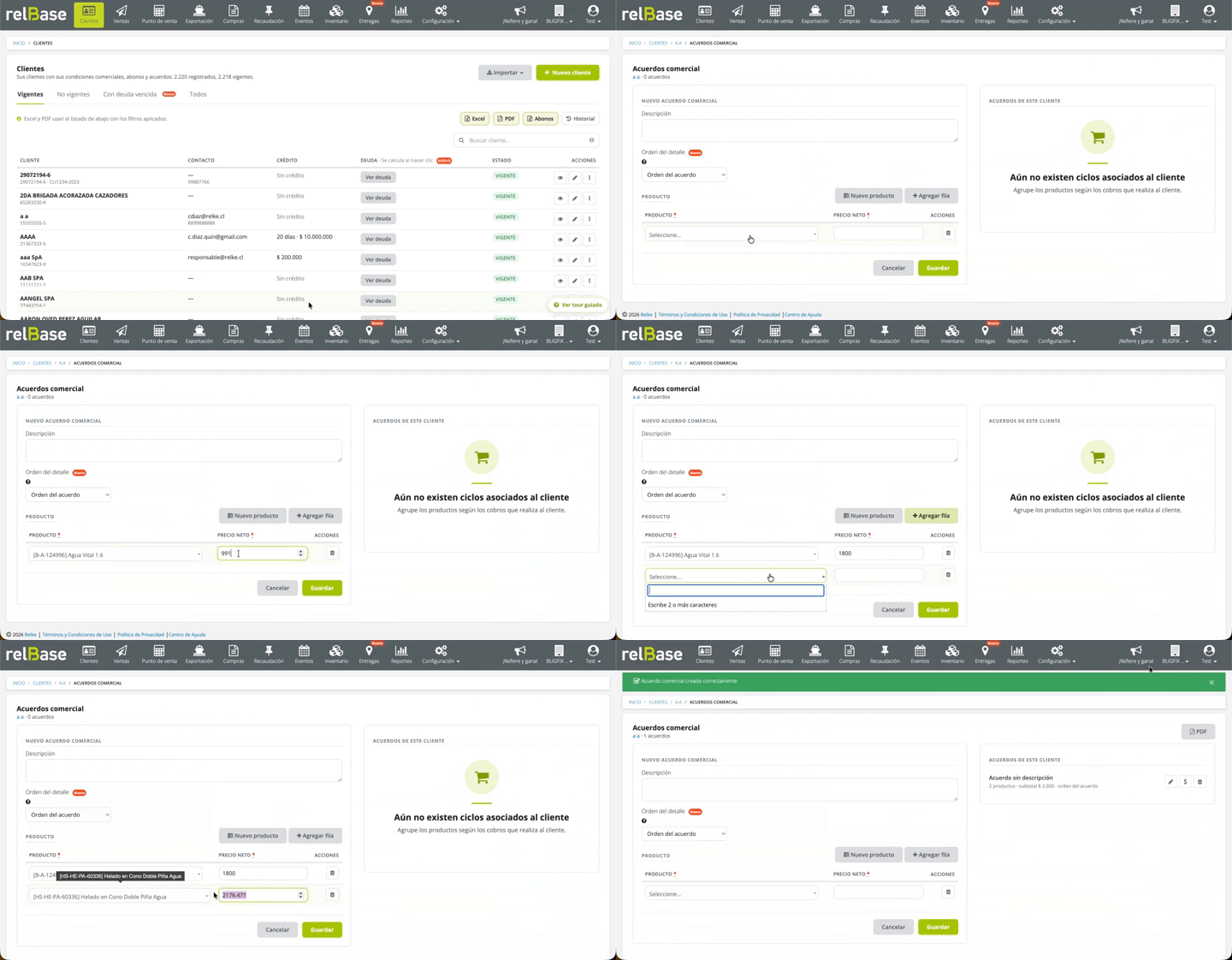
Paso 1: Acceder al Módulo de Clientes
Ir al módulo superior "Clientes" 
Paso 2: Seleccionar la Opción "Acuerdos Comerciales"
En el costado derecho del cliente ya creado, seleccionar la siguiente opción, 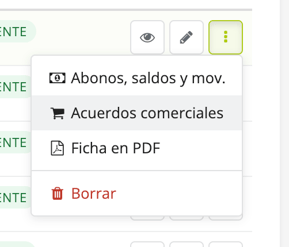
Paso 3: Agregar Acuerdos Comerciales
Se verá reflejada la siguiente pantalla, donde se muestra un resumen de los acuerdos ya existentes y permitirá agregar nuevos.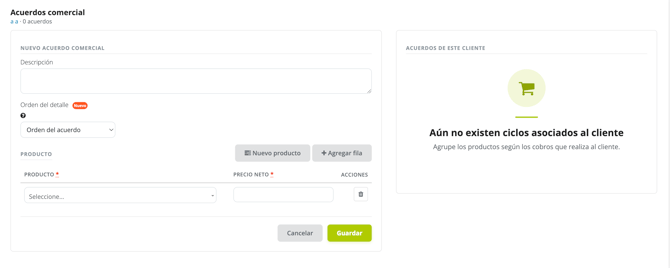
Paso 4: Agregar Productos y Precios Especiales
En la lista, podrá agregar todos los productos que desee, junto con los precios netos especiales para ese cliente.
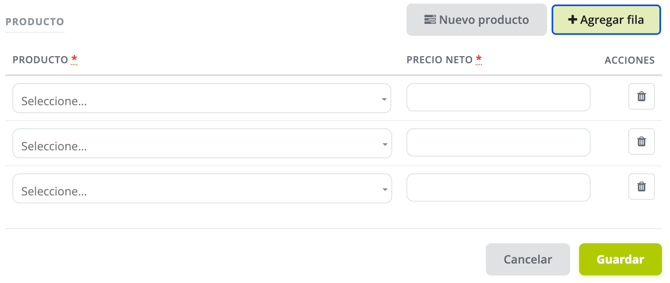
Paso 5: Guardar detalle
Una vez agregados, debe dar click a la opción "Guardar"
Paso 6: Visualización al emitir documentos
Por último, al momento de generar algún documento a dicho cliente, los productos junto con sus precios se cargarán automáticamente
Si tienes más preguntas o necesitas asistencia adicional, no dudes en contactarnos a través de contacto@relbase.cl.