![logo-relbase-normal@2x-3cb41ff14952911c096f1fce4346e95337a2289d0c98414c667897f37b9f11dd.png]](https://ayuda.relbase.cl/hs-fs/hubfs/logo-relbase-normal@2x-3cb41ff14952911c096f1fce4346e95337a2289d0c98414c667897f37b9f11dd.png?height=31&name=logo-relbase-normal@2x-3cb41ff14952911c096f1fce4346e95337a2289d0c98414c667897f37b9f11dd.png)
Antes de comenzar, tenga en cuenta que esta opción solo está disponible a partir del plan Pyme.
Instrucciones para generar una factura/boleta recurrente:
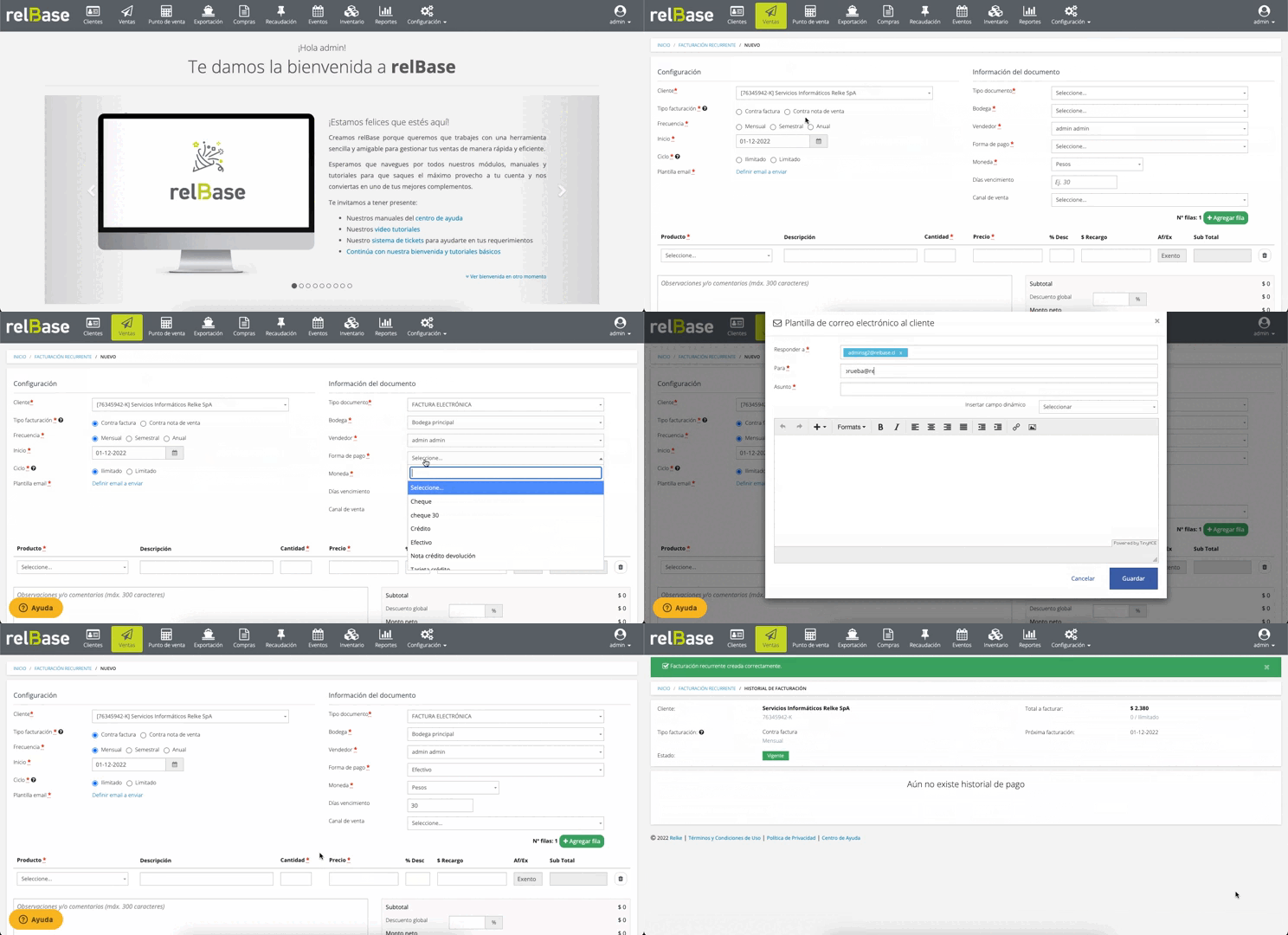
Paso 1: Acceso al Módulo de Facturación Recurrente
Haga clic en el menú "Ventas" ubicado en la parte superior de la pantalla. Luego, en el menú lateral izquierdo, seleccione "Facturación recurrente".
Paso 2: Creación de una Nueva Facturación Recurrente
Presione el botón verde "Nuevo" o "¿Desea crear una?".
Paso 3: Ingreso de Datos Relevantes
A continuación, complete todos los datos del documento y los detalles relacionados con los productos o servicios que incluye:
- Cliente
- Tipo de facturación: Puede seleccionar "Contra factura", lo que significa que el documento se emite y se envía al cliente para su cobro.
- Frecuencia: Elija entre opciones como mensual, semestral o anual.
- Inicio: Indique la fecha inicial en la que se comenzarán a emitir automáticamente los documentos recurrentes.
- Ciclo: Puede ser "Ilimitado" (sin fecha de finalización) o "Limitado" (defina la cantidad de veces que se emitirá el documento).
- Plantilla de email: Personalice la información de correo electrónico, incluyendo el destinatario (puede ser más de uno), asunto, plantilla del email y correo de respuesta del cliente.
- Adjuntar XML: en las recurrencias de factura y factura exenta, active este interruptor para que el correo automático lleve el XML del documento junto con el PDF. Viene apagado. En otros tipos de documento el interruptor aparece en solo lectura y el ícono de ayuda explica por qué.
- Tipo de documento
- Forma de pago
- Moneda: Puede ser en UF o pesos; en caso de UF, relBase realizará la conversión a pesos según la UF del día de emisión.
- Día de vencimiento
- Canal de venta


Paso 4: Guardado de la Configuración
Una vez que haya ingresado todos estos datos, presione el botón "Guardar".
relBase emitirá automáticamente el documento y lo enviará al cliente de acuerdo con la frecuencia y el ciclo definidos. Todas las emisiones automáticas de los documentos quedarán registradas en el historial de facturación.
Si el día de la emisión su empresa no tiene folios disponibles para ese tipo de documento, el documento no se emite. En el historial queda una fila con el estado Sin folios, el ciclo no avanza y la próxima fecha de emisión no cambia. Una vez se carguen folios el documento se emitirá en la siguiente ejecución.
Si tienes más preguntas o necesitas asistencia adicional, no dudes en contactarnos a través de contacto@relbase.cl.