![logo-relbase-normal@2x-3cb41ff14952911c096f1fce4346e95337a2289d0c98414c667897f37b9f11dd.png]](https://ayuda.relbase.cl/hs-fs/hubfs/logo-relbase-normal@2x-3cb41ff14952911c096f1fce4346e95337a2289d0c98414c667897f37b9f11dd.png?height=31&name=logo-relbase-normal@2x-3cb41ff14952911c096f1fce4346e95337a2289d0c98414c667897f37b9f11dd.png)
Instrucciones para Generar una Nota de Crédito en RelBase
Paso 1: Acceso al Módulo de Ventas
Haga clic en el botón "Ventas" ubicado en el menú superior.

Paso 2: Seleccionar una Factura o boleta Existente
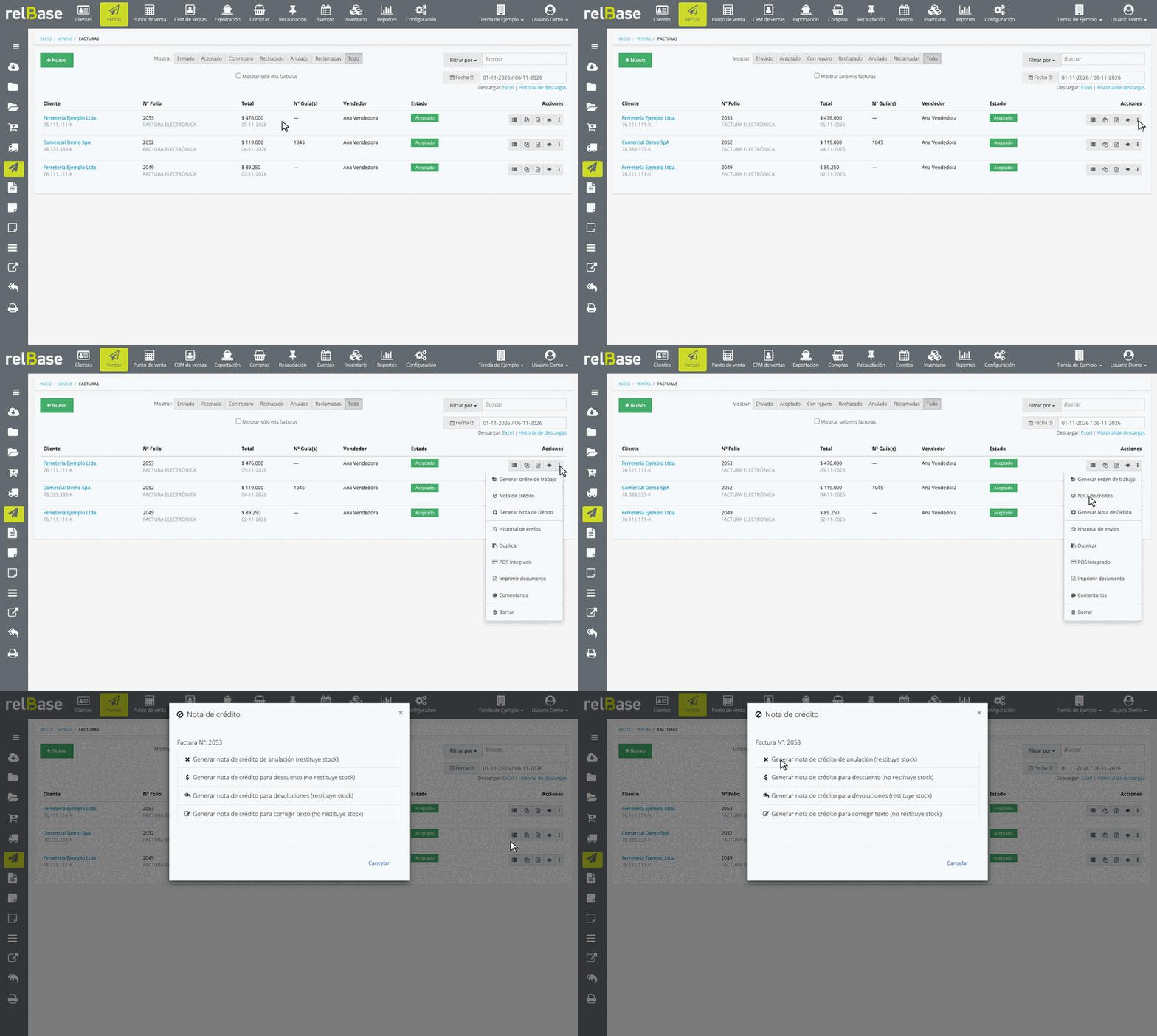
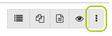
Dentro del listado de facturas o boletas realizadas, ubique la factura para la cual desea generar la nota de crédito y haga clic en el menú de acciones que se encuentra al costado derecho de esa factura.
Paso 3: Elegir la Opción "Nota de Crédito"
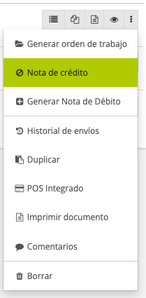
Aparecerán diversas opciones, debe seleccionar "Nota de crédito".
Paso 4: Selección del Motivo
Se abrirá una ventana con los motivos para generar una nota de crédito. Debe elegir el motivo correspondiente para la nota de crédito que está creando.
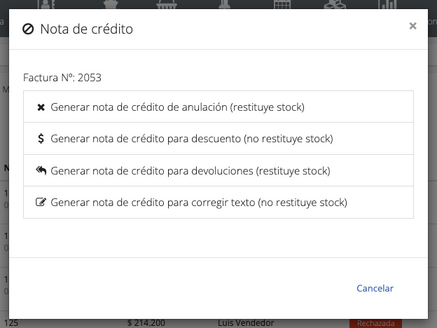
Tipos de notas de crédito disponible:
📌 Si su empresa controla inventario, cada motivo indica entre paréntesis si la nota restituye stock: la anulación y la devolución lo restituyen; el descuento y la corrección de texto, no.
- Generar nota de crédito de anulación: Esta opción permite anular una venta en su totalidad. Antes de anular, verifique los datos (mediante la previsualización) y posteriormente haga clic en el botón "Enviar".
- Generar nota de crédito para descuento: Utilice esta opción para aplicar un descuento a una venta, ya sea boleta o factura. Puede modificar los siguientes datos: Producto, Descripción, Cantidad, Precio Neto, Descuento y Recargo.
- Generar nota de crédito para devoluciones: Esta opción se utiliza para realizar una anulación parcializada y permite realizar la devolución de productos de una venta. Para obtener más información, consulte "¿Cómo realizar una devolución?"
- Generar nota de crédito para corregir texto: Si necesita corregir información en la nota de crédito, tiene la posibilidad de modificar los siguientes datos: Dirección, Ciudad, Comuna, Fecha de emisión, Fecha de vencimiento y Observación.
Paso 5: Visualización de la Plantilla de la Nota de Crédito
Una vez seleccionado el motivo, se desplegará la plantilla de la nota de crédito en su pantalla. Puede visualizarla antes de enviarla al Servicio de Impuestos Internos (SII).
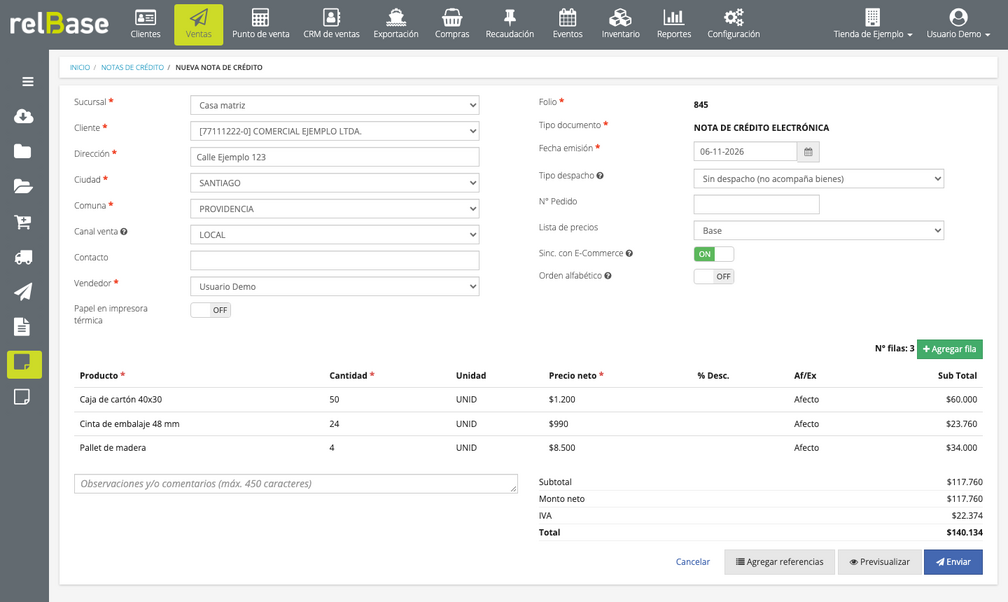
Paso 6: Enviar
Una vez completado los datos, dar click a "Enviar" y el documento será informado al SII.
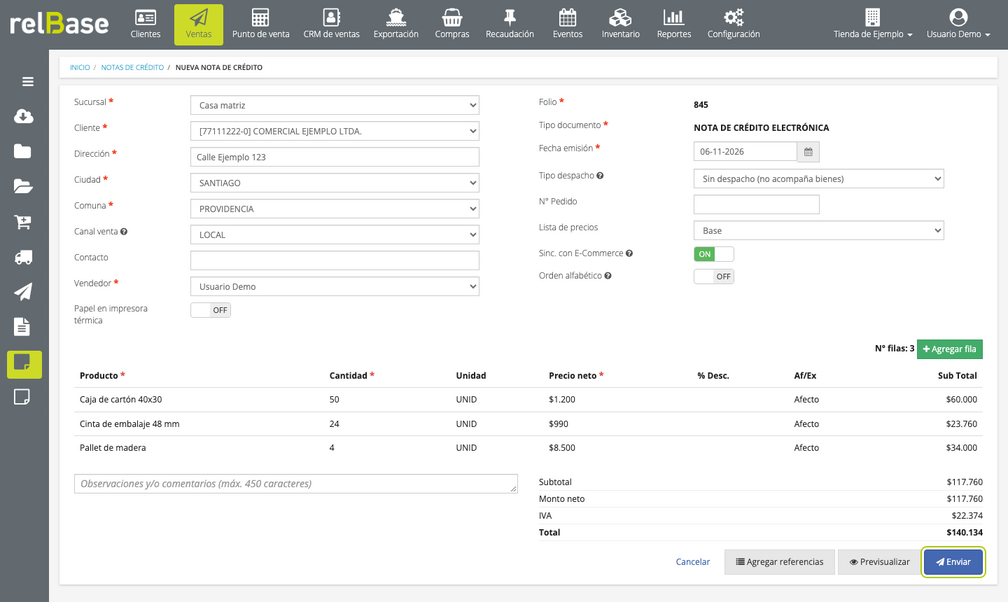
Temas relacionados
Editar «Observaciones» y la descripción de los productos (opcional)
Por defecto, el campo Observaciones solo se puede editar en la nota de crédito de corrección de texto, y la descripción de los productos no se puede cambiar. Su empresa puede permitirlo en todas las notas de crédito y de débito:
- Ingrese a Configuración › Más opciones › General y abra la pestaña Avanzada.
- Active Editar «Observaciones» en notas de crédito y débito, Editar descripción de productos en notas de crédito y débito o las dos.
- Presione Guardar. Verá el aviso «Configuración avanzada guardada correctamente.».
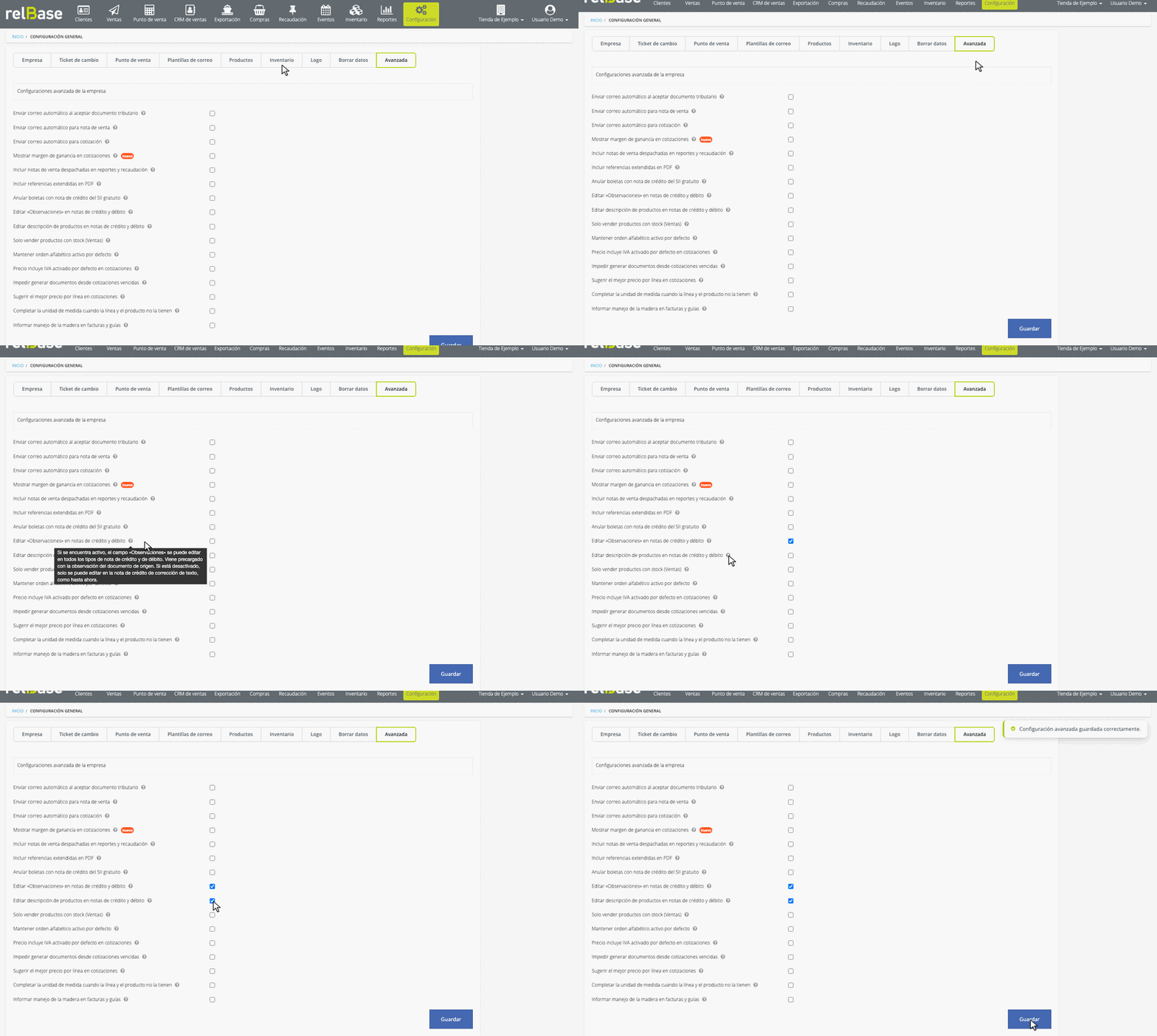
- Con Editar «Observaciones» en notas de crédito y débito, el campo Observaciones viene precargado con la observación del documento de origen y usted puede cambiarlo.
- Con Editar descripción de productos en notas de crédito y débito, puede cambiar el texto de cada línea (por ejemplo, para aclarar el motivo del descuento). El producto, la cantidad y el precio no cambian.
📌 Las dos opciones vienen apagadas. Mientras estén apagadas, las notas de crédito y débito funcionan como siempre.
Si tiene más preguntas o necesita asistencia adicional, no dude en contactarnos a través de contacto@relbase.cl indicando:
- el folio del documento de origen y el tipo de nota;
- el motivo que eligió;
- una captura del mensaje que aparece en pantalla, si hay alguno.