![logo-relbase-normal@2x-3cb41ff14952911c096f1fce4346e95337a2289d0c98414c667897f37b9f11dd.png]](https://ayuda.relbase.cl/hs-fs/hubfs/logo-relbase-normal@2x-3cb41ff14952911c096f1fce4346e95337a2289d0c98414c667897f37b9f11dd.png?height=31&name=logo-relbase-normal@2x-3cb41ff14952911c096f1fce4346e95337a2289d0c98414c667897f37b9f11dd.png)
Instrucciones para verificar la sincronización de productos en relBase:
Antes de empezar
- La integración tiene que estar conectada y con su listado de publicaciones cargado (Paso 4).
Paso 1: Acceso al Módulo de Configuración
Diríjase al módulo de Configuración > Productos en relBase.

Paso 2: Identificar Productos Sincronizados
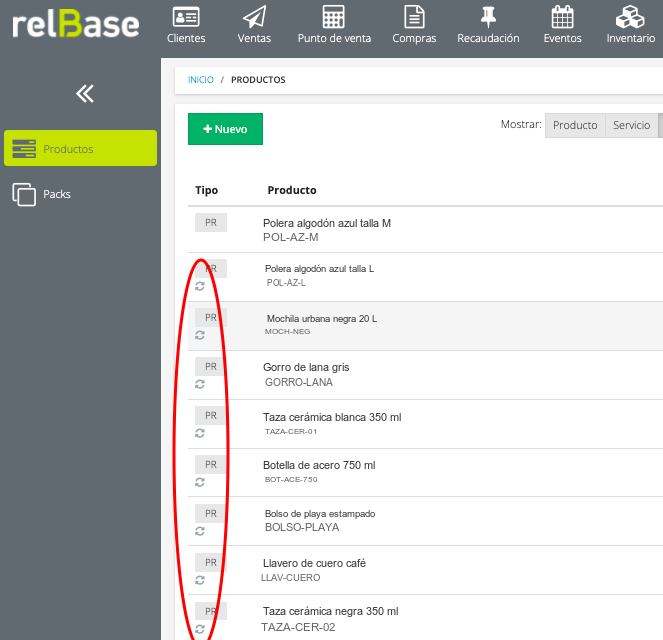
En la lista de productos, en el costado derecho de cada producto, podrá observar el siguiente símbolo que indica que el producto está sincronizado con alguna integración.
Paso 3: Verificar con qué Producto Está Sincronizado
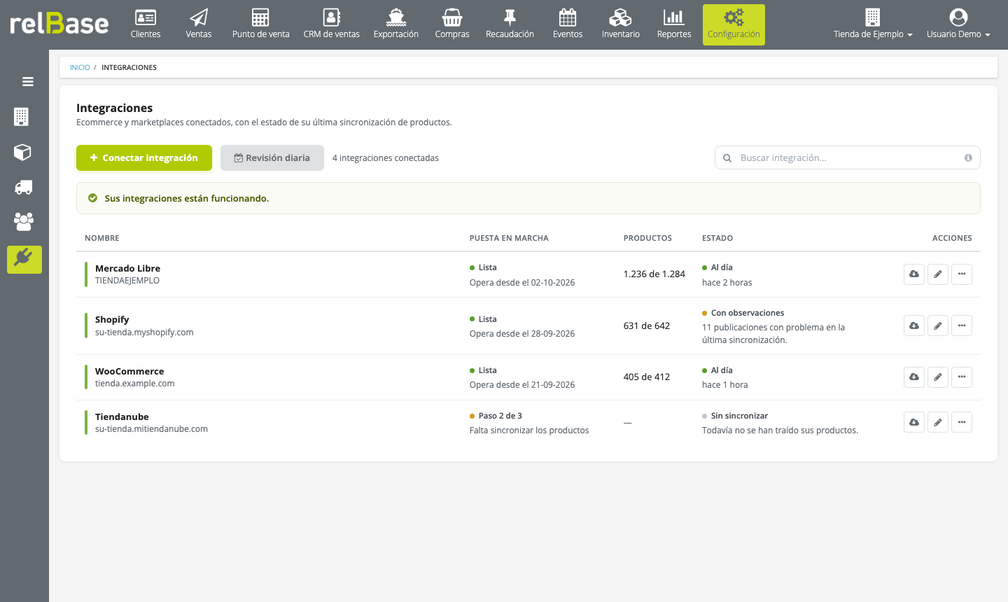
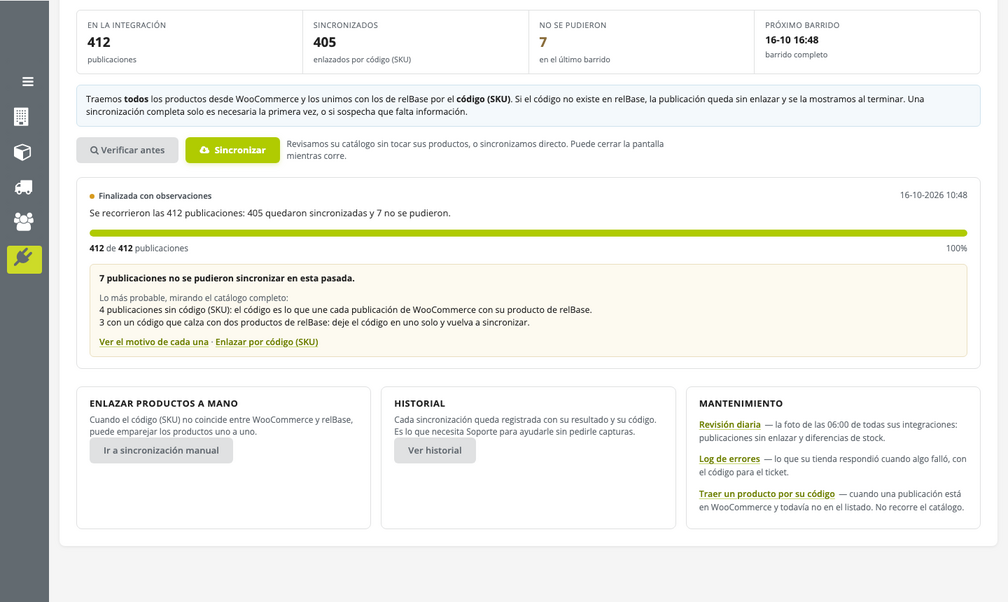
Para comprobar con qué producto específico está sincronizado en la integración, vaya al módulo de Configuración, seleccione "Más opciones", luego "Integraciones" y el ícono "Abrir la integración" (la nube). En la pantalla de la integración, presione Ir a sincronización manual.
Paso 4: Actualizar la Lista de Productos
Presione el botón "Cargar y sincronizar productos" para refrescar la lista.

Paso 5: Identificar el Vínculo
Una vez actualizada la lista, podrá verificar en el costado izquierdo el producto de la integración y en el costado derecho el producto al que está enlazado en relBase, con el estado Enlazada.
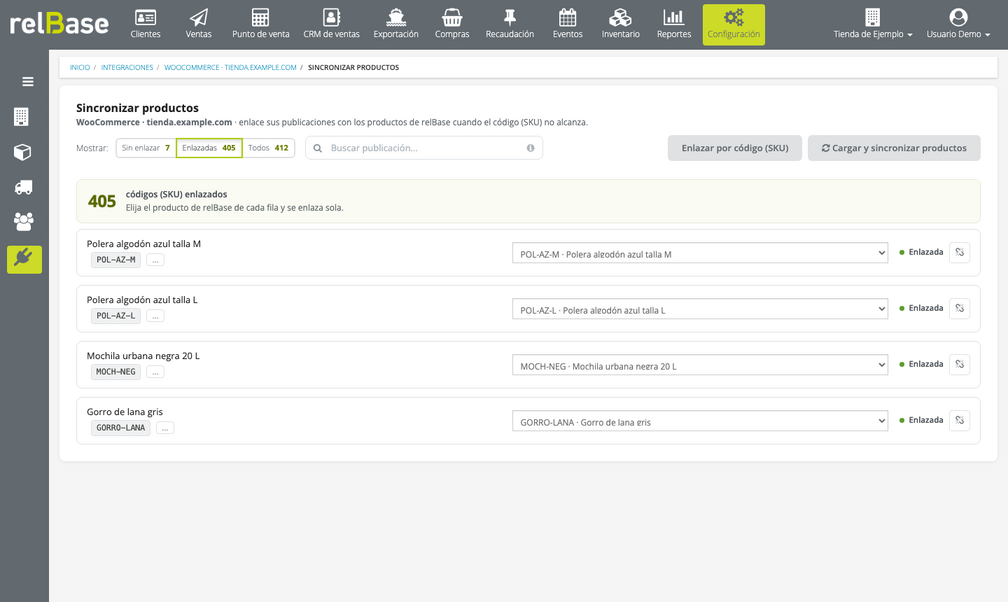
Si no existe sincronización, se mostrará como Sin enlazar:
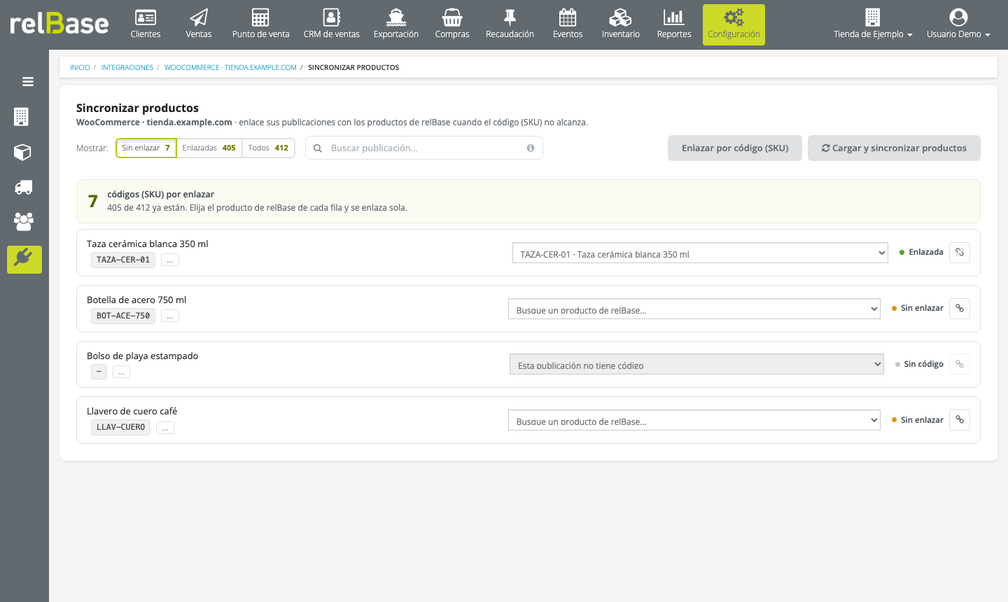
Para sincronizar, abra el selector Busque un producto de relBase… de esa fila: ya viene buscando el SKU de la publicación. Elija el producto y presione el botón de enlazar ("Sincronizar").
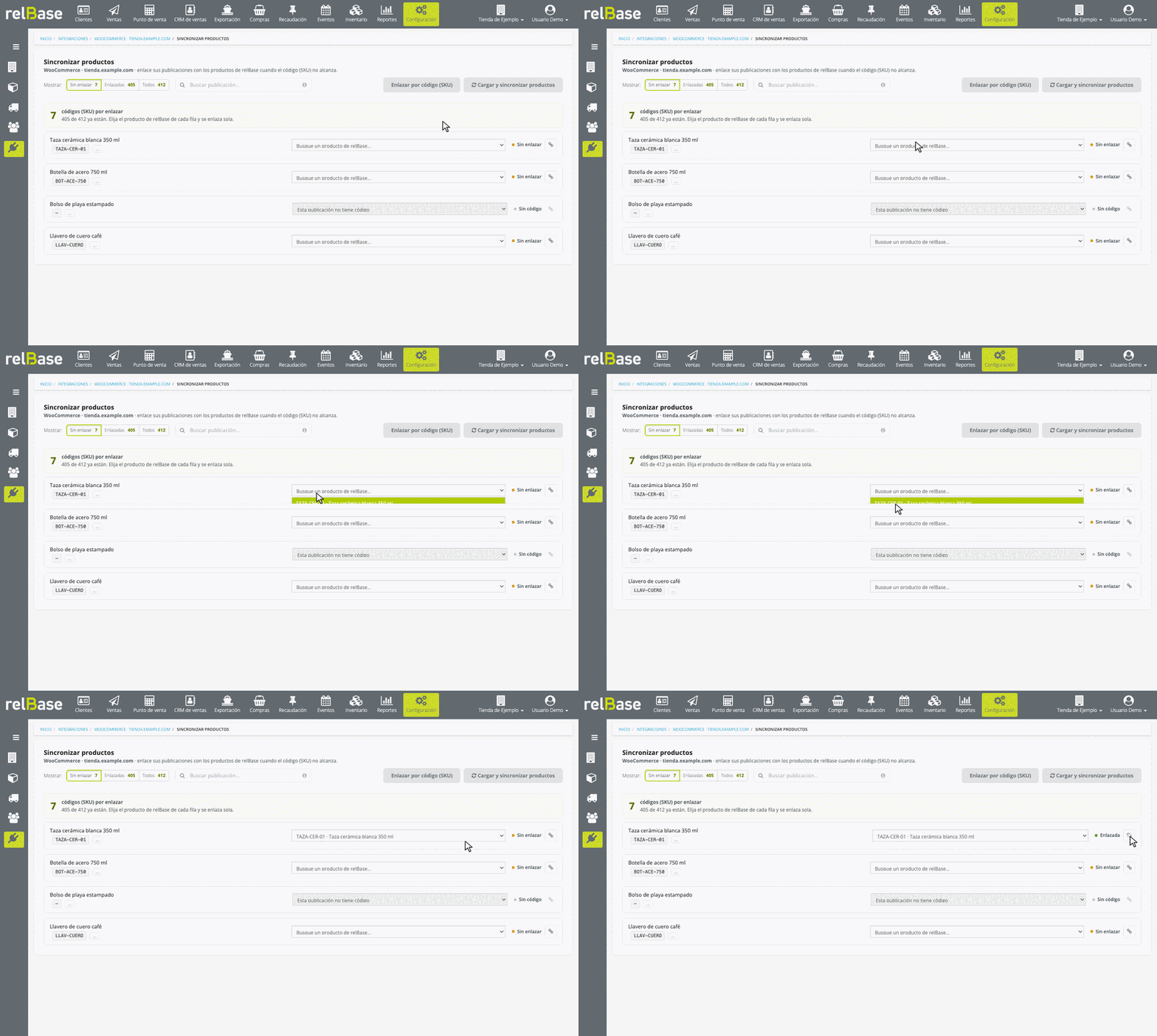
Consideración Importante:
Recuerde que el inventario de los productos solo se informará a la integración después de haber realizado la sincronización. No es retroactivo.
Si algo no funciona
- «Aún no existen productos cargados desde la integración». Presione Cargar y sincronizar productos para traer el listado de publicaciones. Puede tardar varios minutos.
- La fila dice «Sin código» y el botón de enlazar está apagado. Al pasar el cursor dice «Agréguele un código (SKU) en … y vuelva a cargar el listado». Agregue el código a la publicación en su tienda y presione Cargar y sincronizar productos.
- «ERROR: El SKU del producto no coincide, solo puede sincronizar productos con el mismo SKU.» El producto que eligió en relBase tiene otro código. Elija el que tiene el mismo código que la publicación, o corrija el código en uno de los dos lados.
Si tiene más preguntas o necesita asistencia adicional, no dude en contactarnos a través de contacto@relbase.cl indicando:
- el nombre de la integración;
- el código (SKU) del producto;
- el mensaje que aparece en pantalla, si hay alguno.