![logo-relbase-normal@2x-3cb41ff14952911c096f1fce4346e95337a2289d0c98414c667897f37b9f11dd.png]](https://ayuda.relbase.cl/hs-fs/hubfs/logo-relbase-normal@2x-3cb41ff14952911c096f1fce4346e95337a2289d0c98414c667897f37b9f11dd.png?height=31&name=logo-relbase-normal@2x-3cb41ff14952911c096f1fce4346e95337a2289d0c98414c667897f37b9f11dd.png)
El módulo de Recaudación centraliza el control de las cuentas por cobrar de la empresa. Desde aquí se puede ver, en un rango de fechas, qué documentos están pagados, pendientes, abonados o vencidos, filtrar esa información por cliente o folio, y registrar pagos totales o abonos parciales sin salir del módulo.
Instrucciones para utilizar el módulo de Recaudación:
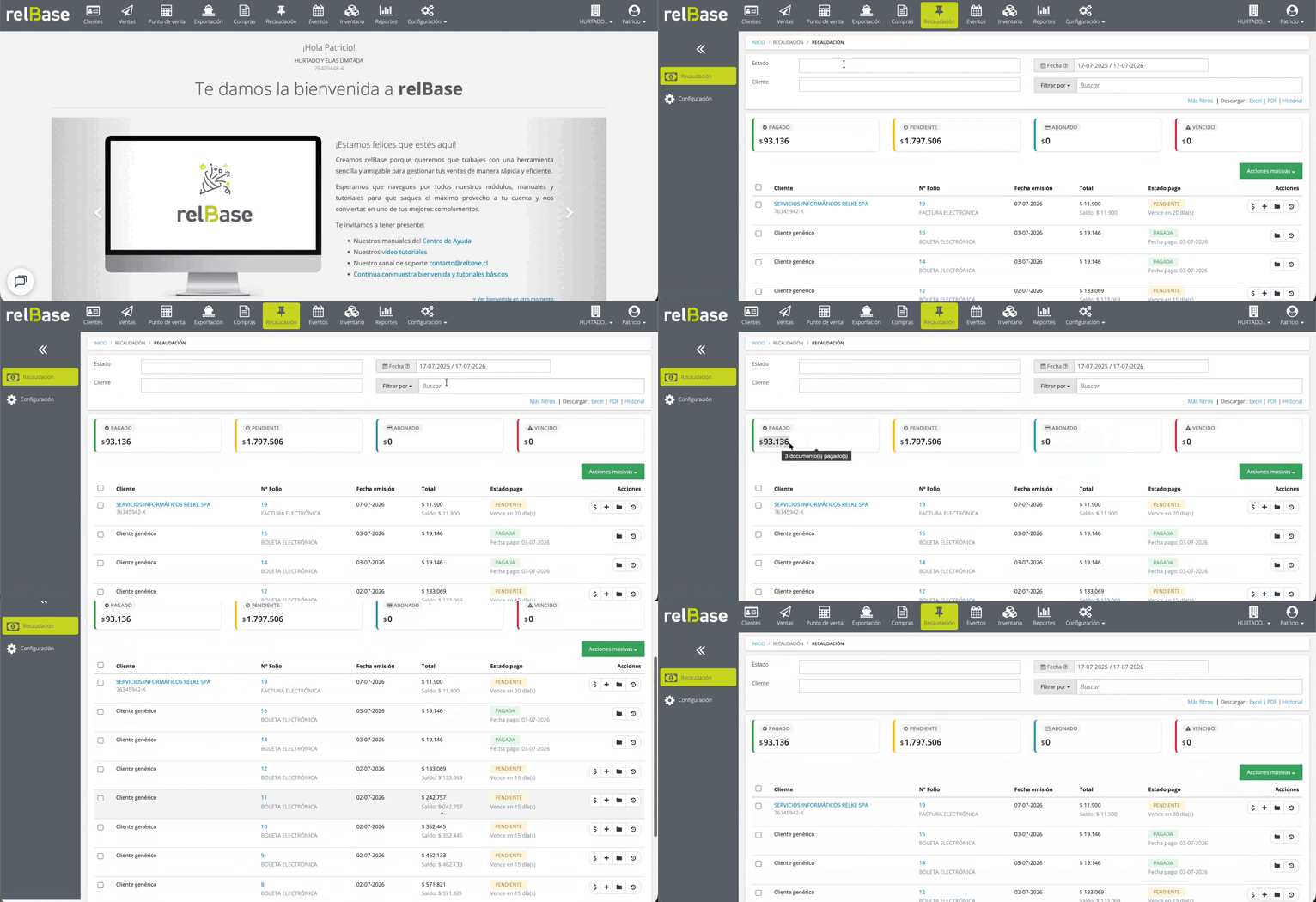
Paso 1: Acceder al Módulo Recaudación en el menú superior.
%2012.24.52%20p.m..png?width=615&height=45&name=Captura%20de%20pantalla%202026-07-20%20a%20la(s)%2012.24.52%20p.m..png)
Paso 2: Revisar el resumen de documentos.
En la pantalla principal verás el resumen de documentos Pagados, Pendientes, Abonados y Vencidos para el período seleccionado (máximo un año). Para ver “Todas las fechas” debes tener seleccionado al menos un cliente, o filtrar por N° de folio.
%2012.26.44%20p.m..png?width=650&height=128&name=Captura%20de%20pantalla%202026-07-20%20a%20la(s)%2012.26.44%20p.m..png)
Si una o más notas de crédito de corrección de monto dejan el saldo de un documento en $0, relBase registra un pago con la forma de pago Ajuste manual / Sistema y el documento pasa a Pagado. Si un documento en esa situación sigue apareciendo pendiente, el administrador puede usar la acción Sincronizar estado (saldo cubierto por NC) del documento.
Paso 3: Aplicar filtros.
Usa los filtros disponibles – Estado, Cliente, Fecha de emisión, Filtrar por folio/texto y Fecha de pago (en “más filtros”) – para acotar la búsqueda de documentos.
%2012.29.35%20p.m..png?width=617&height=185&name=Captura%20de%20pantalla%202026-07-20%20a%20la(s)%2012.29.35%20p.m..png)
Paso 4: Pagar un documento.
Haz clic en el ícono de pago total de un documento, selecciona la fecha, forma de pago y presiona “Guardar”.
%2012.31.22%20p.m..png?width=615&height=67&name=Captura%20de%20pantalla%202026-07-20%20a%20la(s)%2012.31.22%20p.m..png)
Si paga con tarjeta de crédito o débito, el sistema le pedirá el número de comprobante (acepta letras y números).
Paso 5: Registrar un abono.
Haz clic en el ícono de abono, e ingresa fecha, monto y forma de pago. Al guardar, el documento queda en estado “Abonada” con el saldo pendiente actualizado.
.gif?width=670&height=400&name=recaudacion-abono-notificar%20(1).gif)
En la ventana del abono aparece la casilla Notificar a cliente. Si el recordatorio de Abonos parciales está activo, viene marcada y el cliente recibe un correo con el monto abonado y el saldo pendiente. Si el abono salda el documento, el cliente recibe en cambio el correo de documento pagado.
Paso 6: Pagar de forma masiva.
Selecciona varios documentos con el casillero correspondiente y usa la opción de pago masivo para marcarlos todos como pagados en un solo paso.
%2012.34.21%20p.m..png?width=626&height=197&name=Captura%20de%20pantalla%202026-07-20%20a%20la(s)%2012.34.21%20p.m..png)
Paso 7: Revisar historial de pago.
Usa el ícono de historial de pago para ver todos los abonos realizados a un documento, editar su fecha de vencimiento o eliminar pagos ya efectuados.
%2012.42.14%20p.m..png?width=623&height=40&name=Captura%20de%20pantalla%202026-07-20%20a%20la(s)%2012.42.14%20p.m..png)
La nueva fecha de vencimiento no puede ser posterior a la fecha de emisión más los días de crédito del cliente. Si necesita una fecha posterior, la debe cambiar un usuario administrador.
Paso 8: Revisar historial de envíos.
Usa el ícono de historial de envíos para revisar cuántos correos de cobranza se han enviado al cliente.
%2012.42.45%20p.m..png?width=623&height=54&name=Captura%20de%20pantalla%202026-07-20%20a%20la(s)%2012.42.45%20p.m..png)
Nota: los comentarios que registre al hacer pagos totales o abonos a un documento se incluyen en la planilla Excel de Recaudación.
Si tienes más preguntas o necesitas asistencia adicional, no dudes en contactarnos a través de contacto@relbase.cl.