![logo-relbase-normal@2x-3cb41ff14952911c096f1fce4346e95337a2289d0c98414c667897f37b9f11dd.png]](https://ayuda.relbase.cl/hs-fs/hubfs/logo-relbase-normal@2x-3cb41ff14952911c096f1fce4346e95337a2289d0c98414c667897f37b9f11dd.png?height=31&name=logo-relbase-normal@2x-3cb41ff14952911c096f1fce4346e95337a2289d0c98414c667897f37b9f11dd.png)
La Revisión diaria responde una sola pregunta: ¿alguna de sus integraciones dejó de estar al día? Corre todas las mañanas sobre las integraciones activas y solo mira: no enlaza, no crea productos y no toca stock. Cualquier corrección la decide usted.
La pestaña Pedidos sin emitir es la excepción: se calcula en el momento en que usted la abre, porque relBase la va vaciando durante el día a medida que enlaza productos y emite pedidos.
Antes de empezar
- Necesita un usuario con acceso a Configuración > Más opciones > Integraciones.
- La revisión solo mira las integraciones activas: si no tiene ninguna, no hay nada que revisar.
Paso 1: Abra la Revisión diaria
Vaya a Configuración > Más opciones > Integraciones y presione Revisión diaria. También se abre desde la sección Mantenimiento de la pantalla Sincronización de productos de cada integración.
Arriba verá un resumen, por ejemplo «Hay 68 publicaciones sin enlazar, 3 productos con diferencia de stock y 5 pedidos sin emitir.», o «Sus integraciones están al día.» si no hay nada pendiente. Debajo se indica la fecha de la Última revisión y cuántas integraciones están sin revisar.
Paso 2: Revise las pestañas
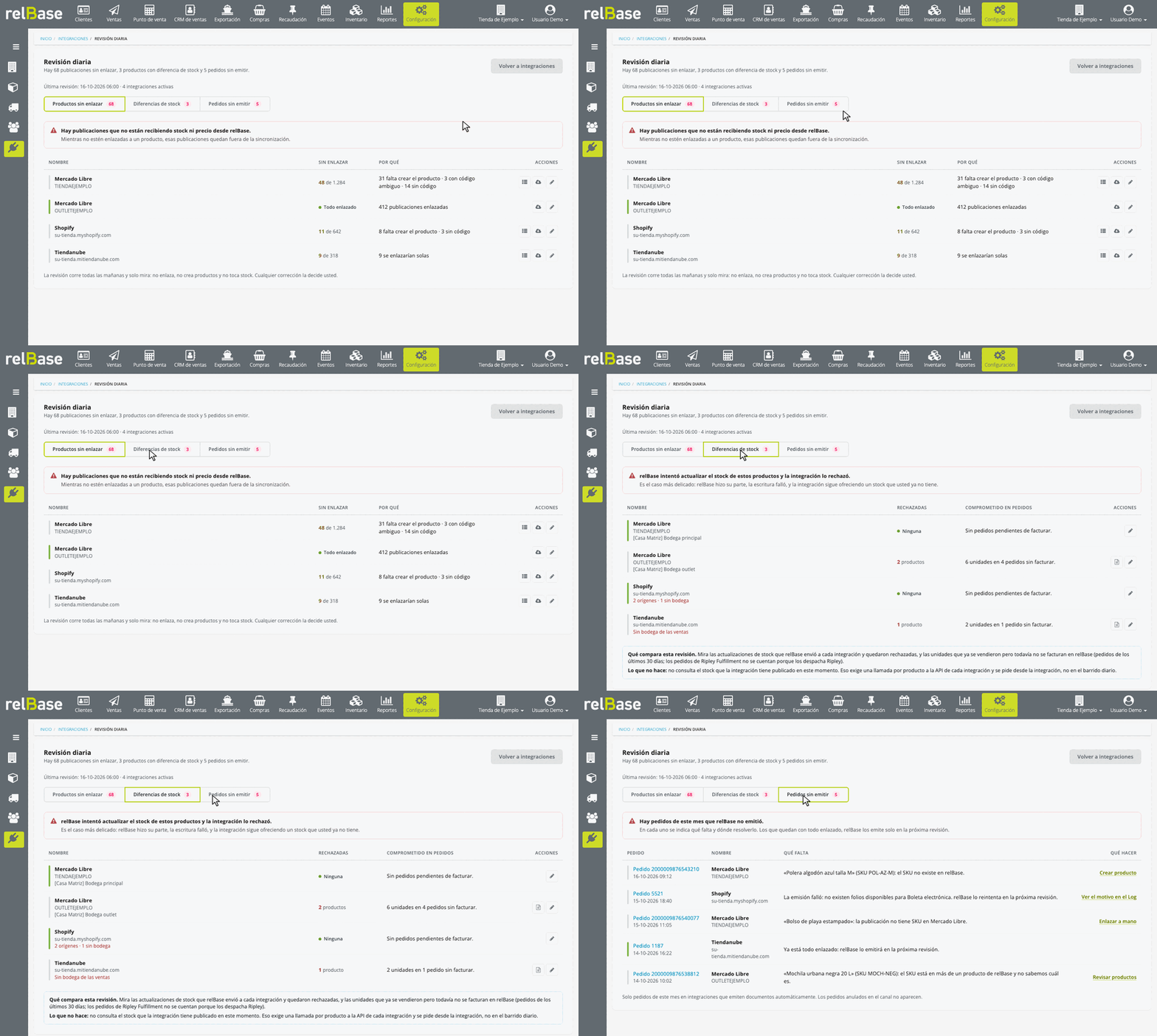
- Productos sin enlazar: publicaciones que no reciben stock ni precio desde relBase porque no están enlazadas a un producto. Se resuelven en Enlazar por código (SKU).
- Sin enlazar muestra la cantidad pendiente y el total de publicaciones, o Todo enlazado. Sin revisar indica que la integración todavía no entra en la revisión, y No se pudo revisar, que la revisión no logró leerla.
- Por qué da el motivo de las pendientes: falta crear el producto, con código ambiguo (el código está en más de un producto), sin código o se enlazarían solas.
- En Acciones, el ícono Resolver las pendientes lo lleva a Enlazar por código (SKU). También puede Abrir la integración o editarla.
- Diferencias de stock: por cada integración, las actualizaciones de stock que la integración rechazó (Rechazadas) y las unidades ya vendidas que todavía no se facturan en relBase (Comprometido en pedidos, con el enlace Ver los pedidos sin facturar). Es el caso más delicado: la integración sigue ofreciendo un stock que usted ya no tiene. Esta revisión no consulta el stock que la tienda tiene publicado en ese momento.
- Rechazadas cuenta cada publicación enlazada cuya última actualización de stock la integración no aceptó. Presione el número (ver detalle) para ver, bajo la tabla, los Rechazos de stock de esa integración: el Producto, la Publicación (con la variación, si la tiene), la Fecha y el Motivo que dio la integración. El detalle se calcula al abrirlo, así que puede diferir del número de la revisión de la mañana si algo se corrigió durante el día, y muestra hasta los 200 rechazos más recientes.
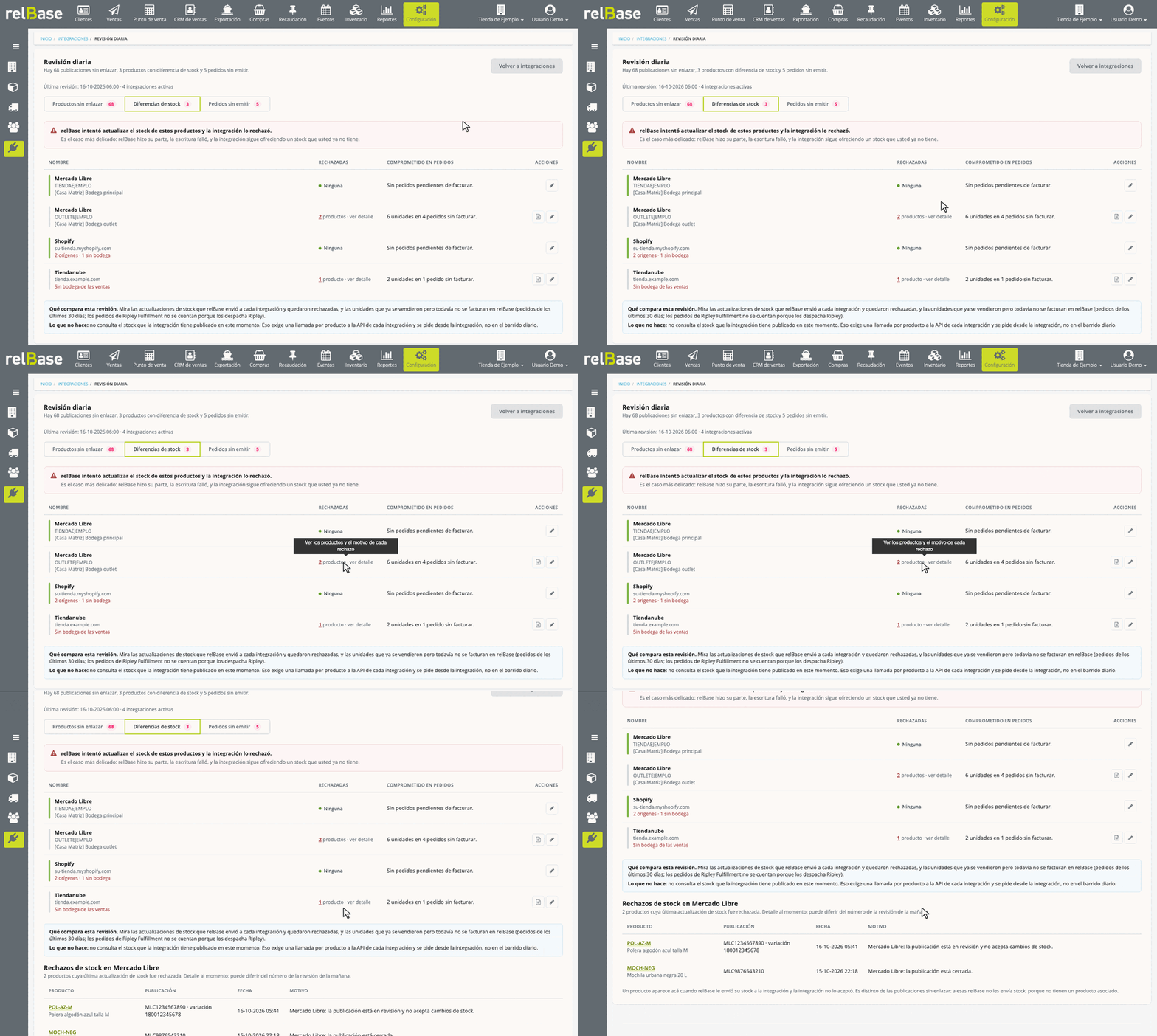
- No cuentan como rechazo los avisos en que no había nada que actualizar: el stock cero o negativo, el producto padre de uno con variantes (se actualizan sus variantes) y las publicaciones de Mercado Libre en Mercado Full, cuyo stock administra Mercado Libre. - Comprometido en pedidos cuenta los pedidos de los últimos 30 días e indica cuántos llevan más de tres días sin facturar. No cuenta los de Ripley Fulfillment, porque los despacha Ripley.
- Pedidos sin emitir: pedidos de este mes que relBase no emitió, en integraciones que emiten documentos automáticamente. En Qué falta cada pedido dice el motivo, y en Qué hacer lleva a resolverlo: por ejemplo Enlazar por código, Crear producto o, si la emisión falló, Ver el motivo en el Log. Los que ya tienen todo enlazado dicen «Ya está todo enlazado: relBase lo emitirá en la próxima revisión.»
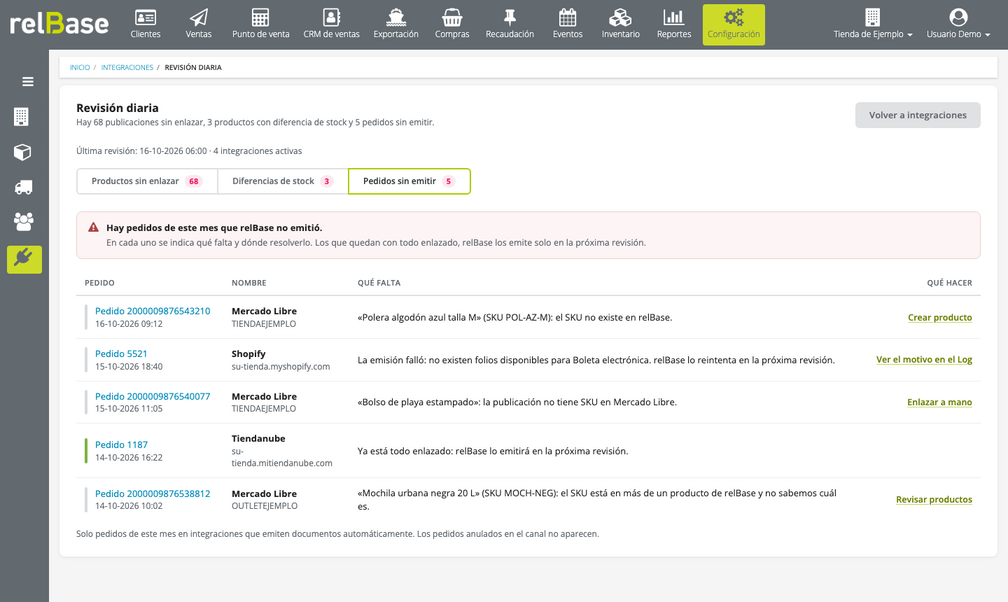
Si hay muchos pedidos sin emitir, la lista muestra los 200 más recientes y el total exacto.
Paso 3: Corrija y espere la próxima revisión
Los pedidos del mes que quedan con todo enlazado, relBase los vuelve a emitir solo en la próxima revisión. Si un pedido falló por un producto sin enlazar y usted ya lo enlazó, el aviso viejo desaparece y el pedido queda listo para emitir.
Consideraciones importantes
- La revisión solo mira las integraciones activas.
- Los pedidos anulados en el canal no aparecen en Pedidos sin emitir.
- Solo se vuelven a emitir los pedidos del mes en curso, porque el documento sale con la fecha del día.
- Cuando un pedido llega con un producto sin enlazar, relBase intenta enlazarlo solo: si el código (SKU) calza con un único producto, lo enlaza y emite el pedido. Si calza con más de uno, no lo adivina y el pedido queda en la lista con su motivo.
- Los pedidos de Yuju no se vuelven a emitir en la revisión: Yuju tiene su propio reintento.
Si algo no funciona
- Una integración tiene rechazos y no sabe por qué. En Diferencias de stock, presione el número de Rechazadas: el detalle muestra el motivo de cada producto. Corrija lo que indica y espere la próxima actualización de stock.
- El número de Rechazadas no coincide con el detalle. El número es de la revisión de la mañana y el detalle se calcula al abrirlo: lo que se corrigió durante el día ya no aparece.
- Un pedido del mes pasado no se emitió solo. La re-emisión automática solo toma pedidos del mes en curso, porque el documento sale con la fecha del día y movería la venta a otro mes.
Si tiene más preguntas o necesita asistencia adicional, no dude en contactarnos a través de contacto@relbase.cl indicando:
- el nombre de la integración;
- el código del producto o el número del pedido;
- el motivo que muestra la Revisión diaria, si aparece alguno.