![logo-relbase-normal@2x-3cb41ff14952911c096f1fce4346e95337a2289d0c98414c667897f37b9f11dd.png]](https://ayuda.relbase.cl/hs-fs/hubfs/logo-relbase-normal@2x-3cb41ff14952911c096f1fce4346e95337a2289d0c98414c667897f37b9f11dd.png?height=31&name=logo-relbase-normal@2x-3cb41ff14952911c096f1fce4346e95337a2289d0c98414c667897f37b9f11dd.png)
El reporte Costos comparados le muestra, por producto, el costo promedio de su inventario junto al último costo de compra y cuánto se apartan, en porcentaje. Sirve para encontrar los productos cuyo costo promedio quedó atrás respecto de lo que usted está pagando hoy.
Antes de empezar
- Su perfil debe tener el permiso Ver de Inventario y su usuario, activa la opción Puede visualizar costo de productos: toda la pantalla son costos, y sin las dos cosas el reporte no aparece en el menú.
- El costo promedio que muestra es el mismo de Stock actual, así que las dos pantallas no se contradicen.
Paso 1: Ingresar al reporte
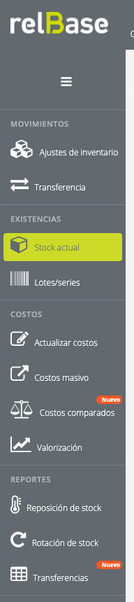
- Ingrese a Inventario y, en el menú lateral, dentro de Costos, presione Costos comparados.
Paso 2: Filtrar y aplicar
- Elija las Bodega(s) y las Categoría(s) que quiere revisar, o busque un producto en Productos por su nombre, descripción, código/SKU o código de barra.
- Deje activado Solo productos con stock si quiere ver solo los productos con existencias, o desactívelo para ver todos.
- Presione Aplicar. Los filtros se quedan donde están y solo cambia la tabla.
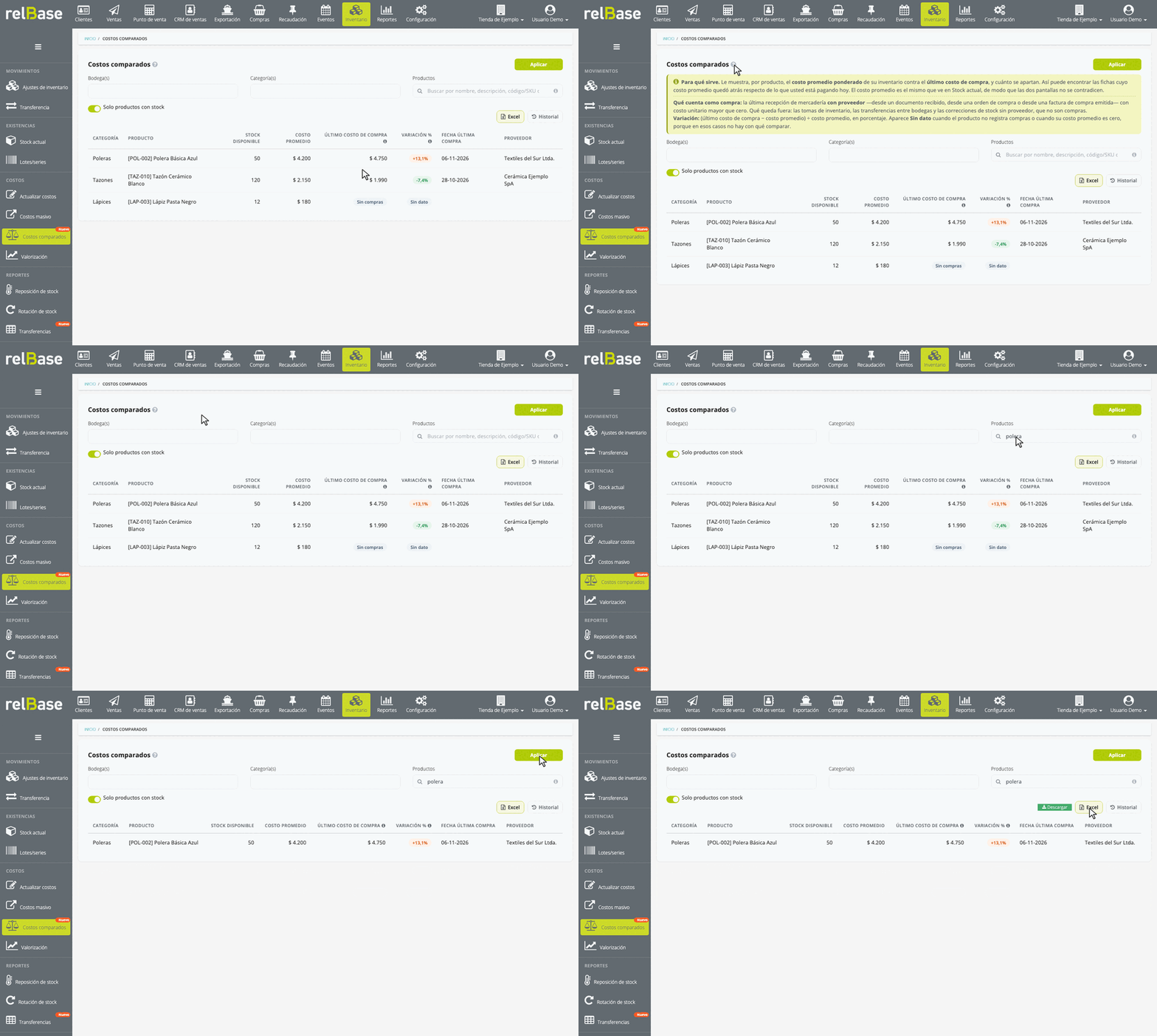
Verá una fila por producto con estas columnas:
- Stock disponible y Costo promedio: los de las bodegas que filtró.
- Último costo de compra: el costo unitario de la última recepción de mercadería con proveedor, en las bodegas filtradas.
- Variación %: (último costo de compra − costo promedio) ÷ costo promedio, en porcentaje. Un valor positivo (en rojo) indica que su última compra fue más cara que el costo promedio; uno negativo (en verde), que fue más barata.
- Fecha última compra y Proveedor de esa compra.
Paso 3: Descargar el Excel
- Presione Excel. El archivo se arma en segundo plano: verá Generando archivo… y luego Descargar, sin salir de la pantalla y sin perder los filtros.
- Si cierra la pantalla antes, encuentre el archivo en Historial.
Si algo no funciona
- «No existen resultados para la búsqueda»: revise las bodegas, la categoría y el producto que filtró. Si dejó activado Solo productos con stock, los productos sin existencias no se muestran.
- Un producto dice «Sin compras»: no registra una recepción de mercadería con proveedor y con costo mayor que cero en las bodegas filtradas.
- La variación dice «Sin dato»: el producto no registra compras, o su costo promedio es cero, así que no hay con qué comparar.
- No ve Costos comparados en el menú: su usuario no tiene activa la opción Puede visualizar costo de productos o su perfil no tiene el permiso Ver de Inventario. Pídale al administrador de su cuenta que lo revise.
Consideraciones importantes
📌 Qué cuenta como compra
- Cuenta la última recepción de mercadería con proveedor, desde un documento recibido, desde una orden de compra o desde una factura de compra emitida, con costo unitario mayor que cero.
- No cuentan las tomas de inventario, las transferencias entre bodegas ni las correcciones de stock sin proveedor, porque no son compras.
📌 Si la variación de un producto es muy alta, revise su costo promedio en Inventario › Actualizar costos o con la actualización masiva de costo.
Preguntas frecuentes
¿Por qué el último costo de compra de un producto no es el de mi última factura? Porque el reporte solo considera recepciones de mercadería con proveedor en las bodegas que filtró. Si la factura no generó una recepción en esas bodegas, no se considera.
¿El reporte cambia el costo de mis productos? No. Solo compara: para cambiar el costo use Actualizar costos o Costos masivo.
🔗 Enlaces de interés
- ¿Cómo actualizo el costo de mi stock?
- ¿Cómo actualizo masivamente el costo de mi stock?
- Inventario - ¿Qué hace? ¿Cómo funciona?
Si tiene más preguntas o necesita asistencia adicional, no dude en contactarnos a través de contacto@relbase.cl indicando:
- el código SKU del producto;
- las bodegas que filtró;
- una captura del reporte con el valor que le parece incorrecto.