![logo-relbase-normal@2x-3cb41ff14952911c096f1fce4346e95337a2289d0c98414c667897f37b9f11dd.png]](https://ayuda.relbase.cl/hs-fs/hubfs/logo-relbase-normal@2x-3cb41ff14952911c096f1fce4346e95337a2289d0c98414c667897f37b9f11dd.png?height=31&name=logo-relbase-normal@2x-3cb41ff14952911c096f1fce4346e95337a2289d0c98414c667897f37b9f11dd.png)
El Reporte de transferencias le muestra lo que se movió entre sus bodegas en un período: cuántas transferencias, líneas y unidades hubo entre cada par de bodegas, y el detalle de cada producto transferido.
Antes de empezar
- Su perfil debe tener acceso al reporte de transferencias de Inventario.
- Si su usuario trabaja en una sucursal que no es la casa matriz, el reporte muestra solo las transferencias que tocan las bodegas de esa sucursal.
Paso 1: Ingresar al reporte
- Ingrese a Inventario y, en el menú lateral, dentro de Reportes, presione Transferencias.
Paso 2: Elegir el período y aplicar
- Elija el período de la fecha de transferencia.
- Si lo necesita, en Filtros avanzados presione + Agregar filtro para filtrar por bodega de origen, bodega de destino, producto, categoría o estado.
- Presione Aplicar.
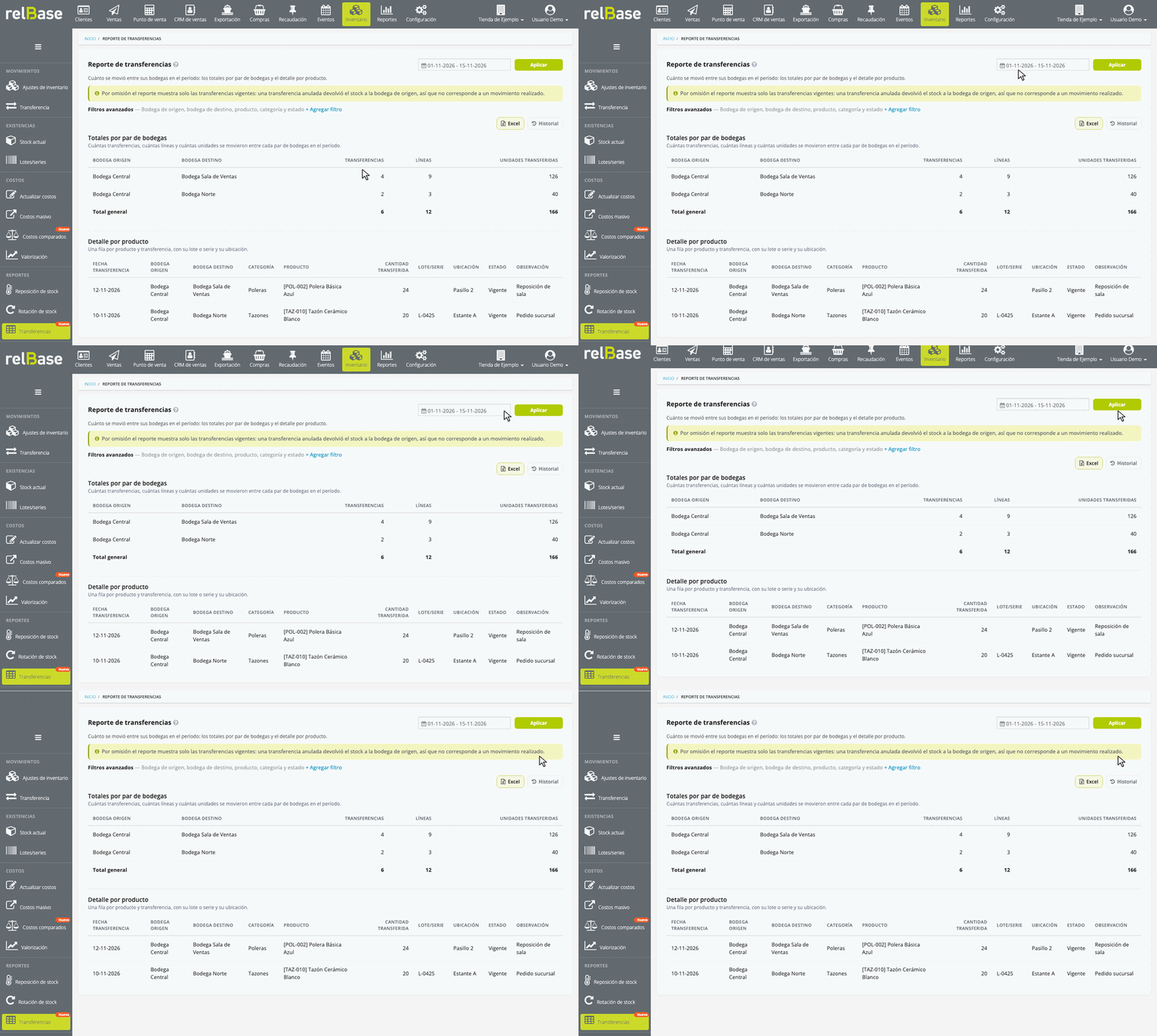
Verá dos tablas:
- Totales por par de bodegas: por cada Bodega origen y Bodega destino, cuántas Transferencias, Líneas y Unidades transferidas hubo, con el Total general.
- Detalle por producto: una fila por producto y transferencia, con la Fecha transferencia, las bodegas, la Categoría, el Producto, la Cantidad transferida, el Lote/serie, la Ubicación, el Estado y la Observación que se escribió en la transferencia.
Paso 3: Descargar el Excel
- Presione Excel. El archivo se arma en segundo plano y aparece Descargar en la misma pantalla, sin perder los filtros.
- Si cierra la pantalla antes, encuentre el archivo en Historial.
Si algo no funciona
- «No existen transferencias entre bodegas para los filtros seleccionados.»: revise el período y los filtros avanzados. Por omisión el reporte muestra solo las transferencias vigentes.
- No ve una transferencia que anuló: por omisión el reporte muestra solo las vigentes. Para verla, agregue el filtro de estado y elija Anuladas o Todos.
- No ve las transferencias de otra sucursal: si su usuario no es de la casa matriz, el reporte muestra solo las que tocan las bodegas de su sucursal.
Consideraciones importantes
📌 Una transferencia anulada devolvió el stock a la bodega de origen, así que no corresponde a un movimiento realizado: por eso el reporte no la muestra salvo que usted la pida con el filtro de estado.
📌 El reporte solo informa: para crear una transferencia use Inventario › Transferencia.
Preguntas frecuentes
¿Qué es una «línea» en los totales? Cada producto de una transferencia es una línea. Una transferencia con tres productos suma tres líneas.
¿El detalle muestra el lote o la serie? Sí. Cada fila del detalle trae el lote o la serie transferidos y la ubicación, cuando el producto los usa.
🔗 Enlaces de interés
- ¿Cómo realizar transferencia entre bodegas manual?
- ¿Cómo realizar transferencia entre bodegas masivamente?
Si tiene más preguntas o necesita asistencia adicional, no dude en contactarnos a través de contacto@relbase.cl indicando:
- el período y las bodegas que consultó;
- el número de la transferencia que no aparece o aparece distinta;
- una captura del reporte.