![logo-relbase-normal@2x-3cb41ff14952911c096f1fce4346e95337a2289d0c98414c667897f37b9f11dd.png]](https://ayuda.relbase.cl/hs-fs/hubfs/logo-relbase-normal@2x-3cb41ff14952911c096f1fce4346e95337a2289d0c98414c667897f37b9f11dd.png?height=31&name=logo-relbase-normal@2x-3cb41ff14952911c096f1fce4346e95337a2289d0c98414c667897f37b9f11dd.png)
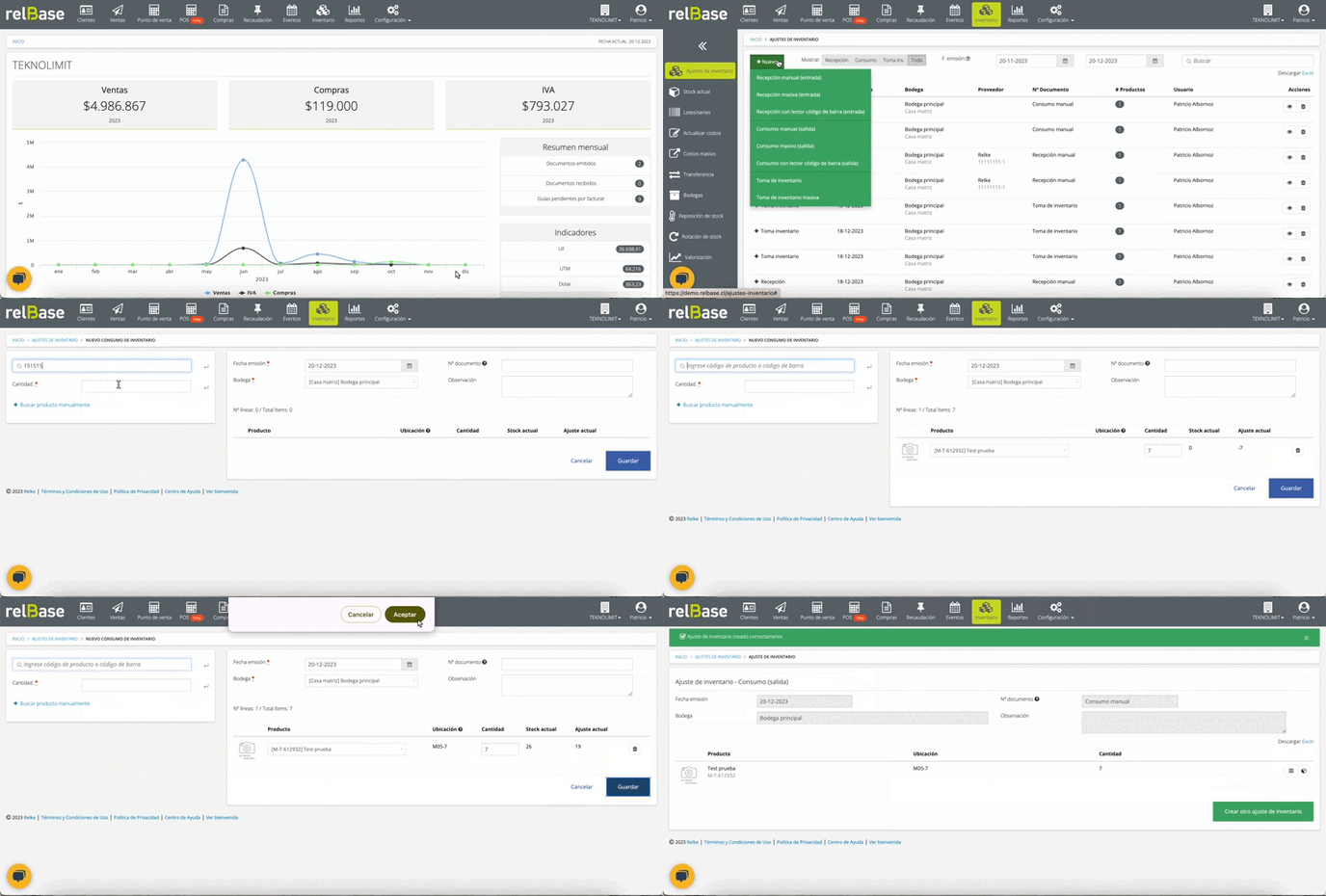
Paso 1: Ir al Módulo de Inventario
Acceda al módulo de Inventario desde el menú principal.%2015.29.41.png?width=688&height=50&name=Captura%20de%20pantalla%202023-12-20%20a%20la(s)%2015.29.41.png)
Paso 2: Crear un Nuevo Consumo
Haga clic en el botón "Nuevo" y seleccione "Consumo con Lector de Código de Barras (salida)".%2016.04.19.png?width=281&height=350&name=Captura%20de%20pantalla%202023-12-20%20a%20la(s)%2016.04.19.png)
Paso 3: Utilizar el Lector de Código de Barras
El sistema estará configurado de manera predeterminada para que pueda comenzar a leer los códigos de barras de los productos. Después de ingresar cada código, presione "Enter" para agregar la cantidad a descontar correspondiente.
%2010.44.47.png?width=422&height=198&name=Captura%20de%20Pantalla%202020-05-18%20a%20la(s)%2010.44.47.png)
Paso 4: Agregar Productos a la Lista
Una vez ingresada la cantidad y presionado "Enter", el producto se agregará automáticamente a la lista de consumo.
- En caso de que su empresa tenga múltiples bodegas, elija la bodega específica donde se descontarán los productos.
- También puede proporcionar información relacionada con el proveedor, el número de documento de referencia y observaciones. Esto es opcional pero puede ser útil para llevar un registro detallado.
%2010.46.22.png?width=665&height=227&name=Captura%20de%20Pantalla%202020-05-18%20a%20la(s)%2010.46.22.png)
Paso 5: Guardar el Consumo
Una vez que haya ingresado toda la información necesaria, haga clic en el botón "Guardar". El consumo se registrará y estará disponible en la lista de ajustes de inventario.
%2017.36.13.png?width=89&height=37&name=Captura%20de%20pantalla%202023-09-29%20a%20la(s)%2017.36.13.png)
%2010.47.58.png?width=664&height=192&name=Captura%20de%20Pantalla%202020-05-18%20a%20la(s)%2010.47.58.png)
Si tienes más preguntas o necesitas asistencia adicional, no dudes en contactarnos a través de contacto@relbase.cl.