![logo-relbase-normal@2x-3cb41ff14952911c096f1fce4346e95337a2289d0c98414c667897f37b9f11dd.png]](https://ayuda.relbase.cl/hs-fs/hubfs/logo-relbase-normal@2x-3cb41ff14952911c096f1fce4346e95337a2289d0c98414c667897f37b9f11dd.png?height=31&name=logo-relbase-normal@2x-3cb41ff14952911c096f1fce4346e95337a2289d0c98414c667897f37b9f11dd.png)
Instrucciones para editar la fecha de vencimiento de una compra en el módulo de Pago a Proveedores: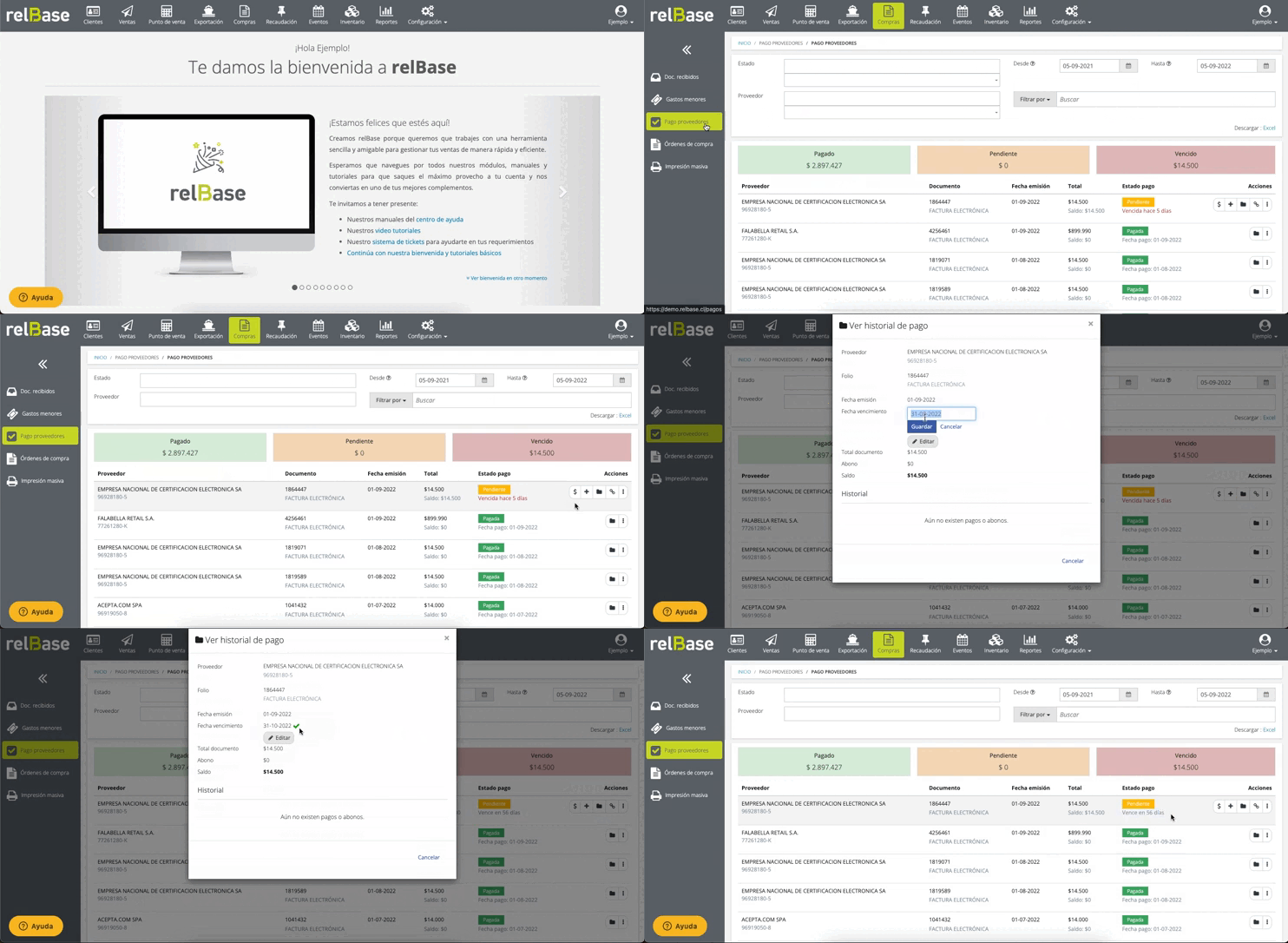
Paso 1: Ingrese al Módulo Compras
%2017.30.26.png?width=688&height=37&name=Captura%20de%20Pantalla%202023-12-20%20a%20la(s)%2017.30.26.png)
Paso 2: Vaya a la Opción "Pago Proveedores"
Identifique la compra para la cual desea editar la fecha de vencimiento en la lista de compras.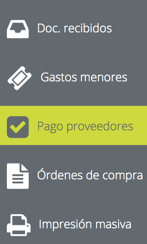
Paso 3: Acceda al Historial de Pago
En la columna "Acciones" correspondiente a la compra seleccionada, haga clic en el botón "Ver historial de pago".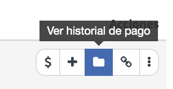
Paso 4: Edite la Fecha de Vencimiento
En la ventana que se abre con la información de la factura, haga clic en el botón "Editar".%2017.18.24.png?width=254&height=222&name=Captura%20de%20pantalla%202023-09-29%20a%20la(s)%2017.18.24.png)
Paso 5: Ingrese la Nueva Fecha de Vencimiento
En el campo de la fecha de vencimiento, ingrese la nueva fecha en el formato dd-mm-aaaa que desee.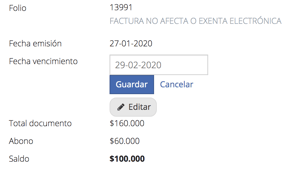
Paso 6: Guarde los Cambios
Finalmente, presione el botón azul "Guardar". El sistema automáticamente calculará los días de vencimiento de la factura con la nueva fecha ingresada.%2010.45.18.png?width=91&height=29&name=Captura%20de%20pantalla%202023-09-28%20a%20la(s)%2010.45.18.png)
Nota
- Esta opción solo está disponible para compras en estado pendiente o vencido. Si la compra ya se encuentra pagada, primero deberá eliminar el pago correspondiente para luego editar la fecha de vencimiento.
Si tienes más preguntas o necesitas asistencia adicional, no dudes en contactarnos a través de contacto@relbase.cl.