![logo-relbase-normal@2x-3cb41ff14952911c096f1fce4346e95337a2289d0c98414c667897f37b9f11dd.png]](https://ayuda.relbase.cl/hs-fs/hubfs/logo-relbase-normal@2x-3cb41ff14952911c096f1fce4346e95337a2289d0c98414c667897f37b9f11dd.png?height=31&name=logo-relbase-normal@2x-3cb41ff14952911c096f1fce4346e95337a2289d0c98414c667897f37b9f11dd.png)
Antes de empezar
- Tenga a mano su Merchant ID y el Emisor de documento ID de Multivende, y el usuario y la contraseña de su cuenta de Multivende.
- La integración tiene que estar disponible en su plan de relBase.
Instrucciones para generar la integración entre relBase y Multivende:
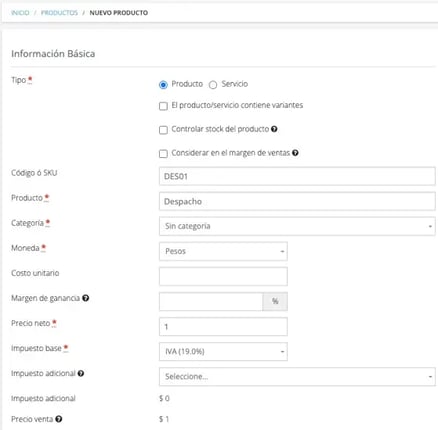
Paso 1: Crear el Producto "Despacho" en relBase (Omita este paso si ya lo tiene creado)
Para comenzar, es esencial crear un producto denominado "Despacho" en relBase siguiendo estos pasos:
- Acceda al menú Configuración > Productos en relBase.
- Luego, haga clic en el botón verde Nuevo y elija Producto.
- Desmarque las casillas:
- "Controlar stock del producto"
- "Considerar en el margen de ventas"
- En el campo de categoría, introduzca el valor "Sin categoría".
- Asegúrese de que el Impuesto base es "IVA (19.0%)".
- Finalmente, establezca el precio neto en 1, ya que el costo del despacho varía según cada pedido.
- Presionar Guardar para crear el producto.
Paso 1.5: (Opcional) Crear un Canal de Venta "Multivende"
- Ingrese a Configuración > Más opciones ..., que abre Canales de venta.
- Haga clic en el botón verde “Nuevo”.
- En el campo Canal, escriba “Multivende”.
- Presione “Guardar” para registrar el canal.
- (Opcional) Si lo requiere, puede asignar un porcentaje de comisión al canal creado.
Paso 2: Configuración de Integración con Multivende
Una vez tenga el producto de "Despacho" habilitado en su cuenta de relBase, diríjase a Configuración > Más opciones > Integraciones.
Presione Conectar integración y elija Multivende. Complete los datos de conexión y lo mínimo para facturar, entre ellos ¿A qué bodega asocio los pedidos?, y guarde. La integración queda conectada pero desactivada: no recibe pedidos ni informa stock hasta que usted termine la Puesta en marcha y presione Empezar a operar (vea 🔗«Integraciones: puesta en marcha»).
- Complete el formulario con los siguientes datos:
- Merchant ID: Corresponde al ID de comerciante, se debe seguir los pasos a continuación: ¿Dónde puedo ver el Merchant ID de mi cuenta?
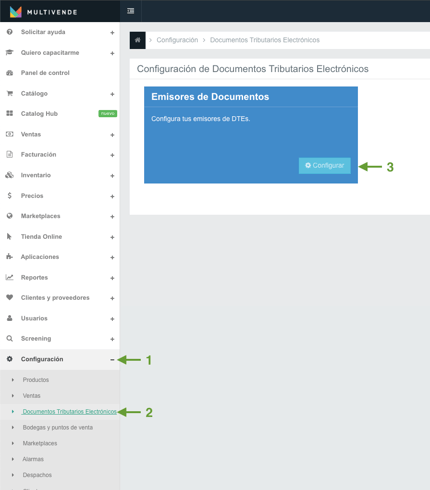
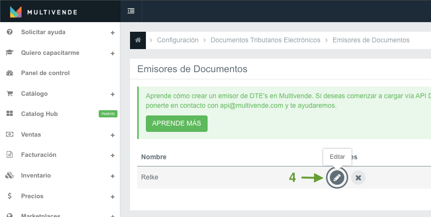
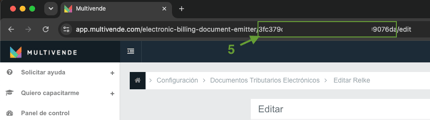
- Emisor de documento ID: Se encuentra en la URL del emisor de documentos, ubicado en Configuración > Documentos Tributarios electrónicos > Configurar. ¿Dónde puedo ver los ID de los recursos en la plataforma?
Sección Documentos:
- ¿Qué tipo de documento desea emitir?: Deje este campo en blanco para que el documento se genere según la solicitud del comprador (boleta o factura). Selecciónelo solo si desea forzar un tipo de documento específico, ignorando la preferencia del comprador.
- ¿A qué canal de venta desea asignar ventas?: Asigne un canal de venta, como "Multivende".
- ¿A qué vendedor desea asignar ventas?: Elija el vendedor al que desea asignar la venta.
- ¿Cuál es la forma de pago de los documentos?: Seleccione la forma de pago asociada al documento generado.
- ¿De qué bodega desea descontar stock?: Indique la bodega desde la cual se descontará el stock al emitir el documento.
- Incluir costo de envío en los documentos: Si está activo, el costo de despacho (informado en el pedido web desde Multivende) se incluirá en el documento emitido. Busque el producto previamente creado llamado "Despacho".
- Generar documento en tamaño térmico: Si está activo, el documento se generará en formato 80mm/58mm (para impresoras térmicas), de lo contrario, será tamaño carta.
- Generar documento como pagado: Si está activo, el documento emitido se marcará como pagado en el módulo de recaudación.
- Generar documento al recepcionar un pedido: Si está activo, cuando recepcione el pedido en relBase, se generará automáticamente el tipo de documento seleccionado cuando el pedido esté en estado "pagado" en Multivende.
- Adjuntar documento generado: Si está activo, el documento generado se adjuntará en la sección 'Documentos' en Multivende.
- Observación por defecto: Al emitir un documento se copiará el comentario ingresado.
Sección Productos y stock:
- Crear producto si no existe en relBase: Active esta opción si desea que relBase cree productos automáticamente cuando no existan durante la sincronización.
- Precio del producto ya incluye impuestos: Active esta opción si los precios de los productos ya incluyen el IVA.
- Qué toma relBase de la tienda: cuatro interruptores reemplazan a «Sincronizar precio y otros atributos». Cada uno actúa cuando cambia una publicación ya enlazada: Tomar el precio de la tienda, Tomar el nombre de la tienda, Tomar el código (SKU) de la tienda y Crear las categorías de la tienda. Hacia la tienda, relBase solo informa el stock. Qué movimientos empujan el stock (ventas, notas de venta, recepciones y ajustes) se define en el paso 3 de la puesta en marcha, Definir el stock.

Paso 3: Guardar la Configuración
Presione el botón "Guardar". A continuación, se mostrará una pantalla de Multivende donde deberá ingresar su usuario y contraseña de su cuenta de Multivende.
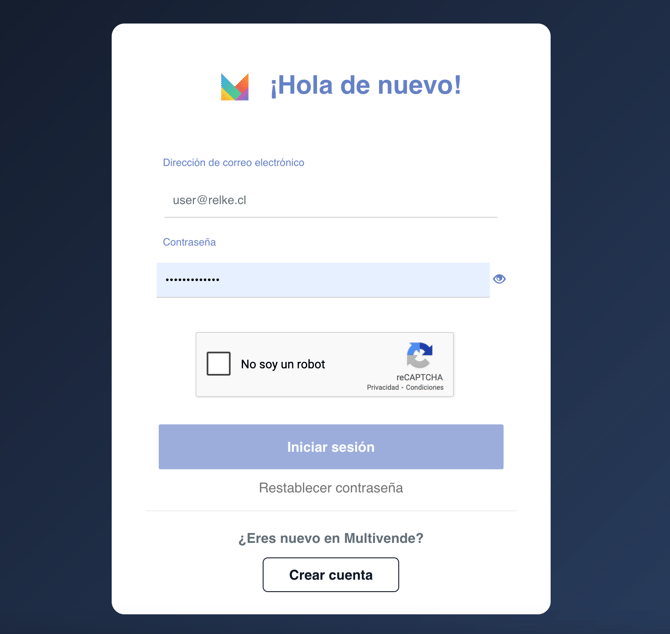
A continuación o si ya está conectado, aparecerá la siguiente confirmación, es aqui donde entregamos los permisos necesarios a relBase:
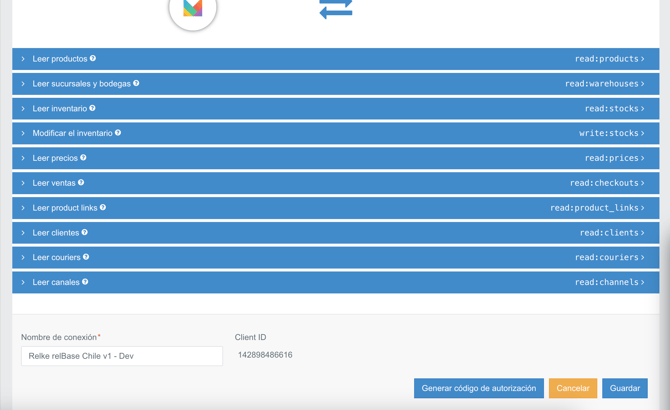
Finalmente, presione el botón "Guardar". Al realizar esta acción, será redirigido a relBase y su cuenta quedará vinculada con éxito.
Paso 4: Vinculación de bodegas
Ahora que ya tenemos una conexión exitosa, al editar la nueva integración podrá asociar sus bodegas Multivende a sus bodegas relBase al final del formulario
Paso 5: Sincronización de Productos
Es el paso 2 de la Puesta en marcha. Después de conectar, esa pantalla le pide sincronizar los productos y luego definir el stock; la integración empieza a operar cuando usted presiona Empezar a operar. Vea 🔗«Integraciones: puesta en marcha».
Importante: Solo si pierde la conexión
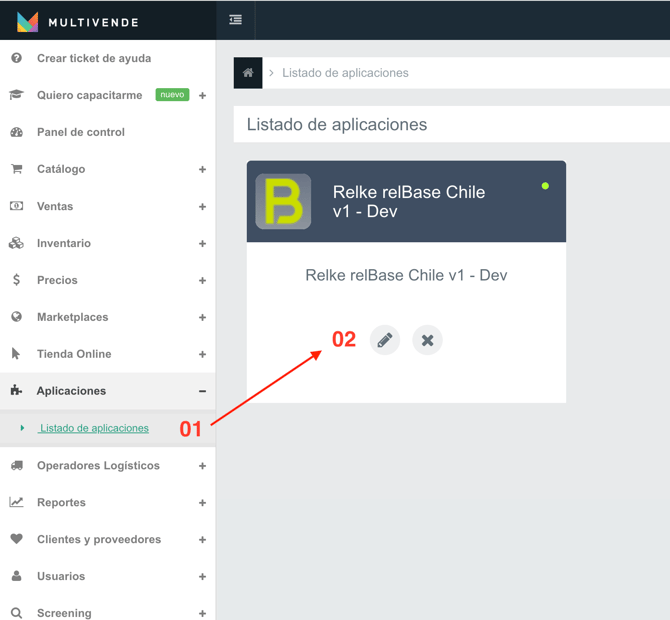
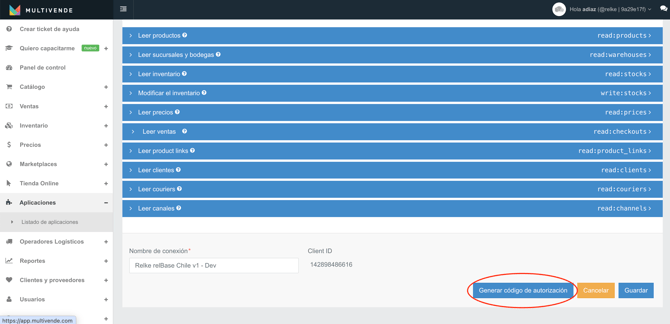
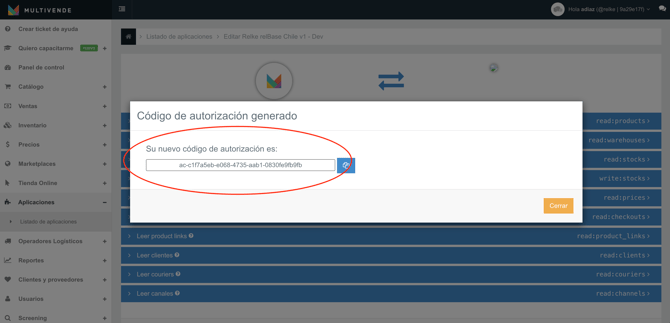
Solo en caso de que su cuenta se encuentre inactiva por más de 48hrs o por algún otro inconveniente pierda la conexión, en la opción editar su integración en relBase deberá ingresar una nueva clave de conexión que obtendrá desde su cuenta Multivende. Una vez obtenida la nueva clave de conexión (Llamado “Código de autorización” en Multivende) guardará los cambios y estará restablecida la conexión.
Si algo no funciona
- «No pudimos conectar con …: rechazó las credenciales que tiene guardadas.» Copie de nuevo los datos de conexión desde el portal del marketplace, péguelos en Editar integración sin espacios y guarde.
- Se perdió la conexión. Ingrese el nuevo Código de Autorización (solo reconexión) en Editar integración, como se explica arriba.
Si tiene más preguntas o necesita asistencia adicional, no dude en contactarnos a través de contacto@relbase.cl indicando:
- su Merchant ID de Multivende;
- el número del pedido, si su duda es sobre un pedido;
- el mensaje que aparece en pantalla.