![logo-relbase-normal@2x-3cb41ff14952911c096f1fce4346e95337a2289d0c98414c667897f37b9f11dd.png]](https://ayuda.relbase.cl/hs-fs/hubfs/logo-relbase-normal@2x-3cb41ff14952911c096f1fce4346e95337a2289d0c98414c667897f37b9f11dd.png?height=31&name=logo-relbase-normal@2x-3cb41ff14952911c096f1fce4346e95337a2289d0c98414c667897f37b9f11dd.png)
Instrucciones para pagar documentos de manera masiva en el Módulo de Pagos a Proveedores:

Paso 1: Ingrese al Módulo Compras
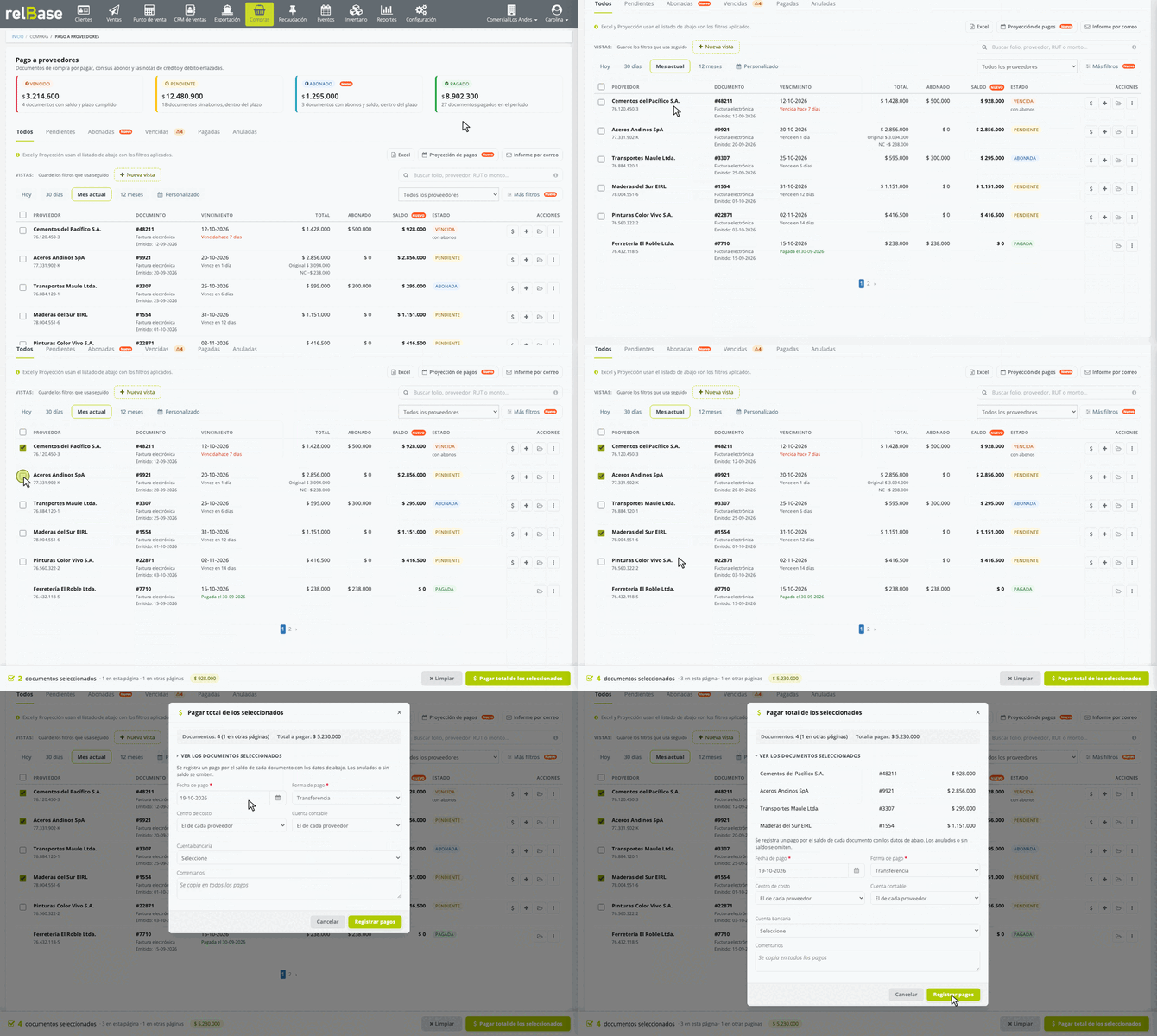
Desde el menú principal, acceda al módulo de "Compras".
Paso 2: Acceda al Módulo "Pago a Proveedores"
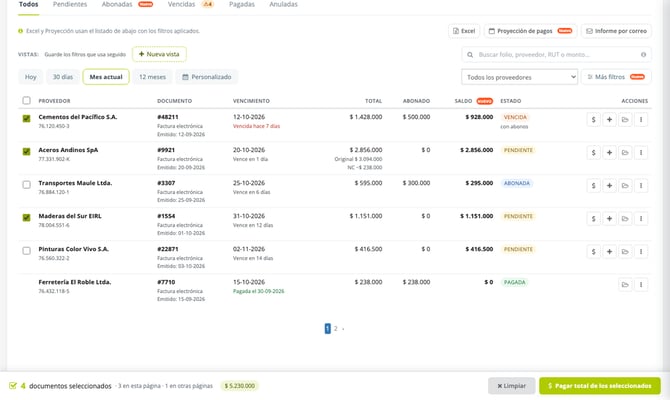
En «Pago a proveedores», marque los documentos a pagar con la casilla de cada fila, o use Seleccionar los de esta página. La selección se mantiene al cambiar de página, hasta 500 documentos, y se limpia si cambia los filtros.
Paso 3: Realice Acciones Masivas
Al marcar documentos aparece una barra con la cantidad seleccionada, en esta página y en otras, y el total de los saldos.
Paso 4: Seleccione "Realizar Pago Total"
En esa barra, presione Pagar total de los seleccionados.
Paso 5: Ingrese la Forma de Pago
Se abrirá una ventana con la cantidad de documentos y el total a pagar; puede revisar la lista con Ver los documentos seleccionados. Ingrese la fecha y la forma de pago. El centro de costo y la cuenta contable vienen como «El de cada proveedor», y el comentario se copia en todos los pagos.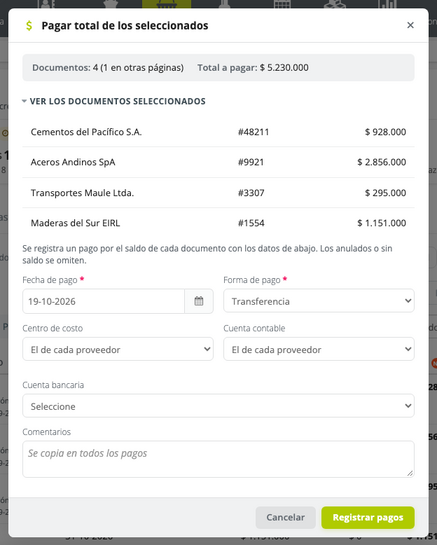
Paso 6: Guarde los Cambios
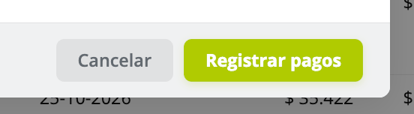
Presione Registrar pagos. Se registra un pago por el saldo de cada documento; los anulados o sin saldo se omiten.
Si tienes más preguntas o necesitas asistencia adicional, no dudes en contactarnos a través de contacto@relbase.cl.