![logo-relbase-normal@2x-3cb41ff14952911c096f1fce4346e95337a2289d0c98414c667897f37b9f11dd.png]](https://ayuda.relbase.cl/hs-fs/hubfs/logo-relbase-normal@2x-3cb41ff14952911c096f1fce4346e95337a2289d0c98414c667897f37b9f11dd.png?height=31&name=logo-relbase-normal@2x-3cb41ff14952911c096f1fce4346e95337a2289d0c98414c667897f37b9f11dd.png)
Pasos para activar funcionalidad en Punto de Venta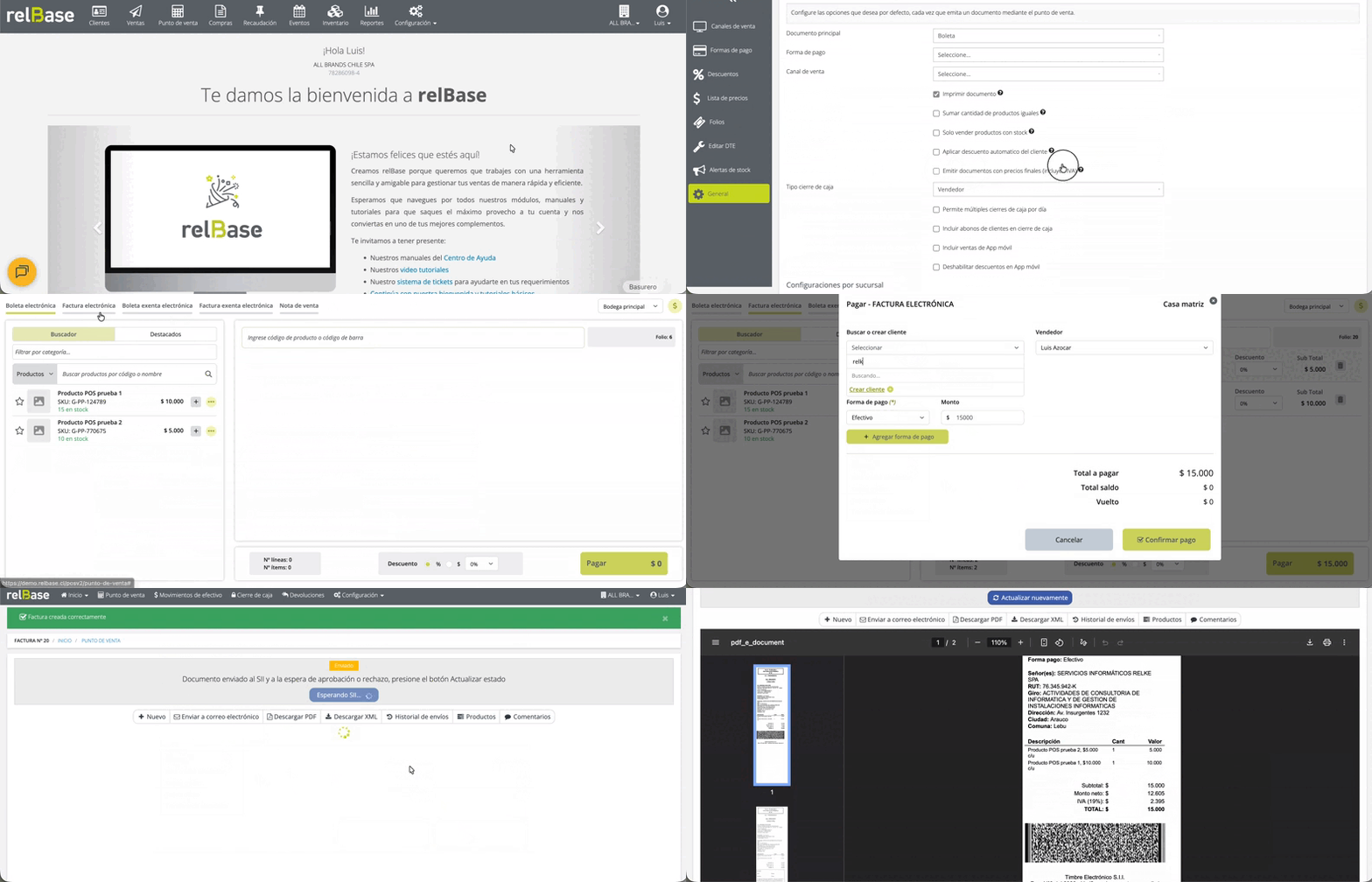
Paso 1: Acceso a la Configuración
Seleccione la opción "Configuración" desde el menú superior y elija "Más opciones."%201.04.58%20p.m..png?width=144&height=252&name=Captura%20de%20pantalla%202026-02-26%20a%20la(s)%201.04.58%20p.m..png)
Paso 2: Acceso a la Configuración General
En el menú lateral izquierdo, haga clic en la opción "General."
%201.06.30%20p.m..png?width=179&height=172&name=Captura%20de%20pantalla%202026-02-26%20a%20la(s)%201.06.30%20p.m..png)
Paso 3: Acceder a la Configuración del Punto de Venta
En la pantalla de configuración general, seleccionar la pestaña "Punto de Venta", en donde encontrará una lista de configuraciones relacionadas con el módulo.%201.08.21%20p.m..png?width=637&height=365&name=Captura%20de%20pantalla%202026-02-26%20a%20la(s)%201.08.21%20p.m..png)
Paso 4: Activar la opción "Emitir documentos con precios finales (incluyen IVA)".
%201.10.00%20p.m..png?width=670&height=240&name=Captura%20de%20pantalla%202026-02-26%20a%20la(s)%201.10.00%20p.m..png)
Paso 5: Dar a Guardar.
Una vez habilitada:
-
Los documentos emitidos desde el POS se calcularán con precios finales (IVA incluido).
-
El sistema desglosará automáticamente el valor neto y el impuesto correspondiente.
-
El total del documento corresponderá al precio bruto ingresado.
Consideraciones
-
Esta configuración aplica únicamente para documentos emitidos desde el Punto de Venta (POS).
-
No modifica el comportamiento de emisión en otros módulos del sistema.
Si tienes más preguntas o necesitas asistencia adicional, no dudes en contactarnos a través de contacto@relbase.cl.