![logo-relbase-normal@2x-3cb41ff14952911c096f1fce4346e95337a2289d0c98414c667897f37b9f11dd.png]](https://ayuda.relbase.cl/hs-fs/hubfs/logo-relbase-normal@2x-3cb41ff14952911c096f1fce4346e95337a2289d0c98414c667897f37b9f11dd.png?height=31&name=logo-relbase-normal@2x-3cb41ff14952911c096f1fce4346e95337a2289d0c98414c667897f37b9f11dd.png)
Con las ventas en espera, el cajero puede dejar una venta a medio armar, atender al cliente siguiente y retomarla cuando el primero vuelve, por ejemplo si fue a buscar su medio de pago. Se pueden tener hasta 3 ventas en espera al mismo tiempo.
Antes de empezar
- Un administrador tiene que activar la opción Permitir dejar ventas en espera en el punto de venta (hasta 3) en Configuración › Más opciones ... › General, pestaña Punto de venta. Viene desactivada. Vea Punto de venta: Configuraciones generales.
- Las ventas en espera quedan guardadas solo en la pestaña del navegador donde se dejaron. No se ven en otro equipo ni en otra pestaña, y se pierden al cerrar la pestaña o el navegador.
Paso 1: Dejar la venta en espera
- En Punto de venta, agregue los productos y, si quiere, elija el cliente.
- Presione Dejar en espera, junto al botón Pagar. El mismo botón está también en la ventana de pago.
La pantalla queda limpia para la venta siguiente, y junto al selector de bodega aparece el contador, por ejemplo 1 en espera.
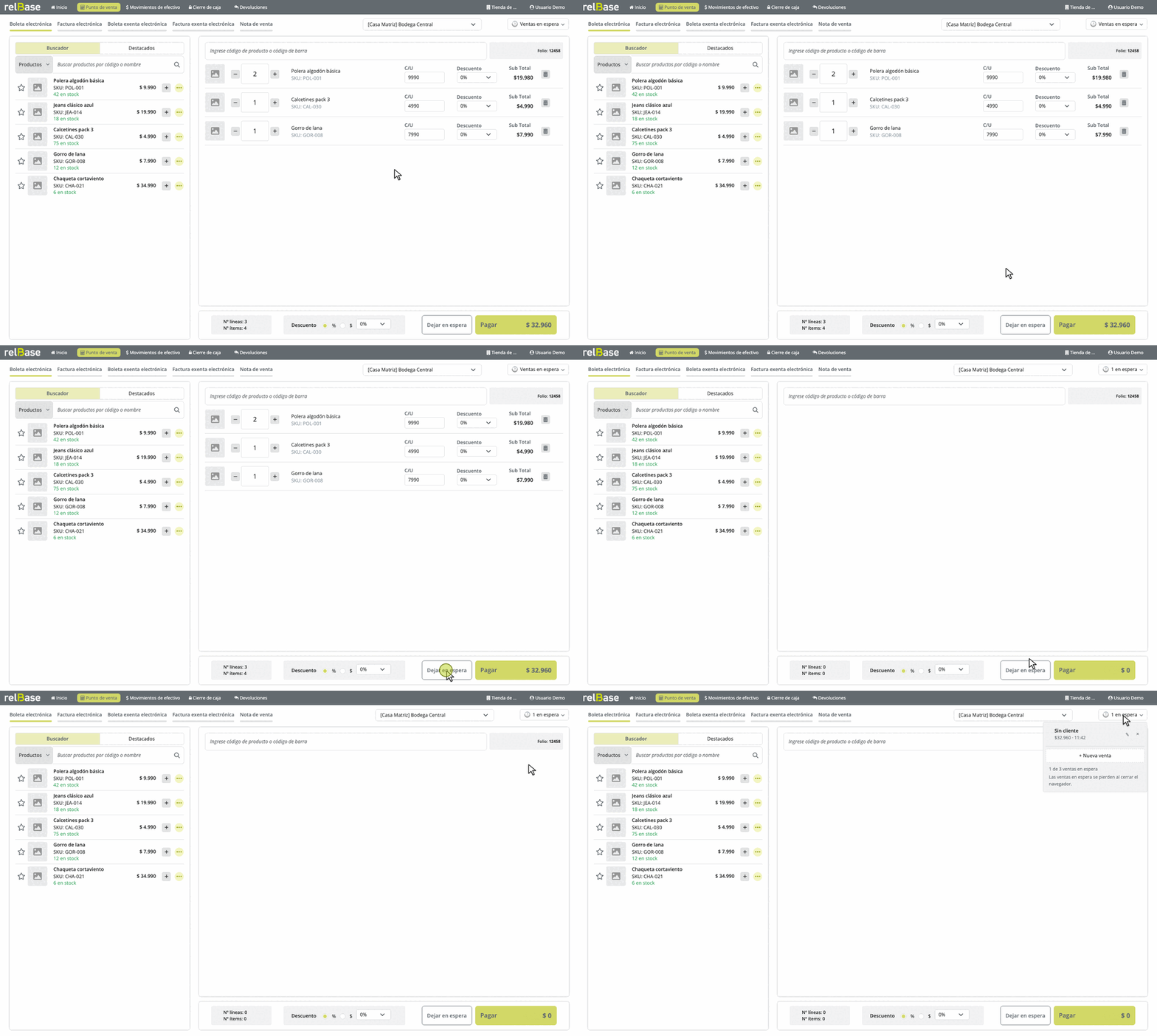
Para empezar una venta nueva dejando en espera la que está en pantalla, también puede abrir Ventas en espera y presionar + Nueva venta.
Paso 2: Retomar una venta
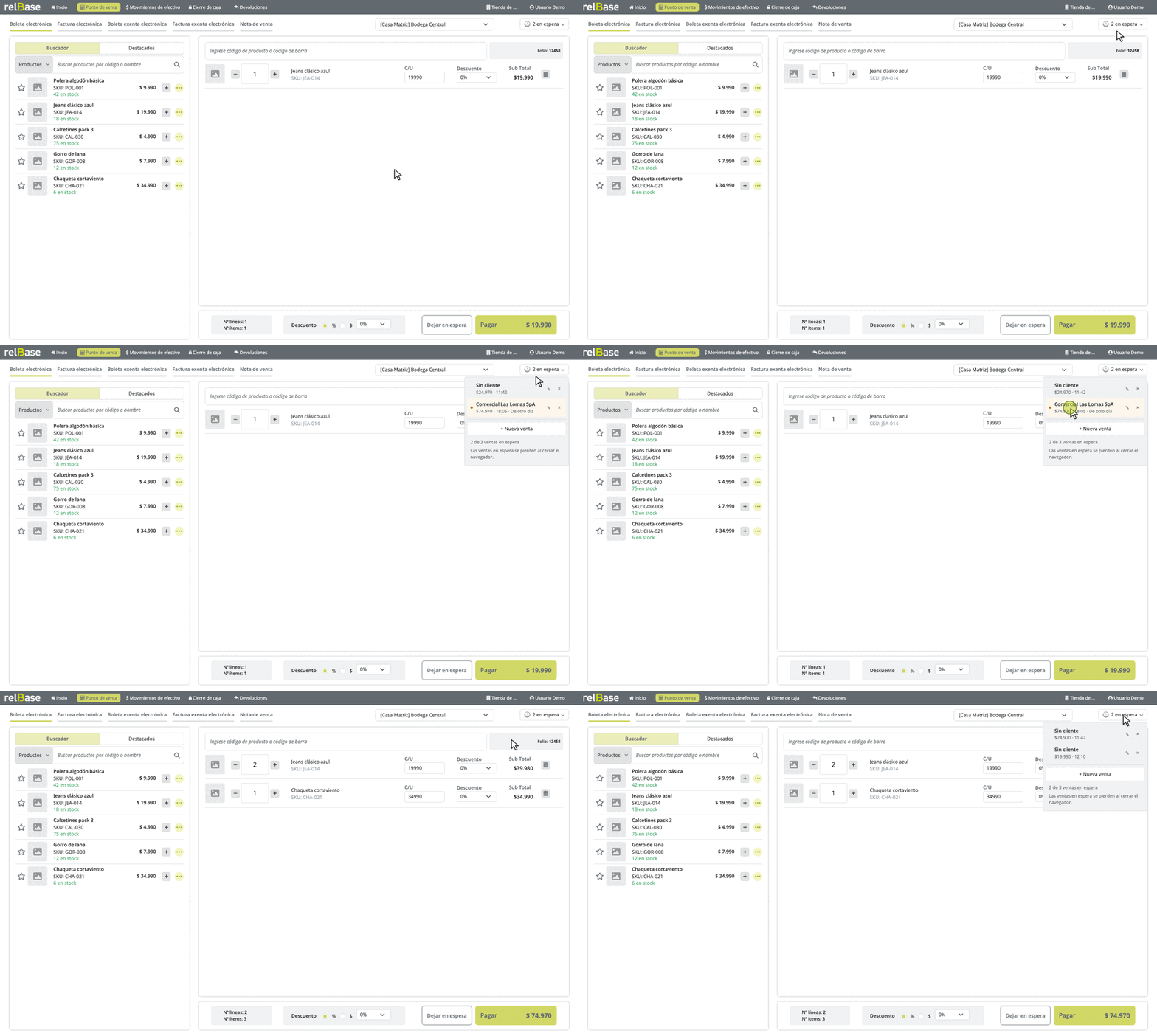
- Presione el contador (1 en espera, 2 en espera…) junto al selector de bodega.
- Elija la venta de la lista. Cada fila muestra el cliente (o Sin cliente), el total y la hora en que quedó en espera.
La venta vuelve a la pantalla tal como quedó: bodega, cliente, productos con sus cantidades y descuentos, formas de pago y datos de entrega. Si en ese momento tenía otra venta en pantalla, esa pasa a espera en el mismo movimiento, así que no se pierde.
Paso 3: Ponerle nombre o eliminar una venta en espera
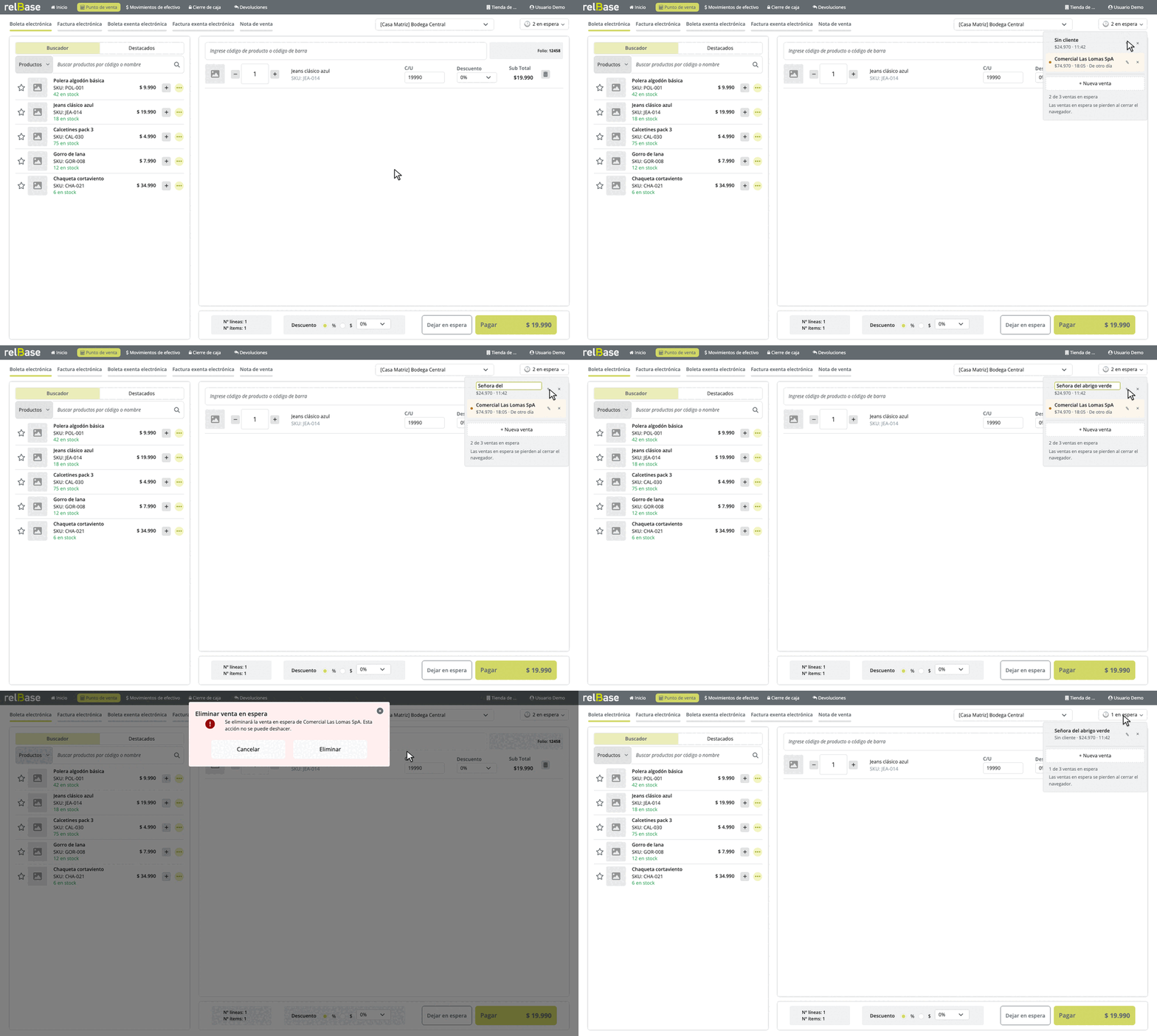
- Para reconocer una venta más fácil, presione el lápiz de la fila y escriba un nombre, por ejemplo «Señora del abrigo verde». El nombre se muestra en lugar del cliente.
- Para eliminar una venta en espera, presione la × de la fila y confirme con Eliminar. No se puede deshacer.
Si algo no funciona
- No veo el botón «Dejar en espera»: la opción no está activa en la configuración del punto de venta. Pida a un administrador que la active (vea «Antes de empezar»).
- «El carro está vacío: no hay nada que dejar en espera.»: agregue al menos un producto antes de dejar la venta en espera.
- «Ya hay 3 ventas en espera. Retome o elimine una antes de dejar otra.»: el límite es de 3 ventas. Retome una y cóbrela, o elimine la que ya no necesita.
- «Su navegador no permite guardar ventas en espera en esta pestaña.»: el navegador está en modo privado o no permite guardar datos de la página. Use una ventana normal del navegador.
- «La venta se retomó, pero cambió algo desde que quedó en espera:»: desde que la dejó en espera, un producto dejó de estar disponible o su precio de catálogo cambió. El aviso dice cuál; revise la venta antes de cobrarla.
- Una venta tiene el reloj en color ámbar y dice «De otro día»: quedó en espera otro día. Revise sus precios y su stock antes de cobrarla, o elimínela.
- Cerré la pestaña y las ventas en espera ya no están: se guardan solo mientras la pestaña está abierta y no se pueden recuperar. Arme la venta de nuevo.
Consideraciones importantes
📌 Una venta en espera no emite documento y no reserva stock: el stock se descuenta recién al cobrarla. Si otro cajero vende esos productos mientras tanto, al retomarla puede faltar stock.
⚠️ Las ventas en espera no se comparten entre cajas ni entre pestañas. Si necesita que otra caja cobre la venta, use una nota de venta: vea ¿Cómo trabajar con múltiples vendedores y una caja centralizada en relBase?.
🔗 Enlaces de interés
Si tiene más preguntas o necesita asistencia adicional, no dude en contactarnos a través de contacto@relbase.cl indicando:
- la sucursal y la caja donde trabaja;
- qué pasó al dejar o retomar la venta;
- una captura de la pantalla o del mensaje que aparece.