![logo-relbase-normal@2x-3cb41ff14952911c096f1fce4346e95337a2289d0c98414c667897f37b9f11dd.png]](https://ayuda.relbase.cl/hs-fs/hubfs/logo-relbase-normal@2x-3cb41ff14952911c096f1fce4346e95337a2289d0c98414c667897f37b9f11dd.png?height=31&name=logo-relbase-normal@2x-3cb41ff14952911c096f1fce4346e95337a2289d0c98414c667897f37b9f11dd.png)
Antes de empezar
- Necesita un usuario con acceso al Cierre de período de Conciliación bancaria.
- Para descargar el Excel necesita además permiso para exportar, y para cerrar o reabrir un mes, el rol Administrador.
Paso 1: Ingresar al reporte
Ingrese a Tesorería y, en el menú lateral, a Cierre de período.
Paso 2: Elegir el período y la cuenta
Elija el período (Período: Todos, Mes actual, los últimos 2, 3, 6, 9 o 12 meses, o Rango personalizado) y, si lo necesita, una cuenta bancaria. El reporte se actualiza solo al cambiar el filtro.
Paso 3: Revisar los documentos sin respaldo bancario
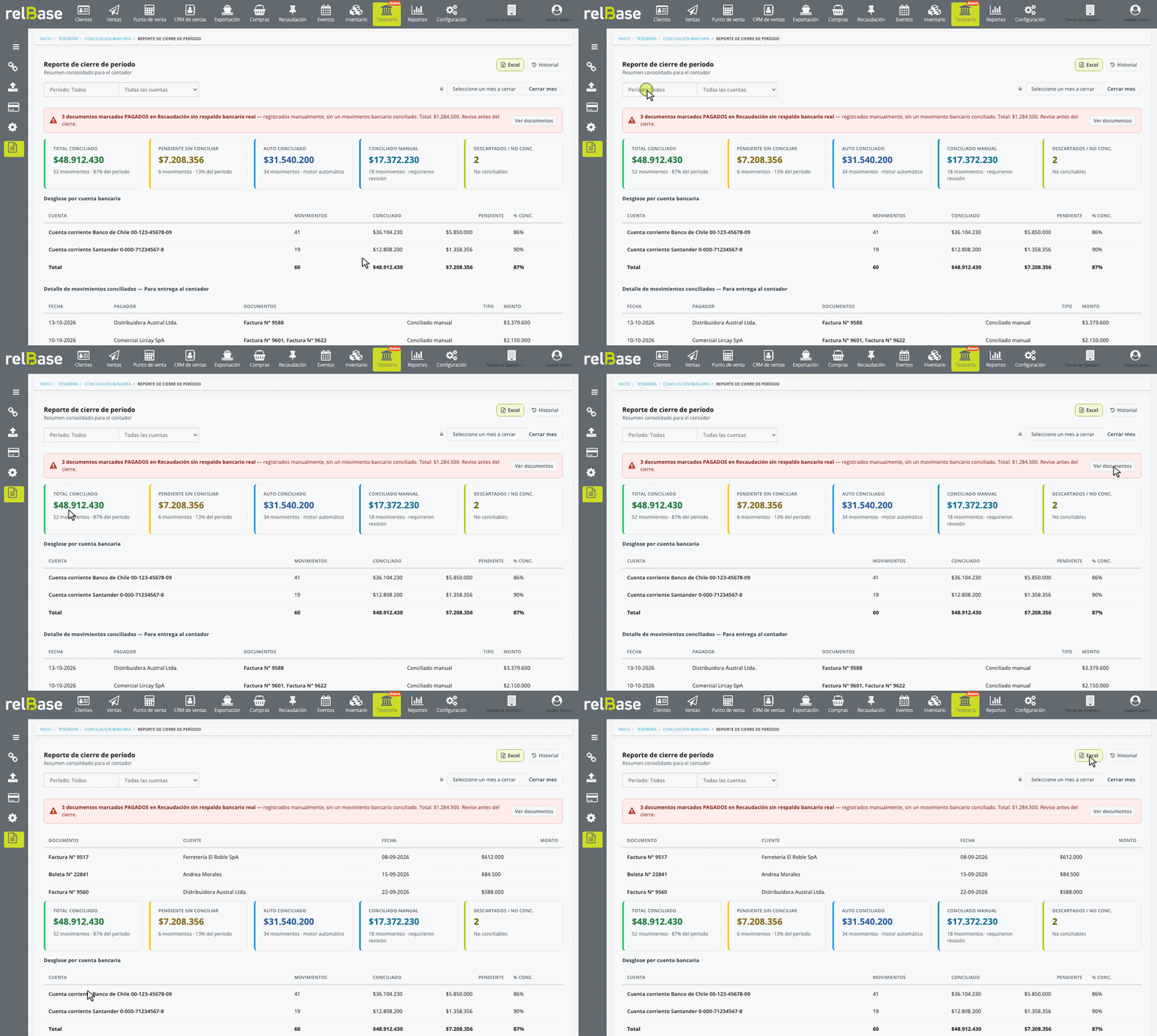
Si hay documentos marcados como pagados en Recaudación sin un movimiento bancario conciliado, verá un aviso con la cantidad y el total. Presione Ver documentos para listarlos y revíselos antes del cierre: son pagos registrados a mano que la cartola no respalda.
Paso 4: Revisar el resumen del período
- Total conciliado: monto y cantidad de movimientos conciliados, y su porcentaje del período.
- Pendiente sin conciliar: lo que falta por conciliar.
- Auto conciliado: lo que concilió el sistema solo.
- Conciliado manual: lo que requirió revisión.
- Descartados / No conc.: movimientos que no se concilian.
Paso 5: Revisar el desglose y el detalle
- Desglose por cuenta bancaria: por cada cuenta, los movimientos, el monto conciliado, el pendiente y el % Conc.
- Detalle de movimientos conciliados — Para entrega al contador: la fecha, el pagador, los documentos, si fue Auto conciliado o Conciliado manual, y el monto.
Paso 6: Exportar a Excel
Presione Excel para descargar el detalle con el período y la cuenta elegidos: el archivo trae el mismo período que se ve en pantalla. Las descargas anteriores quedan en Historial. El botón Excel y el Historial aparecen solo a los usuarios con permiso para exportar.
Cerrar un mes
Solo un usuario Administrador puede cerrar un mes:
- Junto al candado, en Seleccione un mes a cerrar, elija el mes. Solo se puede cerrar un mes ya terminado.
- Presione Cerrar mes y confirme.
Mientras el mes está cerrado, ningún movimiento con fecha dentro de él se puede conciliar, revertir, dejar en revisión, descartar ni reactivar: relBase avisa «El período que incluye el … está cerrado. Contacte a un administrador para reabrirlo.» y no cambia nada. El cierre aparece en la lista Cierre de período con la etiqueta Cerrado, quién lo cerró y cuándo.
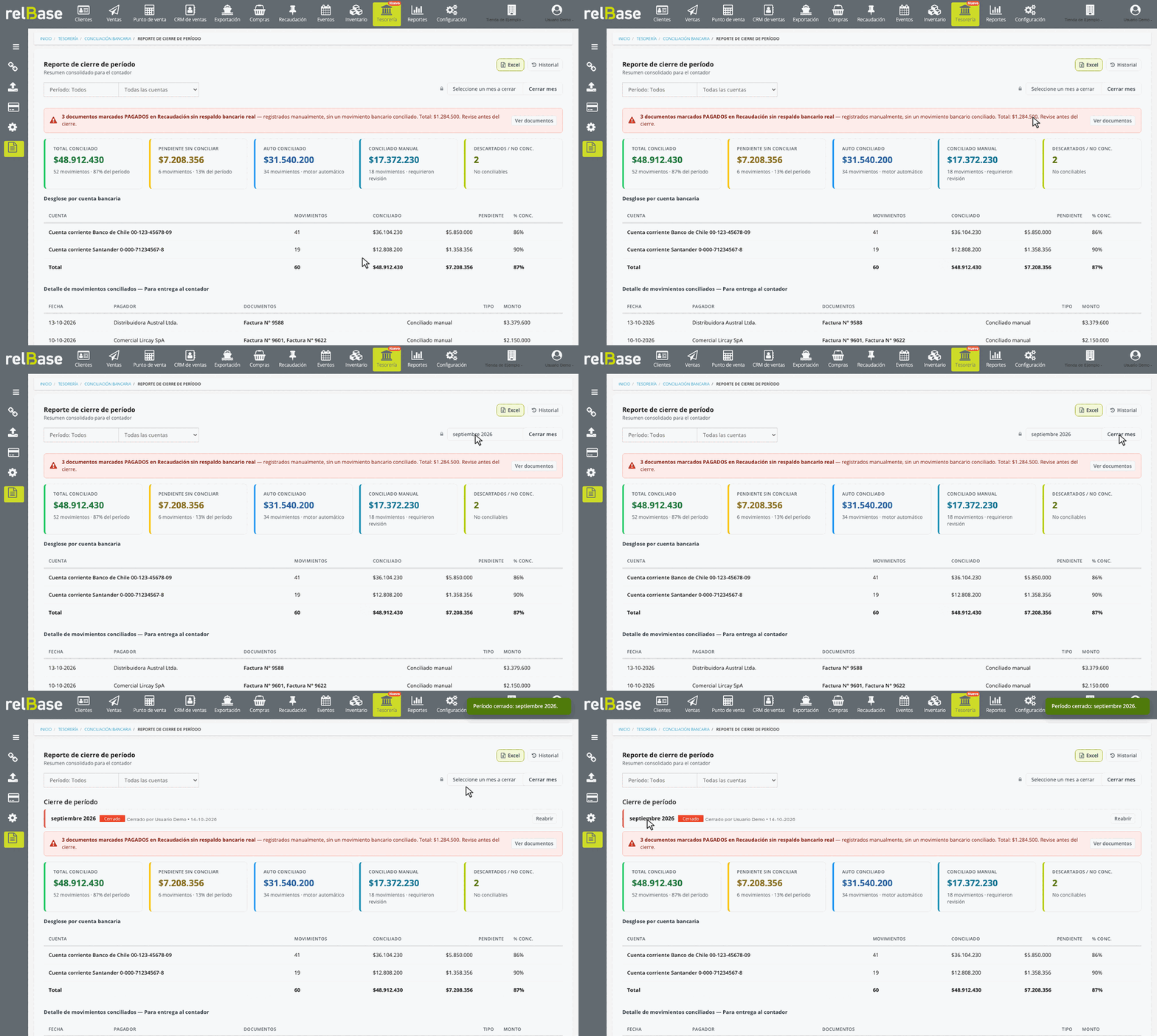
Para reabrirlo, presione Reabrir, escriba el motivo (es obligatorio) y confirme. El mes queda como Reabierto, con el motivo a la vista.
Preguntas frecuentes
¿Qué hago con los documentos pagados sin respaldo bancario?
Revise si el pago efectivamente llegó al banco. Si la transferencia está en la cartola, concílela; si se registró por error, corrija el pago en Recaudación.
¿Cerrar el mes cambia algún documento?
No. Solo impide conciliar o revertir movimientos de ese mes mientras esté cerrado.
Si algo no funciona
- No ve el botón Excel ni el Historial. Su usuario no tiene permiso para exportar: pídaselo al administrador de su empresa.
- «El período que incluye el … está cerrado. Contacte a un administrador para reabrirlo.» El movimiento cae en un mes cerrado. Un administrador puede reabrirlo con Reabrir, indicando el motivo.
Si tiene más preguntas o necesita asistencia adicional, no dude en contactarnos a través de contacto@relbase.cl indicando:
- la cuenta bancaria y el período del reporte;
- el mes que quiere cerrar o reabrir;
- el mensaje que aparece en pantalla.