![logo-relbase-normal@2x-3cb41ff14952911c096f1fce4346e95337a2289d0c98414c667897f37b9f11dd.png]](https://ayuda.relbase.cl/hs-fs/hubfs/logo-relbase-normal@2x-3cb41ff14952911c096f1fce4346e95337a2289d0c98414c667897f37b9f11dd.png?height=31&name=logo-relbase-normal@2x-3cb41ff14952911c096f1fce4346e95337a2289d0c98414c667897f37b9f11dd.png)
Antes de empezar
- La integración de Falabella tiene que estar conectada.
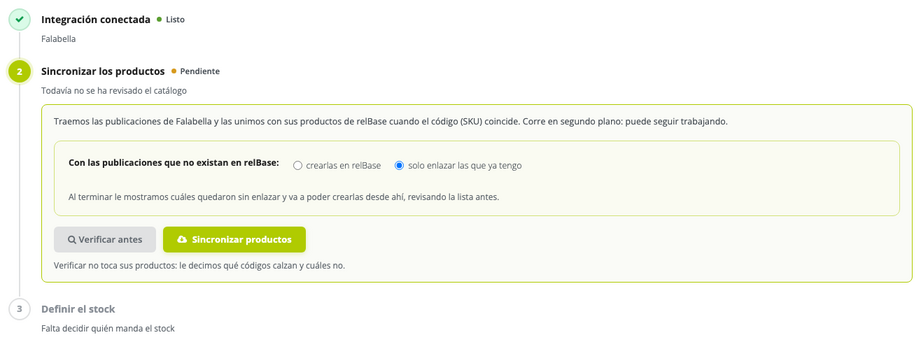
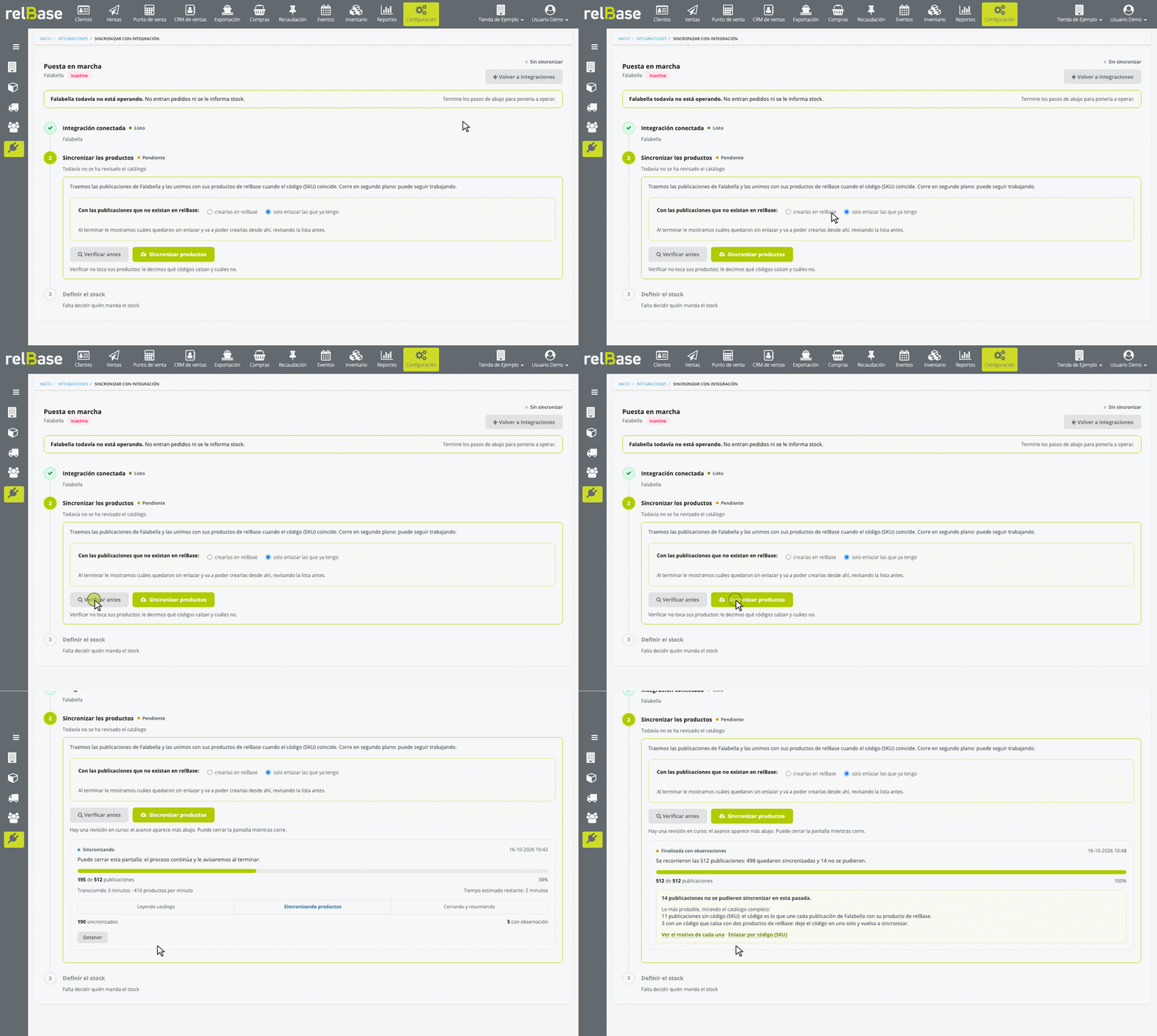
Importante: la sincronización de productos ahora se hace en la Puesta en marcha de la integración. En Configuración > Más opciones > Integraciones, abra la puesta en marcha de su integración de Falabella. En el paso 2 elija Verificar antes, que revisa el catálogo sin tocar sus productos, o Sincronizar productos. Si la integración ya está lista, la pantalla se llama Sincronización de productos y el botón, Sincronizar. El avance se ve en vivo, puede cerrar la pantalla mientras corre y cada sincronización queda en el Historial con su resultado y su código.
📌 Revise 🔗«Integraciones: puesta en marcha»
Preparación
Antes de sincronizar productos, asegúrese de cumplir con las siguientes recomendaciones:
- Todos los productos en Falabella deben tener un código SKU único.
- Los códigos SKU deben ser únicos entre productos y variantes.
Visualización de Errores
Si en algún momento de la sincronización de productos se produce un error, puede consultar la descripción del error en el registro de relBase. Este registro se encuentra en Configuración > Más opciones > Log integraciones.
Si algo no funciona
- «Hay productos sin código (SKU) en …» Asígneles un código en el marketplace, o enlácelos a mano en Ir a sincronización manual.
- «Hay códigos (SKU) repetidos en … que corresponden a productos distintos en relBase.» Corrija los códigos repetidos y luego presione Reanudar.
Si tiene más preguntas o necesita asistencia adicional, no dude en contactarnos a través de contacto@relbase.cl indicando:
- el Seller Id de su cuenta Falabella;
- el código del Historial de la sincronización;
- el mensaje que aparece en pantalla.