![logo-relbase-normal@2x-3cb41ff14952911c096f1fce4346e95337a2289d0c98414c667897f37b9f11dd.png]](https://ayuda.relbase.cl/hs-fs/hubfs/logo-relbase-normal@2x-3cb41ff14952911c096f1fce4346e95337a2289d0c98414c667897f37b9f11dd.png?height=31&name=logo-relbase-normal@2x-3cb41ff14952911c096f1fce4346e95337a2289d0c98414c667897f37b9f11dd.png)
Instructivo para sincronizar tus productos con Tiendanube:
Preparación
Antes de sincronizar productos, asegúrate de cumplir con las siguientes recomendaciones:
-
Todos los productos en Tiendanube deben tener un código SKU.
-
Los SKU deben ser únicos entre productos y variantes.
-
Para evitar duplicidad, en relBase debe estar activo el check "Mis productos son únicos por SKU (código)".
%2000.43.31.png?width=670&height=282&name=Captura%20de%20Pantalla%202025-08-21%20a%20la(s)%2000.43.31.png)
Paso 1: Verificación y corrección
-
En relBase, ingresa a Configuración > Más opciones > Integraciones.
-
Haz clic en la opción de sincronización de productos de la integración Tiendanube.
%2013-14-51-png.png?width=265&height=101&name=Captura%20de%20Pantalla%202021-04-13%20a%20la(s)%2013-14-51-png.png)
3. Presiona el botón "Verificar".
4. Revisa el resumen: productos sin SKU, duplicados u otras observaciones.
5. Corrige los errores detectados en Tiendanube antes de continuar.
%2012.17.20%20p.m..png?width=670&height=298&name=Captura%20de%20pantalla%202026-03-24%20a%20la(s)%2012.17.20%20p.m..png)
Paso 2: Sincronización
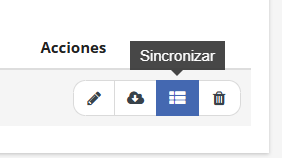
Una vez corregidos los errores detectados, presiona "Sincronizar". Este proceso sincronizará los productos existentes en Tiendanube hacia relBase y creará los que no existan (si tienes activa esa opción).
Paso 3: Revisión manual
Al finalizar, revisa manualmente el resultado desde Configuración > Más opciones > Integraciones > Sincronizar.
-
Si es la primera carga, utiliza "+Cargar y sincronizar productos".

-
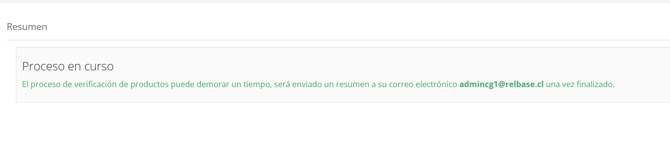
Espera a que termine el proceso y revisa la notificación por correo cuando corresponda.
Paso 4: Verificación final
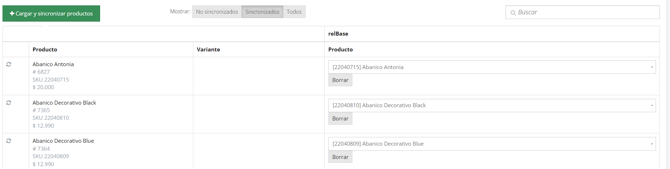
Revisa que cada producto activo de Tiendanube esté enlazado con el producto correcto en relBase.
-
Si una relación no es correcta, elimínala y selecciona el producto correcto.
-
Repite el ajuste para cada producto que lo requiera.
Paso 5: Visualización de errores
Si ocurre un error durante la sincronización, revisa el detalle en:
-
Configuración > Más opciones > Log integraciones.
Esto te permitirá identificar el motivo del error y corregirlo antes de reintentar.
%2001.28.12.png?width=651&height=214&name=Captura%20de%20Pantalla%202025-08-21%20a%20la(s)%2001.28.12.png)
⚠️ Consideración importante:
En Tiendanube, un producto simple (sin variantes) es tratado internamente como un producto con una sola variante. Si bien en Tiendanube el producto se visualiza como un producto único, al sincronizarse con relBase este se crea como una variante del producto.
Si tienes más preguntas o necesitas asistencia adicional, no dudes en contactarnos a través de contacto@relbase.cl.