![logo-relbase-normal@2x-3cb41ff14952911c096f1fce4346e95337a2289d0c98414c667897f37b9f11dd.png]](https://ayuda.relbase.cl/hs-fs/hubfs/logo-relbase-normal@2x-3cb41ff14952911c096f1fce4346e95337a2289d0c98414c667897f37b9f11dd.png?height=31&name=logo-relbase-normal@2x-3cb41ff14952911c096f1fce4346e95337a2289d0c98414c667897f37b9f11dd.png)
Antes de empezar
- Tenga acceso de administrador a WooCommerce: los pasos se hacen en WooCommerce › Ajustes.
Al emitir de manera automática una boleta/factura afecta mediante la integración relBase-WooCommerce que incluye dos veces el IVA de los productos, significa que en WooCommerce no están configurados correctamente los impuestos, para corregirlo realizar los siguientes pasos:
Cómo calcula relBase el IVA de un pedido de WooCommerce
- Si su tienda tiene Precios con impuestos incluidos: Sí, relBase emite la boleta o factura con el monto que pagó el comprador, IVA incluido, tenga o no la tienda una tarifa de IVA (desde el 05-11-2026).
- Si su tienda tiene los precios sin impuestos, relBase entiende que vende con precios netos: emite el neto y le suma el 19 % de IVA, como siempre lo hizo (corregido el 12-11-2026). Si sus precios ya incluyen el IVA, el documento sale con el IVA duplicado: siga los pasos de abajo para declararlos con impuestos incluidos.
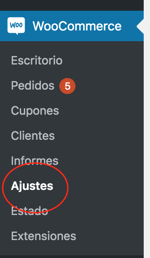
Paso 1: Menu de WooCommerce
Ir al menú WooCommerce->Ajustes
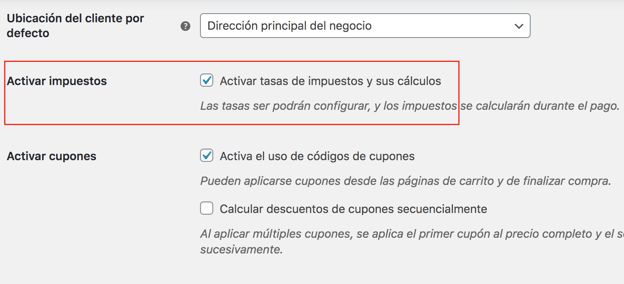
Paso 2: Activar Impuestos en la Configuración
En la pestaña "General", marcar la opción "Activar impuestos"->"Activar tasas de impuestos y sus cálculos" y presionar el botón azul "Guardar los cambios" al final de la pantalla.
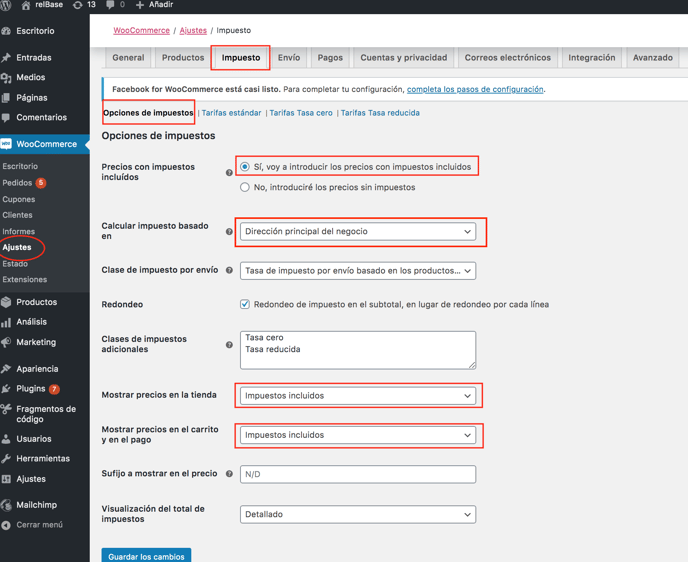
Paso 3: Configuraciones adicionales
Luego se habilitará otra pestaña llamada "Impuestos", hacer clic en ella. Marcar la opción:
- Precios con impuestos incluídos: "Sí, voy a introducir los precios con impuestos incluidos"
- Calcular impuesto basado en : "Dirección principal del negocio"
- Mostrar precios en la tienda: "Impuestos incluidos"
- Mostrar precios en el carrito y en el pago: "Impuestos incluidos"
- Presionar el botón azul "Guardar los cambios" al final de la pantalla
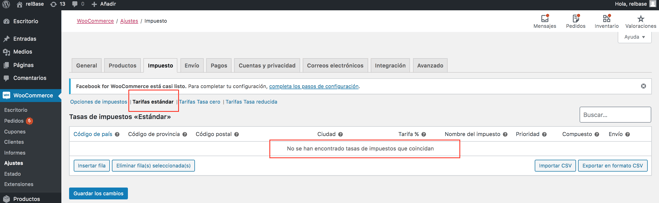
Paso 4: Configuración Tarifa Estandar
En esta misma opción, ir a la pestaña "Tarifas estándar" y deberá eliminar cualquier impuesto que tenga ingresado. Presionar el botón azul "Guardar los cambios".
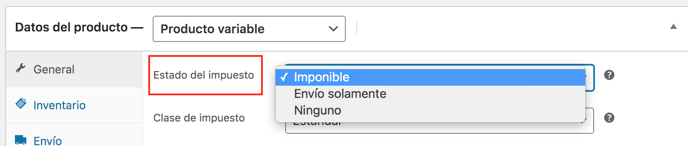
Paso 5: Revisar la configuración de mis productos
Si el estado del impuesto del producto en WooCommerce se encuentra seleccionado Imponible se creará en relBase como afecto a IVA. Si el estado es Ninguno entonces se creará exento de IVA el producto, este proceso se repite por cada producto.
Si algo no funciona
- El total de un documento no coincide con lo que pagó el comprador. Si los montos que entrega WooCommerce no cuadran con el total del pedido, relBase usa el cálculo anterior. Escríbanos con el número del pedido y el folio del documento.
- Un documento emitido antes de cambiar la configuración salió con el IVA duplicado. La configuración rige para los pedidos nuevos: los documentos ya emitidos no cambian.
- Los productos ya creados en relBase siguen como exentos o afectos equivocados. El estado de impuesto se toma al crear el producto en relBase: corrija el producto en relBase o vuelva a sincronizarlo.
Si tiene más preguntas o necesita asistencia adicional, no dude en contactarnos a través de contacto@relbase.cl indicando:
- la URL de su tienda WooCommerce;
- el número de un pedido con el IVA equivocado;
- el código (SKU) del producto.