![logo-relbase-normal@2x-3cb41ff14952911c096f1fce4346e95337a2289d0c98414c667897f37b9f11dd.png]](https://ayuda.relbase.cl/hs-fs/hubfs/logo-relbase-normal@2x-3cb41ff14952911c096f1fce4346e95337a2289d0c98414c667897f37b9f11dd.png?height=31&name=logo-relbase-normal@2x-3cb41ff14952911c096f1fce4346e95337a2289d0c98414c667897f37b9f11dd.png)
Antes de empezar
- Los pasos en WooCommerce requieren acceso de administrador a WordPress y, para los archivos, acceso al hosting (FTP o cPanel).
Si después de instalar y configurar la integración con WooCommerce, los pedidos no se reflejan en relBase, siga estas pautas de configuración:
En relBase:
Paso 1: Acceda al menú "Configuraciones" > "Más Opciones" > "Integraciones".
Paso 2: Haga clic en el botón "Editar" de la configuración correspondiente.
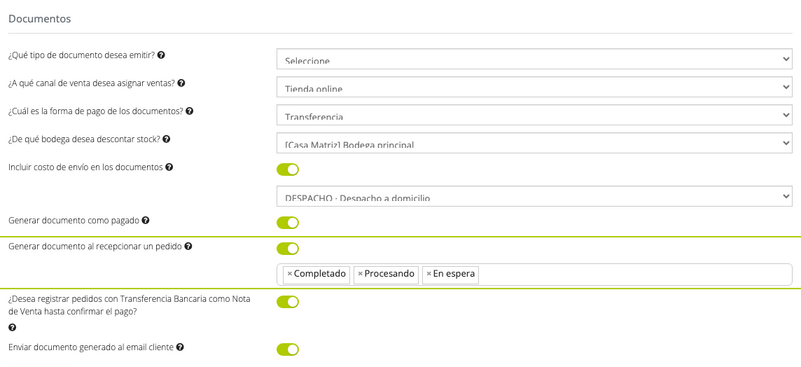
Paso 3: Verifique que la casilla "Generar documento al recepcionar un pedido" esté marcada como "ON" y que al menos un estado esté seleccionado. Cuando relBase recibe un pedido de WooCommerce, se verificará que el estado coincida con uno de los seleccionados en la configuración para emitir la boleta.
En WooCommerce:
Paso 1: Asegúrese de que los "WebHooks" se hayan creado en WooCommerce durante la integración. Vaya a su cuenta de WordPress, seleccione "WooCommerce" > "Ajustes", luego vaya a la pestaña "Avanzado" y haga clic en "WebHooks". Si existen cuatro WebHooks activos, la integración se configuró correctamente, y puede pasar al Paso 4.

Paso 2: Si no encuentra ningún WebHook creado, significa que la configuración de WordPress no permite conexiones remotas y muestra el mensaje "API WooCommerce 401 Unauthorized". Para solucionar esto, debe modificar el archivo .htaccess de WordPress con el siguiente código:
# BEGIN WordPress
                <IfModule mod_rewrite.c>
                RewriteEngine On
                RewriteBase /
                RewriteRule ^index\.php$ - [E=HTTP_AUTHORIZATION:%{HTTP:Authorization},L]
                RewriteCond %{REQUEST_FILENAME} !-f
                RewriteCond %{REQUEST_FILENAME} !-d
                RewriteRule . /index.php [L]
                </IfModule>
# END WordPress
Paso 3: Después de modificar el archivo, regrese a relBase, elimine la configuración actual con WooCommerce y vuelva a crearla siguiendo el proceso de integración.
Paso 4: Verifique si el "Cron de WordPress" está habilitado. Vaya a "WooCommerce" > "Estado" y seleccione la pestaña "Estado del Sistema". Debería ver una marca de verificación verde, lo que indica que está habilitado. Si no es así, verá la siguiente imagen:

Paso 5: Si el "Cron de WordPress" no está habilitado, las notificaciones de WooCommerce que deben llegar a relBase quedarán pendientes, lo que finalmente impide la creación o actualización de una boleta o producto en relBase. Para habilitar nuevamente el "Cron de WordPress", edite el archivo wp-config.php y elimine la siguiente línea:
define('DISABLE_WP_CRON', true);
O actualícela a "false"
define('DISABLE_WP_CRON', false);
Esta solución requiere acceso a los archivos de WordPress a través de FTP o su cuenta de hosting en CPANEL. Si tiene dudas sobre cómo modificar este archivo, solicite ayuda al soporte técnico de su sitio web (hosting contratado).
📌 relBase crea cuatro WebHooks en WooCommerce: uno de pedidos (actualizado) y tres de productos (creado, actualizado y eliminado).
Si tiene más preguntas o necesita asistencia adicional, no dude en contactarnos a través de contacto@relbase.cl indicando:
- la URL de su tienda WooCommerce;
- el número de un pedido que no llegó;
- el mensaje del Log integraciones, si hay alguno.