![logo-relbase-normal@2x-3cb41ff14952911c096f1fce4346e95337a2289d0c98414c667897f37b9f11dd.png]](https://ayuda.relbase.cl/hs-fs/hubfs/logo-relbase-normal@2x-3cb41ff14952911c096f1fce4346e95337a2289d0c98414c667897f37b9f11dd.png?height=31&name=logo-relbase-normal@2x-3cb41ff14952911c096f1fce4346e95337a2289d0c98414c667897f37b9f11dd.png)
Instrucciones para obtener el margen de venta en los reportes de relBase.
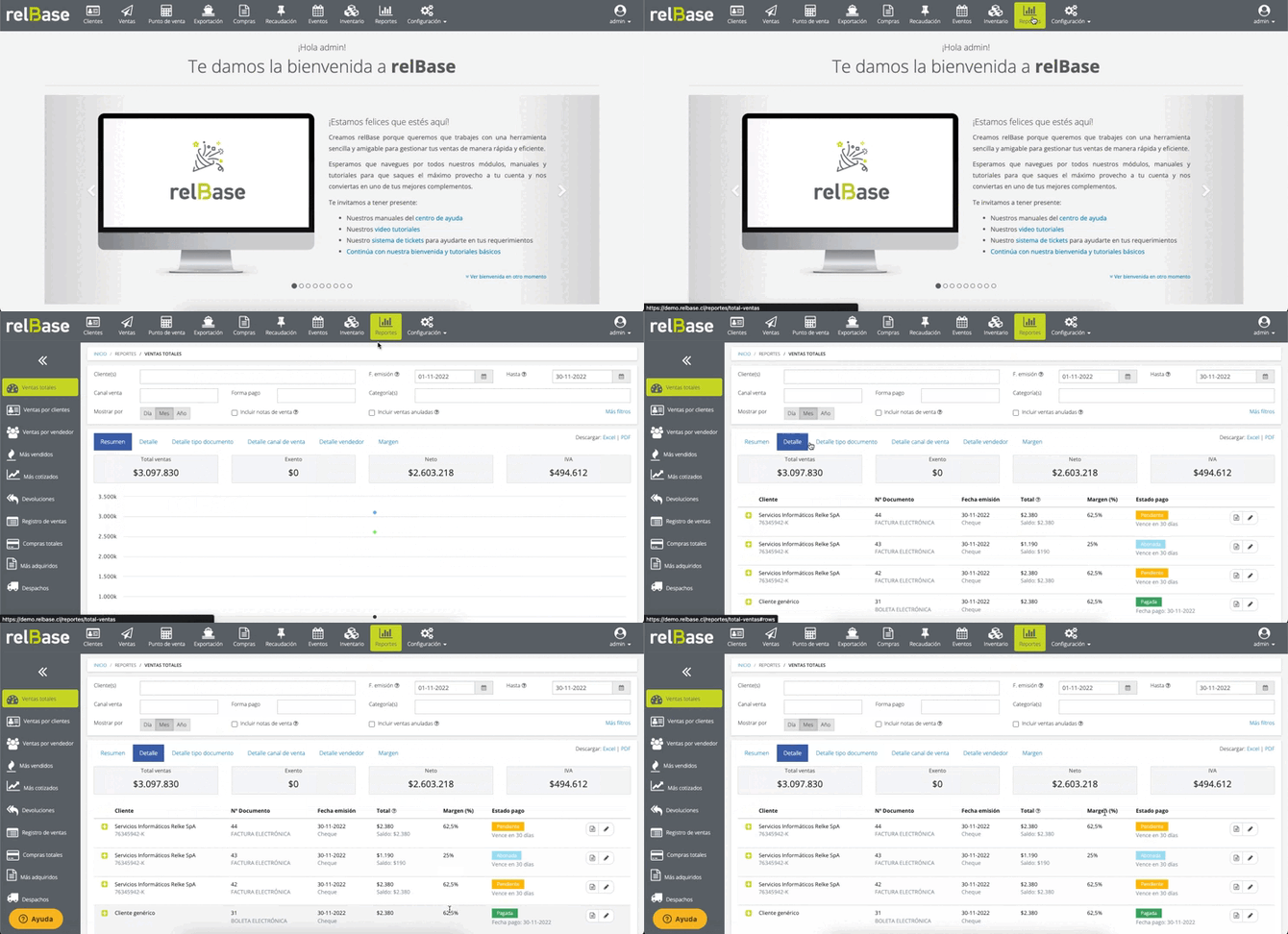
Consideraciones al Realizar Ventas en relBase
Al llevar a cabo ventas en relBase, es fundamental tener en consideración los siguientes puntos:
- Controlar Stock del Producto: Esta opción indica que el producto es inventariable y se aplica únicamente a las empresas que gestionan inventario. Cuando esta opción está activa, el sistema descontará stock con cada venta del producto.
- Considerar en el Margen de Ventas: Este punto indica si el producto debe ser considerado en el cálculo del margen de la venta. Es relevante para determinar cuáles productos contribuyen al cálculo del margen.
- Costo Unitario: Aquí se especifica el costo del producto. Es importante destacar que, si la empresa maneja inventario, el costo unitario se obtiene a partir de los ajustes de inventario, especialmente de los ingresos. Para obtener detalles específicos sobre cómo actualizar el inventario, consulte la sección "¿Cómo actualizar mi inventario?". Si la bodega de la venta no tiene costo para el producto, relBase usa este costo unitario de la ficha, si está en pesos.
- Margen: Este punto indica el porcentaje del margen de venta deseado por la empresa al vender el producto. Es una referencia importante para garantizar que las ventas sean rentables según los objetivos de margen establecidos.

5. Si su empresa no gestiona inventario, igualmente puede obtener el margen de venta en los reportes. Para ello debe:
- Ingresar el Costo unitario directamente en la ficha del producto.
- Activar el check "Considerar en el margen de ventas" en el mismo producto.
Con esto configurado, relBase calculará el margen de cada venta usando el costo ingresado manualmente en el producto, sin necesidad de registrar movimientos de inventario.
Fórmulas y Cálculos de Margen en relBase
relBase utiliza fórmulas precisas para calcular el margen de venta, tanto al crear un producto como al realizar una venta. Aquí se explican las fórmulas y los procesos involucrados:
Fórmula de Margen al Crear un Producto:
- Costo unitario / (1 - % margen de ganancia)
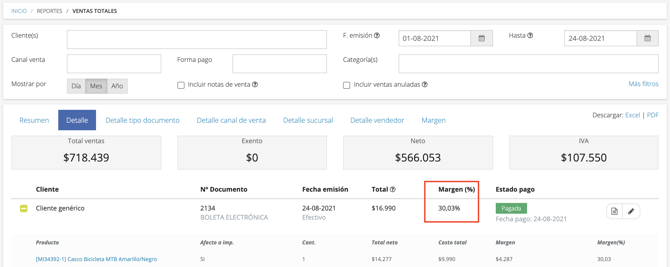
- Esta fórmula permite establecer un margen de ganancia inicial para el producto. En el ejemplo anterior, se puede aplicar un descuento de hasta un 30.03%, que es el margen inicial. Cualquier descuento superior resultaría en una pérdida para la empresa, ya que significaría recibir menos dinero del que se pagó inicialmente por el producto.
Fórmula de Margen al Realizar una Venta:
- Utilidad bruta ($) = Precio neto - Costo(s)
- Margen (%) = (Utilidad bruta / Precio neto) x 100
Desglose de la Fórmula de Margen al Realizar una Venta:
- Precio neto: La suma de todos los precios netos de la venta, excluyendo los productos que no participan en el margen .
- Costo(s): El costo total de la venta, que incluye la suma de los costos de los productos contenidos en ella, excluyendo los productos que no participan en el margen. También se suman los costos adicionales de la venta, como comisiones, costos de envío gratis, etc.
Consideraciones Importantes:
- Si la empresa gestiona inventario y el producto tiene marcada la opción "Controlar stock del producto" (según el punto 1 de consideraciones), el costo unitario se obtiene a partir de los ajustes de inventario (ingresos) realizados para ese producto. Consulte la sección "¿Cómo actualizar mi inventario?" para más detalles.
- Si la bodega de la venta no tiene costo para ese producto (porque nunca recibió stock ahí, o su costo es 0), relBase usa el costo unitario de la ficha del producto (punto 3), si está en pesos. Si la ficha no tiene costo o está en otra moneda (UF o dólares), la venta sale con costo $0 y su margen queda en 100 %.
- Si la empresa no gestiona inventario o el producto no tiene marcada la opción mencionada, el costo unitario se obtiene de la configuración del producto (según el punto 3 de consideraciones).
El margen se puede visualizar en los informes de ventas, tanto en el informe de ventas totales (Reportes > Ventas totales) como en el informe de ventas por clientes. En el informe de ventas totales, se puede ver el margen en detalle para cada venta realizada (Pestaña Detalle) y también el margen generalizado (Pestaña Margen).
Cómo Calcular el Margen Descontando Comisiones por Ventas en relBase
Si desea incluir costos adicionales automáticamente en sus ventas y calcular el margen real, debe crear un canal de venta que especifique el costo de la comisión o recargo, según corresponda.

Ejemplo Práctico: Supongamos que vendemos nuestros productos a través de un intermediario que cobra una comisión del 10% por cada venta. Para reflejar esta comisión en sus registros y calcular el margen real, siga estos pasos:
- Crear un Canal de Venta: Cree un canal de venta específico para esta situación. Dentro de la configuración de este canal, indique que la comisión es del 10%.
- Asociar el Canal de Venta a la Venta: Cuando emita un documento de ventas, asocie este canal de venta creado anteriormente.
- relBase Calcula el Costo Adicional: relBase automáticamente agregará un costo adicional del 10% del total de la venta, reflejando la comisión del intermediario.
- Calcular el Margen Real: Con este costo adicional incluido, relBase calculará el margen real de la venta, teniendo en cuenta la comisión y permitiéndole una visión precisa de sus márgenes.
Si algo no funciona
- Una venta muestra un margen de 100 %: el producto salió con costo $0. Cargue el costo en la ficha del producto o actualice el costo de la bodega, y corrija la venta como explica ¿Cómo actualizo el costo de una venta?.
- Un producto no suma al margen: revise que tenga marcada la opción Considerar en el margen de ventas en su ficha.
🔗 Enlaces de interés
- Inventario - ¿Qué hace? ¿Cómo funciona?
- ¿Cómo actualizo el costo de una venta?
- ¿Cómo actualizo el costo de mi stock?
Si tiene más preguntas o necesita asistencia adicional, no dude en contactarnos a través de contacto@relbase.cl indicando:
- el tipo y folio de la venta;
- el código SKU del producto;
- una captura del margen que ve en el reporte.