![logo-relbase-normal@2x-3cb41ff14952911c096f1fce4346e95337a2289d0c98414c667897f37b9f11dd.png]](https://ayuda.relbase.cl/hs-fs/hubfs/logo-relbase-normal@2x-3cb41ff14952911c096f1fce4346e95337a2289d0c98414c667897f37b9f11dd.png?height=31&name=logo-relbase-normal@2x-3cb41ff14952911c096f1fce4346e95337a2289d0c98414c667897f37b9f11dd.png)
Instrucciones de cómo actualizar el costo de una venta.
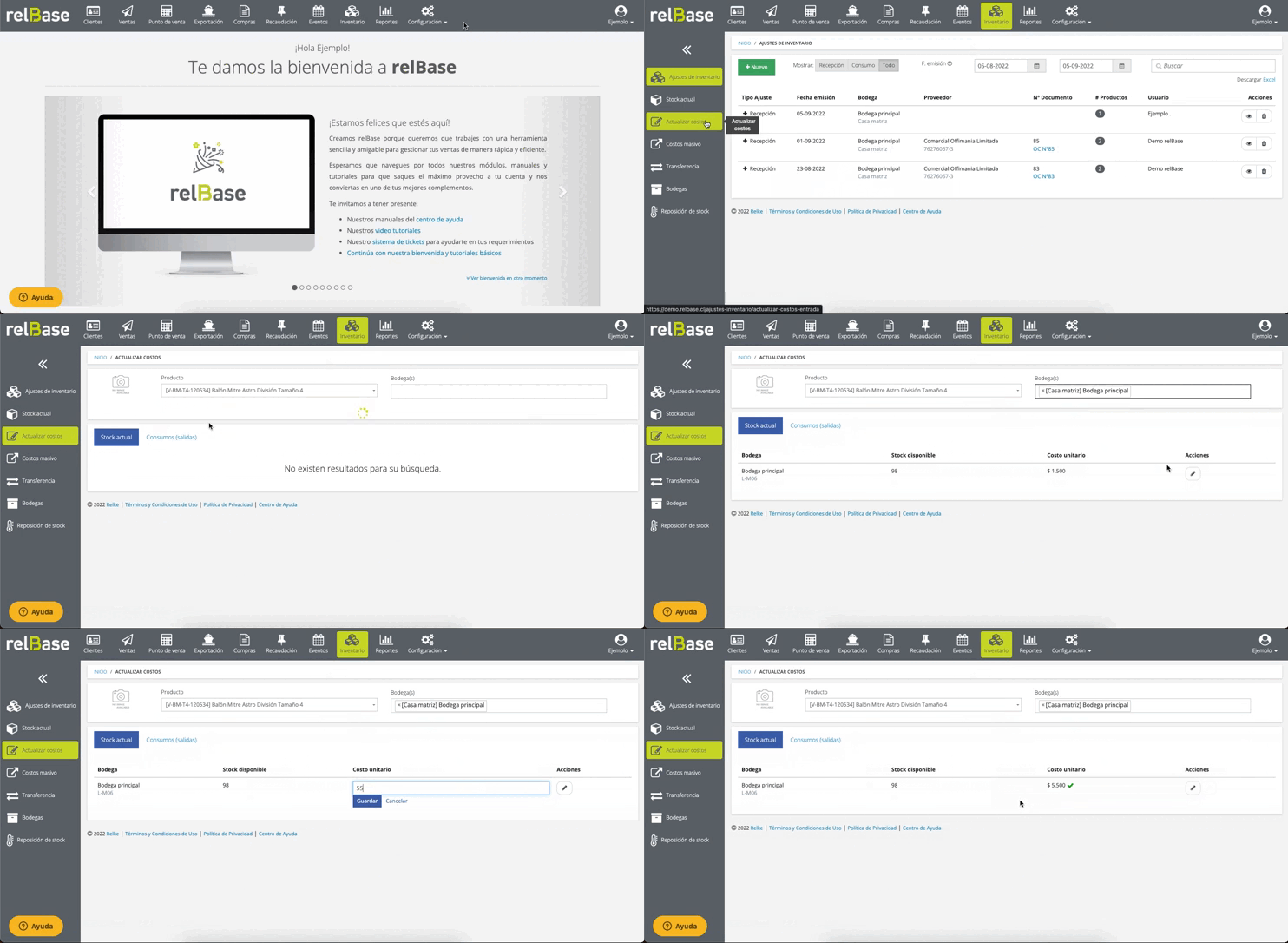
Para actualizar el costo de una venta en relBase, disponemos de dos opciones prácticas. Podemos realizar esta actualización desde nuestro módulo "Inventario" o directamente desde la tarjeta de existencia del producto. A continuación, le guiamos a través de la primera opción, donde podrá actualizar el costo de su venta desde "Inventario > Actualizar costos":
Antes de empezar
- Su usuario necesita el permiso para actualizar costos en su perfil y tener marcada la opción Puede visualizar costo de productos (en Configuración › Usuarios). Sin esa opción, Actualizar costos no aparece en el menú lateral.
Pasos para Actualizar el Costo desde Inventario > Actualizar costos:
Paso 1: Hacer clic en "Inventario"
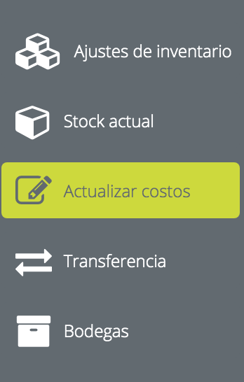
Diríjase al menú superior y seleccione la opción "Inventario" >"Actualizar costos"
Paso 2: Ingresar el Código o Nombre del Producto
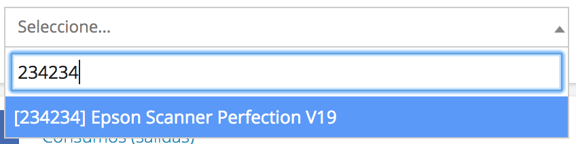
Identifique el producto para el cual desea actualizar el costo e ingréselo en el campo correspondiente.
Paso 3: Acceder a la pestaña "Consumos" (Salidas)
Haga clic en la pestaña azul etiquetada como "Consumos" (salidas). Ahí aparecen las salidas del producto que vienen de un documento, con su folio.
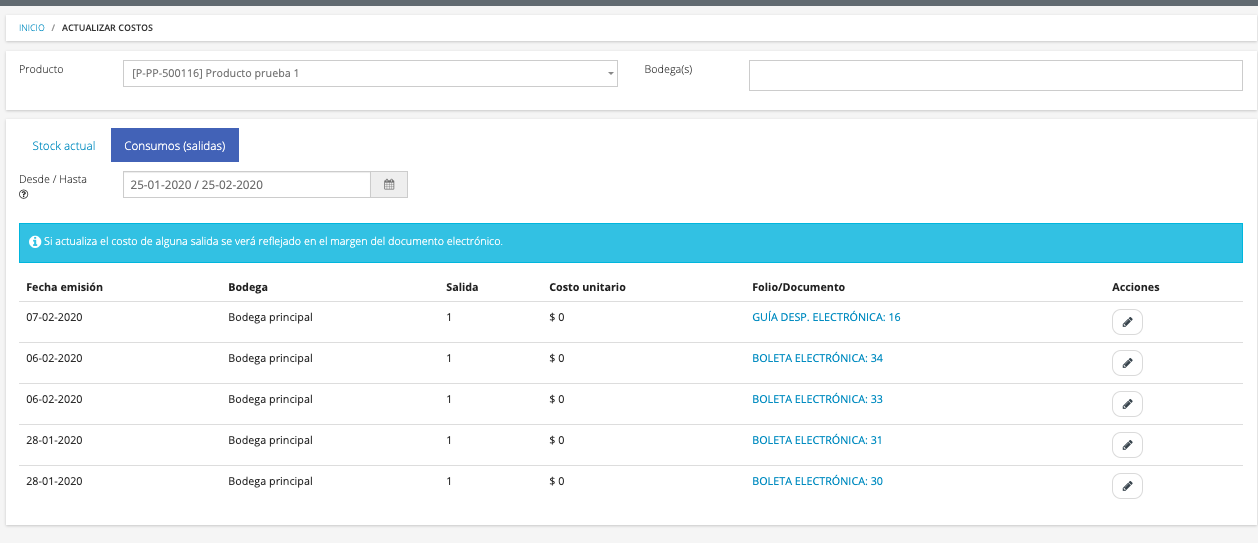
Si la venta que desea actualizar no se visualiza, asegúrese de ajustar el rango de fechas de emisión de la venta. Por omisión, la pestaña muestra el último mes.

Paso 4 : Editar la Venta
Una vez que haya identificado la venta que desea modificar, vaya a la columna "Acciones" y seleccione el icono de "Editar".

Paso 5: Actualizar el Costo Unitario
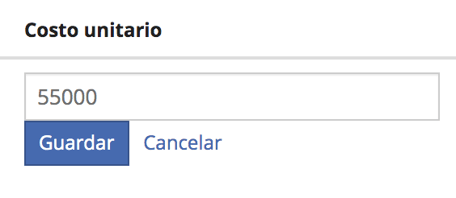
Posteriormente, se habilitará el campo "Costo Unitario" para que pueda ingresar el nuevo costo. Asegúrese de usar el formato adecuado para los decimales, por ejemplo, "55000.45".
Paso 6: Guardar los Cambios
Ingrese el nuevo costo unitario y presione el botón azul de "Guardar".
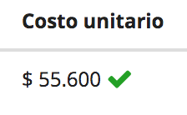
Al actualizar el costo de una salida, también se actualizará automáticamente el margen de la venta asociada.
Si prefiere actualizar el costo de inventario directamente desde la tarjeta de existencia de sus productos, puede hacerlo siguiendo estos pasos:
Paso 1: Ingrese al módulo "Inventario"
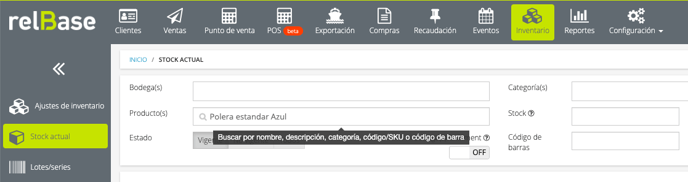
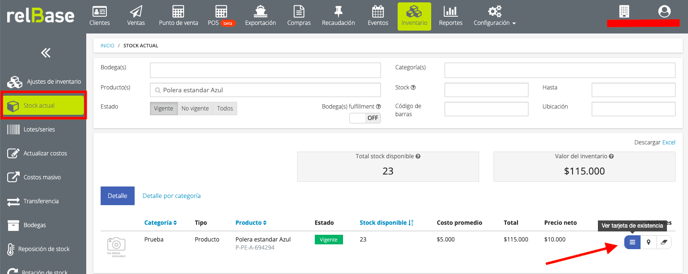
Diríjase al menú superior y seleccione la opción "Inventario" >"Stock actual"
Paso 2: Busque su producto
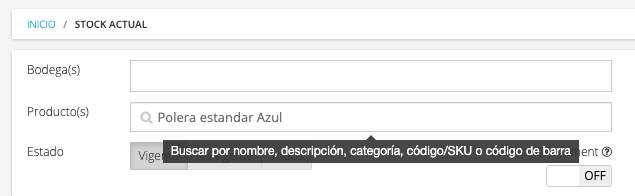
En los filtros de búsqueda, busque por SKU o nombre del producto
Paso 3: "Ver Tarjeta de Existencia"
Seleccione la acción del producto "ver tarjeta de existencia"
Paso 4: Busque la venta
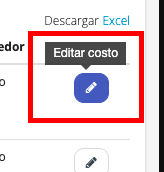
Busque la venta a la cual desea modificar el costo y presione el ícono "Editar costo".
Paso 5: Modifique el costo promedio
En la ventana editable de la opción "Costo promedio".
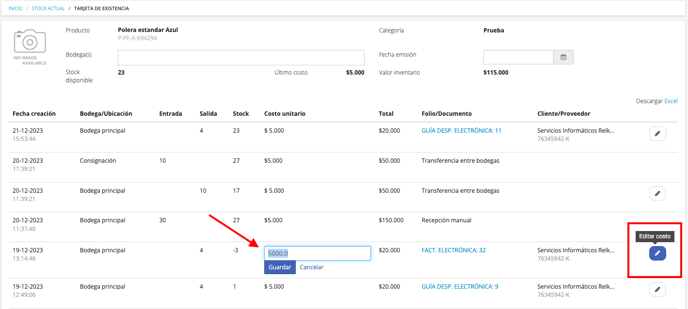
Esta modificación se reflejará en el reporte de ventas y en su margen de ganancia.
Si algo no funciona
- No aparece «Actualizar costos» en el menú lateral: pida a un administrador que marque Puede visualizar costo de productos en su usuario y que su perfil tenga el permiso para actualizar costos.
- «No existen resultados para su búsqueda.» en Consumos (salidas): amplíe el rango de Desde / Hasta hasta la fecha de emisión de la venta. Solo aparecen las salidas que vienen de un documento.
- Cambié el costo de un producto de un pack y el margen del pack no cambió: vea la nota sobre los packs más abajo.
Consideraciones importantes
📌 Si la salida que edita es de un producto que forma parte de un pack, relBase recalcula la línea del pack en la venta como la suma de sus productos: la cantidad de cada uno en el pack por el costo de su salida. Aplica tanto en Actualizar costos como en la tarjeta de existencia. Si ese producto también se vendió suelto en el mismo documento, o lo contienen dos packs del documento, la línea del pack no se recalcula.
📌 El margen se actualiza en facturas, boletas y notas de venta. En una guía de despacho, una nota de crédito o una nota de débito cambia solo el costo de la salida.
🔗 Enlaces de interés
- ¿Cómo actualizo el costo de mi stock?
- ¿Qué es y para qué sirve una Tarjeta de existencia?
- ¿Cómo se obtiene el margen de venta en los reportes?
Si tiene más preguntas o necesita asistencia adicional, no dude en contactarnos a través de contacto@relbase.cl indicando:
- el tipo y folio de la venta;
- el código SKU del producto (y del pack, si es parte de uno);
- el costo que ingresó y una captura del margen que ve.