![logo-relbase-normal@2x-3cb41ff14952911c096f1fce4346e95337a2289d0c98414c667897f37b9f11dd.png]](https://ayuda.relbase.cl/hs-fs/hubfs/logo-relbase-normal@2x-3cb41ff14952911c096f1fce4346e95337a2289d0c98414c667897f37b9f11dd.png?height=31&name=logo-relbase-normal@2x-3cb41ff14952911c096f1fce4346e95337a2289d0c98414c667897f37b9f11dd.png)
La Conciliación Bancaria también revisa los cargos de su cuenta corriente, es decir, la plata que sale de la cuenta. Usted carga la cartola de Banco de Chile, y relBase le propone qué pagos ya registrados en Pago a proveedores corresponden a cada cargo. Al confirmar, el cargo queda relacionado con esos pagos y usted sabe qué salió del banco y a quién se le pagó.
La conciliación de compras no crea ni modifica pagos, compras ni recaudaciones: solo relaciona lo que ya está registrado.
Antes de empezar
- Su empresa debe tener el servicio Conciliación Bancaria. Los cargos se concilian con el mismo servicio, sin activar nada más.
- Su perfil debe tener permiso de Pago a proveedores. Sin ese permiso no se ven los cargos.
- La cuenta debe estar registrada en Cuentas bancarias con su Nº cuenta tal como aparece en la cartola.
- Los pagos deben estar registrados en Pago a proveedores. Si un cargo corresponde a un pago que nadie registró, primero regístrelo allí.
- Por ahora, los cargos se cargan solo desde la cartola de cuenta corriente de Banco de Chile.
Paso 1: Importar la cartola de la cuenta
- Descargue desde el sitio de Banco de Chile la cartola de su cuenta corriente, tal como la entrega el banco (archivo .xls).
- En relBase, ingrese a Tesorería y presione Importar movimientos bancarios.
- En Cuenta bancaria de destino, elija la cuenta. relBase comprueba que la cartola sea de esa cuenta.
- Arrastre el archivo o haga clic para seleccionarlo.
La vista previa muestra Documento: Cartola de la cuenta · Banco de Chile y cuántos cargos se van a cargar, por ejemplo «12 cargos para conciliar». Los abonos de esa cartola no se cargan: «3 abonos que no se cargan: las ventas se concilian con el reporte de transferencias recibidas.» Las ventas se siguen conciliando como hasta ahora.
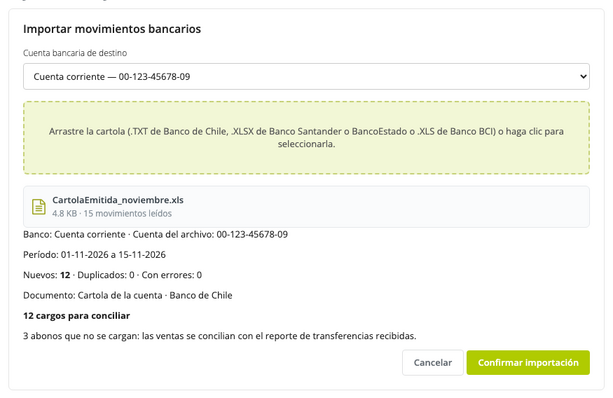
- Confirme la importación. Al terminar, presione Ver los N movimientos nuevos para abrir la bandeja con los cargos de esa carga.
Paso 2: Ver los cargos en la bandeja
- Ingrese a Conciliación bancaria.
- En el filtro de tipo de movimiento, elija Solo cargos. Las otras opciones son Solo créditos, que muestra las transferencias recibidas, y Todos los movimientos, que muestra créditos y cargos.
En Solo cargos, cada fila es un cargo de la cartola, con su fecha, la Glosa del banco, el monto y los Pagos relacionados. Haga clic en una fila para ver el detalle. Las pestañas son Todos, Pendiente, Conciliado y Descartado: un cargo no pasa por los estados Sugerido, En revisión ni Auto conciliado, que son de las ventas.
Paso 3: Relacionar un cargo con sus pagos
- En la fila del cargo, presione Relacionar.
- En la ventana Relacionar cargo con pagos verá el cargo y su monto. En Pagos propuestos, relBase muestra los pagos con el mismo monto (±$1), de 5 días antes a 5 días después del cargo y de la misma cuenta o sin cuenta. Si hay uno solo, viene marcado.
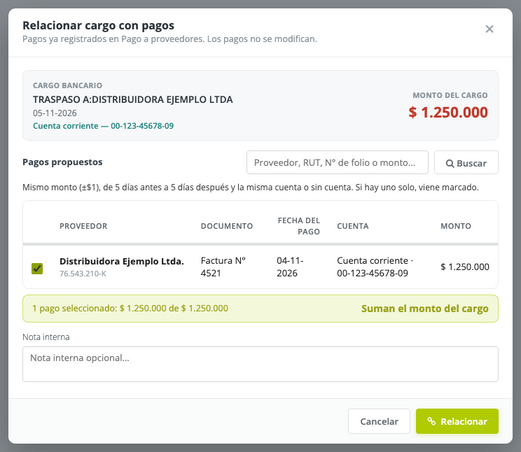
- Si el pago no aparece, búsquelo por proveedor, RUT, N° de folio o monto y presione Buscar. La búsqueda no tiene límite de fechas ni de cuenta. Un cargo puede relacionarse con varios pagos: por ejemplo, una transferencia que pagó dos facturas.
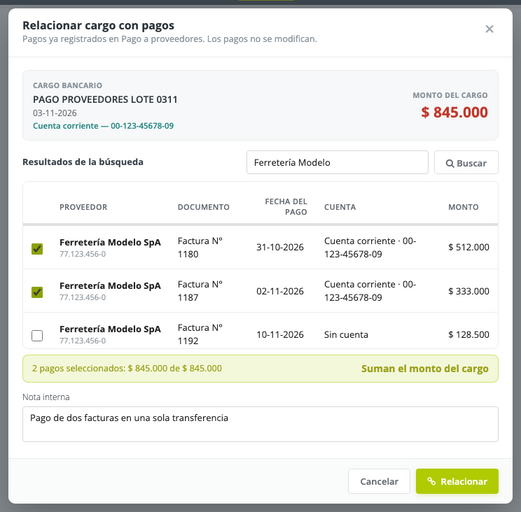
- Marque los pagos. Abajo, relBase suma lo seleccionado: Suman el monto del cargo, Faltan … o Sobran …. Solo se puede relacionar cuando la suma es igual al monto del cargo (±$1).
- Si quiere, escriba una Nota interna.
- Presione Relacionar. Verá «Cargo relacionado con 2 pagos de Pago a proveedores.» y el cargo pasa a Conciliado, con sus pagos en la columna Pagos relacionados.
Paso 4: Descartar los cargos que no son pagos a proveedores
Muchos cargos no corresponden a un pago a proveedores: comisiones del banco, impuestos o remuneraciones, por ejemplo. Para sacarlos de la bandeja:
- En la fila del cargo, presione el ícono de la equis (Descartar).
- Elija el motivo: Comisión o cargo del banco, Impuestos, Remuneraciones o cotizaciones, Pago de tarjeta de crédito, Cuota de crédito o préstamo, Traspaso entre cuentas propias, Inversión o depósito a plazo, Retiro o pago a socios, Reembolso de gastos o rendición, Devolución a un cliente, Transferencia devuelta o cheque protestado, Moneda extranjera, Movimiento duplicado, No corresponde a una compra u Otro motivo, donde escribe el suyo.
- Presione Descartar. El motivo queda registrado en el historial del cargo con su usuario y la fecha.
Para descartar varios cargos a la vez, márquelos con la casilla de su fila y presione Descartar en la barra de selección: se elige un solo motivo para toda la selección.
Paso 5: Revertir o reactivar
- Revertir (el ícono de deshacer de la fila) deshace la relación de un cargo conciliado: el cargo vuelve a Pendiente y los pagos de Pago a proveedores no cambian. La reversión queda en Revertidas. Solo un administrador o un facturador puede revertir.
- Reactivar (el ícono de las flechas en círculo) devuelve a Pendiente un cargo descartado, para relacionarlo con sus pagos.
Si algo no funciona
- «La cartola no trae cargos para conciliar. Los abonos no se cargan: las ventas se concilian con el reporte de transferencias recibidas.»: el archivo solo tiene abonos. Para conciliar ventas, cargue el reporte de transferencias recibidas.
- «No se pudo leer ningún cargo de la cartola. Revise las líneas con problemas y verifique que sea el archivo tal como lo descarga desde el sitio de Banco de Chile.»: descargue la cartola de nuevo y cárguela sin abrirla ni guardarla con otro programa.
- «La cuenta del archivo (…) no coincide con la cuenta seleccionada (…). Elija la cuenta correcta o cargue la cartola correspondiente.»: en Cuenta bancaria de destino eligió una cuenta distinta de la de la cartola, o el Nº cuenta registrado en Cuentas bancarias no es el de la cartola.
- «Para ver o cambiar un cargo necesita el permiso de Pago a proveedores.»: pida a un administrador que le dé ese permiso en su perfil.
- «No hay pagos registrados por … entre el … y el …»: busque el pago por proveedor, folio o monto, porque puede estar registrado con otra fecha o en varios pagos. Si nadie lo registró, presione Ir a Pago a proveedores (se abre en otra pestaña), regístrelo con la fecha del cargo y vuelva a relacionarlo.
- El pago no aparece ni buscándolo: solo se pueden relacionar pagos de compras (los de Gastos no) de una factura, factura exenta, boleta o boleta exenta electrónica, en pesos y no anulada, con una forma de pago que no sea efectivo ni nota de crédito, y que no estén relacionados con otro cargo.
- El botón Relacionar no se activa: marque al menos un pago y revise que la suma diga Suman el monto del cargo.
- El cargo dice «Mes cerrado»: el período del cargo está cerrado. Un administrador puede reabrirlo en Cierre de período para operar. Al importar, la vista previa ya avisa cuántos cargos caen en meses cerrados.
- «Este pago está relacionado con un cargo de la cartola en Conciliación Bancaria. Revierta la relación antes de eliminarlo.»: aparece al eliminar en Pago a proveedores un pago relacionado. Revierta primero la relación del cargo.
Consideraciones importantes
📌 Un pago se relaciona con un solo cargo. Un cargo, en cambio, puede relacionarse con varios pagos.
📌 Si un pago relacionado ya no está en Pago a proveedores, el cargo lo muestra como Pago eliminado, con la copia que se guardó al relacionarlo.
📌 El Excel de la bandeja incluye solo los abonos.
📌 En Todos los movimientos, los cargos se ven junto a los créditos, en la columna Match sugerido / Pagos.
Preguntas frecuentes
¿Relacionar un cargo registra un pago? No. El pago tiene que estar registrado antes en Pago a proveedores. La conciliación solo lo relaciona con el cargo y no lo modifica.
¿Qué pasa con los abonos de la cartola de cuenta corriente? No se cargan. Las ventas se siguen conciliando con el reporte de transferencias recibidas, como explica ¿Cómo importar la cartola de su banco?.
🔗 Enlaces de interés
- Conciliación Bancaria: ¿Qué hace? ¿Cómo funciona?
- ¿Cómo revisar y conciliar los movimientos bancarios?
- Reporte de cierre de período y cierre de mes
- Acciones en documentos de Pago a Proveedores
Si tiene más preguntas o necesita asistencia adicional, no dude en contactarnos a través de contacto@relbase.cl indicando:
- la cuenta bancaria y la fecha del cargo;
- el monto y la glosa del cargo;
- el proveedor y el folio del pago que quiere relacionar.