![logo-relbase-normal@2x-3cb41ff14952911c096f1fce4346e95337a2289d0c98414c667897f37b9f11dd.png]](https://ayuda.relbase.cl/hs-fs/hubfs/logo-relbase-normal@2x-3cb41ff14952911c096f1fce4346e95337a2289d0c98414c667897f37b9f11dd.png?height=31&name=logo-relbase-normal@2x-3cb41ff14952911c096f1fce4346e95337a2289d0c98414c667897f37b9f11dd.png)
Por defecto, al emitir una nota de crédito o de débito el campo Observaciones solo se puede editar en la nota de crédito de corrección de texto, y la descripción de los productos no se puede cambiar. Si su empresa necesita ajustar esos textos —por ejemplo, para indicar «Intereses por mora» en una nota de débito—, puede permitirlo en todas las notas de crédito y de débito.
Antes de empezar
- Necesita un usuario con permiso para guardar la configuración avanzada de la empresa. El perfil Administrador lo tiene.
- Las dos opciones vienen apagadas. Mientras estén apagadas, las notas de crédito y débito funcionan como siempre.
Paso 1: Activar las opciones
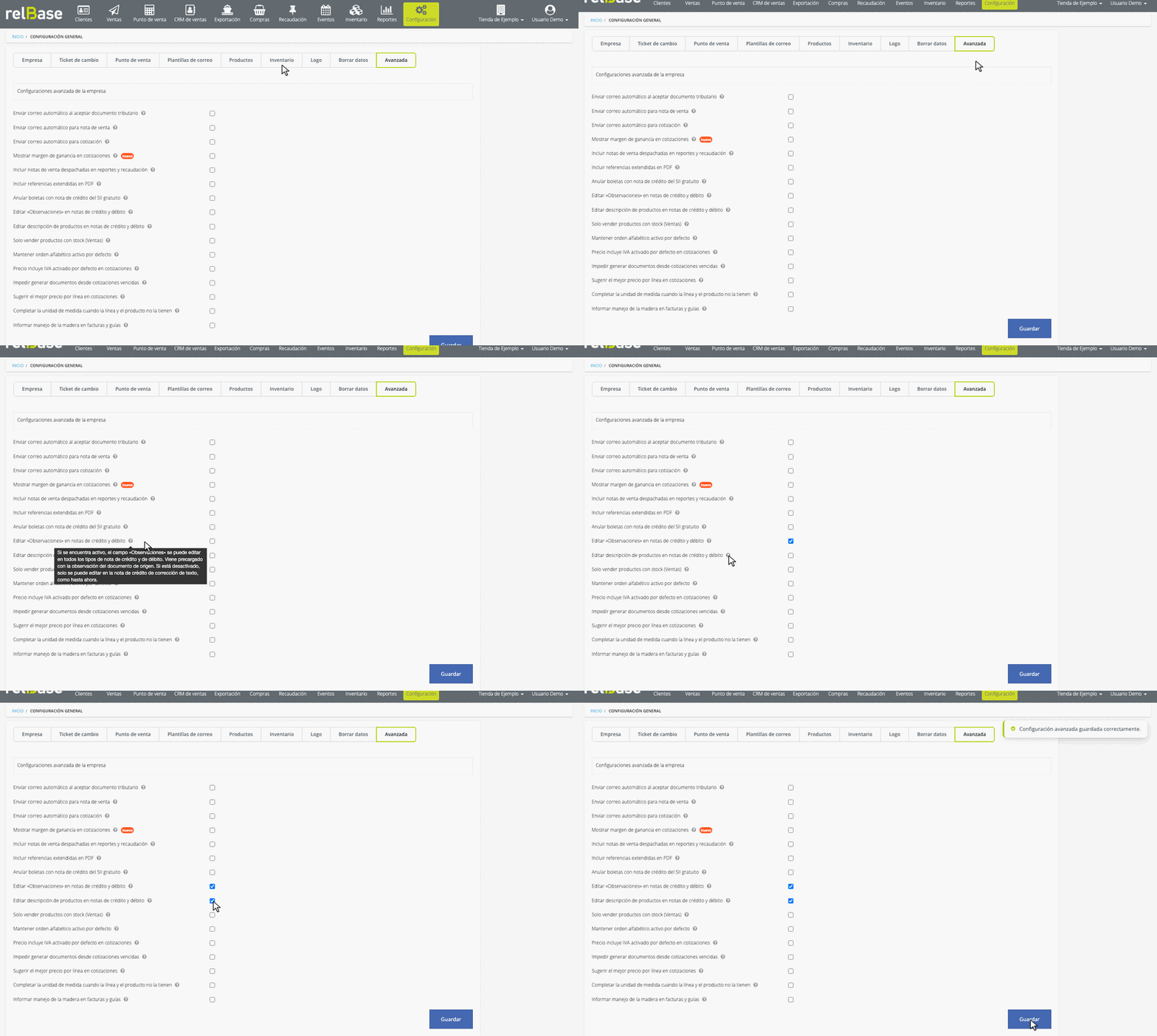
- Ingrese a Configuración › Más opciones › General y abra la pestaña Avanzada.
- Active una o las dos opciones:
- Editar «Observaciones» en notas de crédito y débito;
- Editar descripción de productos en notas de crédito y débito.
- Presione Guardar. Verá el aviso «Configuración avanzada guardada correctamente.».
Paso 2: Emitir la nota
Genere la nota de crédito o de débito como siempre, desde el documento de origen. Con las opciones activas:
- El campo Observaciones viene precargado con la observación del documento de origen y usted puede cambiarlo, en todos los tipos de nota de crédito y de débito.
- La descripción de cada producto se puede cambiar. El producto, la cantidad y el precio no cambian: solo el texto que se ve en el documento.
Al emitir, la nota sale con los textos que usted escribió.
Si algo no funciona
- No puedo cambiar las Observaciones ni la descripción. Revise que la opción esté activa en la pestaña Avanzada. Si no ve esa pestaña o no puede guardar, pida a un administrador que la active.
- Quiero cambiar el producto o el monto, no solo el texto. Estas opciones cambian solo el texto. Para corregir montos use el tipo de nota que corresponde: vea ¿Cómo generar una Nota de Crédito? y ¿Cómo generar una Nota de Débito por aumento de monto?.
🔗 Enlaces de interés
- ¿Cómo generar una Nota de Crédito?
- ¿Cómo generar una Nota de débito?
- ¿Cómo generar una Nota de Débito por aumento de monto?
Si tiene más preguntas o necesita asistencia adicional, no dude en contactarnos a través de contacto@relbase.cl indicando:
- el folio del documento de origen y el tipo de nota que quiere emitir;
- el texto que necesita cambiar;
- una captura de la pantalla, si hay algún mensaje.