![logo-relbase-normal@2x-3cb41ff14952911c096f1fce4346e95337a2289d0c98414c667897f37b9f11dd.png]](https://ayuda.relbase.cl/hs-fs/hubfs/logo-relbase-normal@2x-3cb41ff14952911c096f1fce4346e95337a2289d0c98414c667897f37b9f11dd.png?height=31&name=logo-relbase-normal@2x-3cb41ff14952911c096f1fce4346e95337a2289d0c98414c667897f37b9f11dd.png)
Instrucciones para generar la integración entre relBase y Tiendanube:
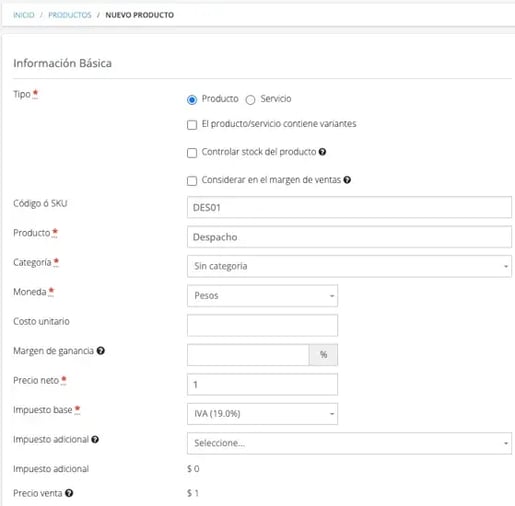
Paso 1: Crear el producto "Despacho" en relBase (omita este paso si ya lo tiene creado)
Para comenzar, es esencial crear un producto denominado "Despacho" en relBase siguiendo estos pasos:
-
Accede al menú Configuración > Productos en relBase.
-
Haz clic en el botón verde "Nuevo producto".
-
Desmarca las casillas:
-
"Controlar stock del producto"
-
"Considerar en el margen de ventas"
-
-
En el campo categoría, utiliza "Sin categoría".
-
Verifica que el impuesto base sea "IVA (19.0%)" (o el impuesto correspondiente a tu país).
-
Define precio neto en 1, ya que el costo real del despacho puede variar por pedido.
-
Presiona "Guardar".
Paso 1.5: (Opcional) Crear un canal de venta "Tiendanube"
-
Ingresa a Configuración > Más opciones > Canal de ventas.
-
Haz clic en "Nuevo".
-
En nombre, escribe "Tiendanube".
-
Presiona "Guardar".
-
(Opcional) Asigna comisión al canal si lo necesitas para reportes internos.
Paso 2: Configuración de integración con Tiendanube
Una vez tengas listo el producto de despacho, dirígete a Configuración > Más opciones > Integraciones.
Si es primera vez, presiona "¿Desea configurar una nueva integración?" y completa el formulario:
%2015.30.05.png?width=670&height=248&name=Captura%20de%20Pantalla%202023-12-26%20a%20la(s)%2015.30.05.png)
-
Comercio: selecciona "Tiendanube".
Sección Documentos:
-
¿Qué tipo de documento desea emitir?: deja el campo en blanco para respetar la solicitud del comprador (boleta o factura), o selecciona uno si deseas forzar un tipo específico.
-
¿A qué canal de venta desea asignar ventas?: asigna el canal "Tiendanube" (o el que uses internamente).
-
¿A qué vendedor desea asignar ventas?: selecciona el vendedor responsable.
-
¿Cuál es la forma de pago de los documentos?: define la forma de pago por defecto.
-
¿De qué bodega desea descontar stock?: elige la bodega principal para el descuento.
-
Incluir costo de envío en los documentos: actívalo si deseas incluir el despacho en el documento emitido usando el producto "Despacho".
-
Generar documento en tamaño 80mm: útil para impresoras térmicas.
-
Generar documento como pagado: marca el documento como pagado al generarlo.
-
Generar documento al recepcionar un pedido: permite emisión automática según estado del pedido.
-
Adjuntar documento generado: adjunta el documento emitido a la orden en Tiendanube.
-
Enviar documento generado al email cliente: envía el documento por correo al cliente final.
Sección Productos:
-
Mis productos son únicos por SKU (código): recomendado para evitar duplicidad.
-
Crear producto si no existe en relBase: permite alta automática de productos faltantes al sincronizar.
-
Precio del producto ya incluye impuestos: actívalo si tus precios de canal ya incluyen impuesto.
-
Sincronizar precio y otros atributos: actualiza automáticamente información de producto en relBase cuando cambia en Tiendanube.
Opciones adicionales (si tu operación usa control de inventario):
-
Sincronizar stock con ventas.
-
Sincronizar stock con nota de venta.
-
Sincronizar stock con ajuste de inventario.
-
Bodegas: vincula bodegas/ubicaciones de Tiendanube con bodegas relBase después de conectar.
%2016.54.27.png?width=670&height=428&name=Captura%20de%20Pantalla%202023-12-19%20a%20la(s)%2016.54.27.png)
Paso 3: Guardar y autorizar en Tiendanube
-
Presiona "Guardar" en relBase.
-
Serás redirigido a Tiendanube para autorizar la conexión.
-
Inicia sesión en Tiendanube con tu tienda (si no tienes sesión activa).
-
Acepta los permisos solicitados para relBase.
-
Finalizada la autorización, volverás a relBase con la integración conectada.
Importante:
-
La instalación de Tiendanube en relBase siempre se inicia desde relBase.
-
Para completar la conexión, debes tener acceso administrador y poder iniciar sesión en Tiendanube.
Paso 4: Vinculación de bodegas (si aplica)
Con la conexión ya activa, vuelve a editar la integración y realiza el mapeo de bodegas/ubicaciones para dejar correcta la sincronización de stock.
%2012.15.51%20p.m..png?width=670&height=160&name=Captura%20de%20pantalla%202026-03-24%20a%20la(s)%2012.15.51%20p.m..png)
Paso 5: Sincronización de productos
Para finalizar la puesta en marcha, ejecuta la sincronización inicial de productos. Puedes seguir este enlace interno de documentación:
Si tienes más preguntas o necesitas asistencia adicional, no dudes en contactarnos a través de contacto@relbase.cl.