![logo-relbase-normal@2x-3cb41ff14952911c096f1fce4346e95337a2289d0c98414c667897f37b9f11dd.png]](https://ayuda.relbase.cl/hs-fs/hubfs/logo-relbase-normal@2x-3cb41ff14952911c096f1fce4346e95337a2289d0c98414c667897f37b9f11dd.png?height=31&name=logo-relbase-normal@2x-3cb41ff14952911c096f1fce4346e95337a2289d0c98414c667897f37b9f11dd.png)
Instructivo para conectar varias integraciones en relBase:
Al integrar 2 o más E-Commerce y/o Marketplace con relBase, es importante considerar los siguientes puntos:
Antes de empezar
- Elija cuál será la integración principal: la que crea los productos en relBase y de la que relBase toma el precio y los demás datos.
Paso 1: Ajuste del Parámetro "Crear producto si no existe en relBase"
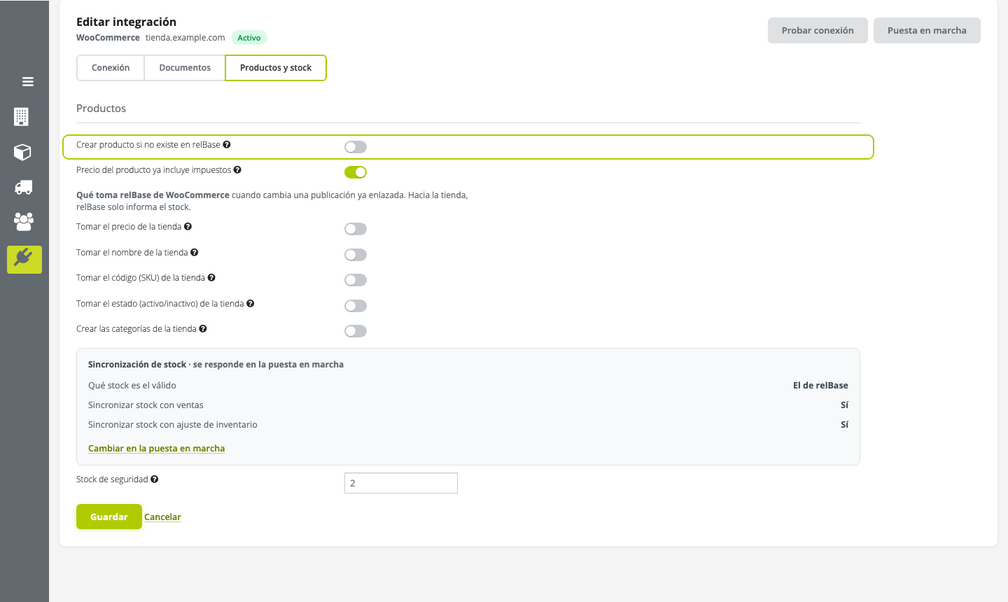
En la configuración de conexión de cada integración en relBase, asegúrese de que la opción "Crear producto si no existe en relBase" esté desactivada (OFF) en la 2ª y en las siguientes integraciones. Solo la 1ª integración debe tener este parámetro activado. En caso contrario, designe una de las integraciones como la principal desde la cual se crearán automáticamente los productos en relBase, mientras que las otras integraciones tendrán el parámetro "Crear producto si no existe en relBase" desactivado. Esto evita la creación automática de productos en relBase desde diferentes plataformas, lo que podría complicar la sincronización de productos.
📌 En una integración nueva, esta misma decisión se toma en la puesta en marcha (paso 2): Con las publicaciones que no existan en relBase, elija crearlas en relBase solo en la principal y solo enlazar las que ya tengo en las demás.
Paso 2: Configuración de lo que relBase toma de la tienda (precio y otros atributos)
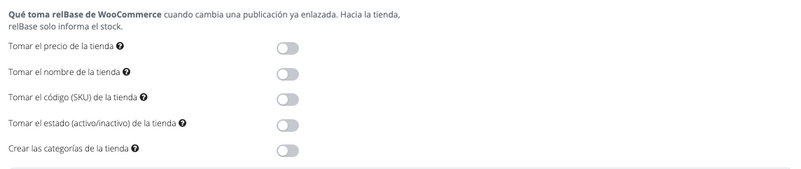
Se recomienda que las opciones de Qué toma relBase de la tienda (Tomar el precio de la tienda, Tomar el nombre de la tienda, Tomar el código (SKU) de la tienda y, donde aparece, Tomar el estado (activo/inactivo) de la tienda) estén desactivadas (OFF) en todas las integraciones, excepto en la integración principal desde la cual se agregarán los productos automáticamente en relBase. De esta manera, los productos de relBase siempre se basarán en el precio y otros atributos del producto de la integración principal, en lugar de otras integraciones. No obstante, puede configurar cada opción como "ON" u "OFF" según sus necesidades y requisitos específicos para cada integración. La casilla Crear las categorías de la tienda también conviene dejarla solo en la principal.
Paso 3: Sincronización de Productos
Después de realizar la 2ª conexión o más integraciones en relBase, la sincronización de productos debe llevarse a cabo manualmente.
En una integración nueva, la sincronización se hace en la puesta en marcha (paso 2, Sincronizar productos). Después, se vuelve a cargar desde Sincronizar productos:
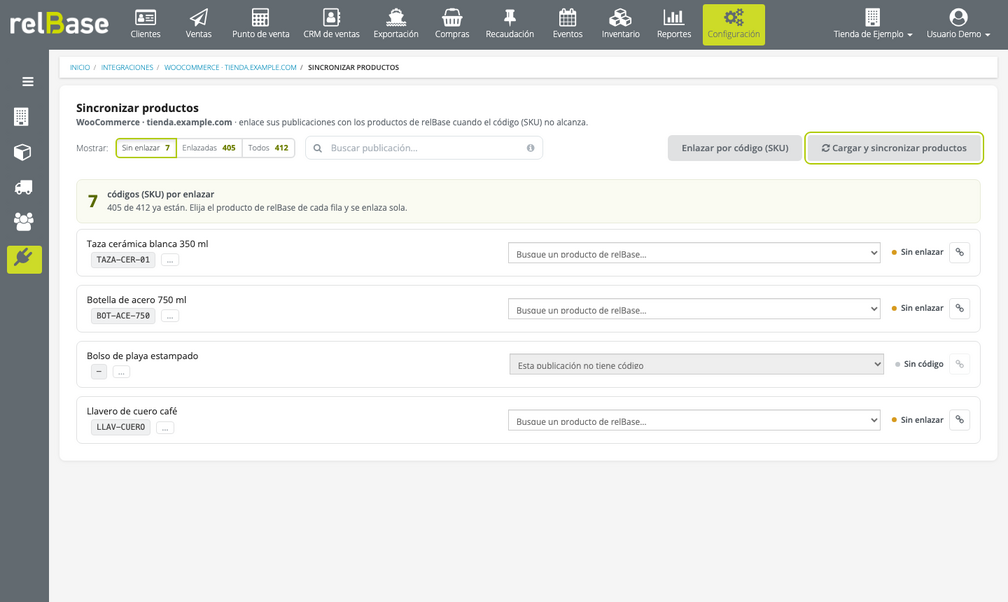
Al presionar el botón Cargar y sincronizar productos (este paso puede demorar dependiendo de la cantidad de productos)

Paso 4: Sincronización de Stock
Cada vez que se establezca una nueva conexión de integración y se sincronicen todos los productos, es necesario "Actualizar inventario con cantidad cero" para que el stock en relBase se sincronice con la nueva integración.
📌 Ni guardar la configuración ni Empezar a operar envían stock a la tienda: el stock viaja con los movimientos que se hagan después.
Paso 5: Verificación de la Sincronización de Stock
Para verificar que la sincronización de stock se realizó correctamente, puede revisar la tarjeta de existencia de los productos en relBase. Si no está seguro de dónde encontrar la tarjeta de existencia, puede consultar el siguiente artículo: "¿Cómo saber si un ajuste de inventario o venta se sincronizó correctamente?"
Si algo no funciona
- Se crearon productos repetidos en relBase. Revise que solo la integración principal tenga activa Crear producto si no existe en relBase.
- «Hay códigos (SKU) repetidos en … que corresponden a productos distintos en relBase.» Corrija los códigos repetidos y luego presione Reanudar: solo se reprocesan esos productos.
Si tiene más preguntas o necesita asistencia adicional, no dude en contactarnos a través de contacto@relbase.cl indicando:
- los nombres de las integraciones conectadas;
- cuál es la integración principal;
- el código (SKU) de un producto con el problema.