![logo-relbase-normal@2x-3cb41ff14952911c096f1fce4346e95337a2289d0c98414c667897f37b9f11dd.png]](https://ayuda.relbase.cl/hs-fs/hubfs/logo-relbase-normal@2x-3cb41ff14952911c096f1fce4346e95337a2289d0c98414c667897f37b9f11dd.png?height=31&name=logo-relbase-normal@2x-3cb41ff14952911c096f1fce4346e95337a2289d0c98414c667897f37b9f11dd.png)
Paso 1: Habilitar la entrega al emitir una venta
Al emitir una venta con detalle desde la app móvil, sigue estos pasos:
- Selecciona la bodega.
- Selecciona el tipo de documento.
- Agrega los productos correspondientes.
- Completa los datos de la venta.
Una vez completada esta información, se habilitará el campo "Requiere entrega". Este campo debe estar activo (color verde) para que la venta sea considerada como un envío a gestionar en el Módulo de Entregas.
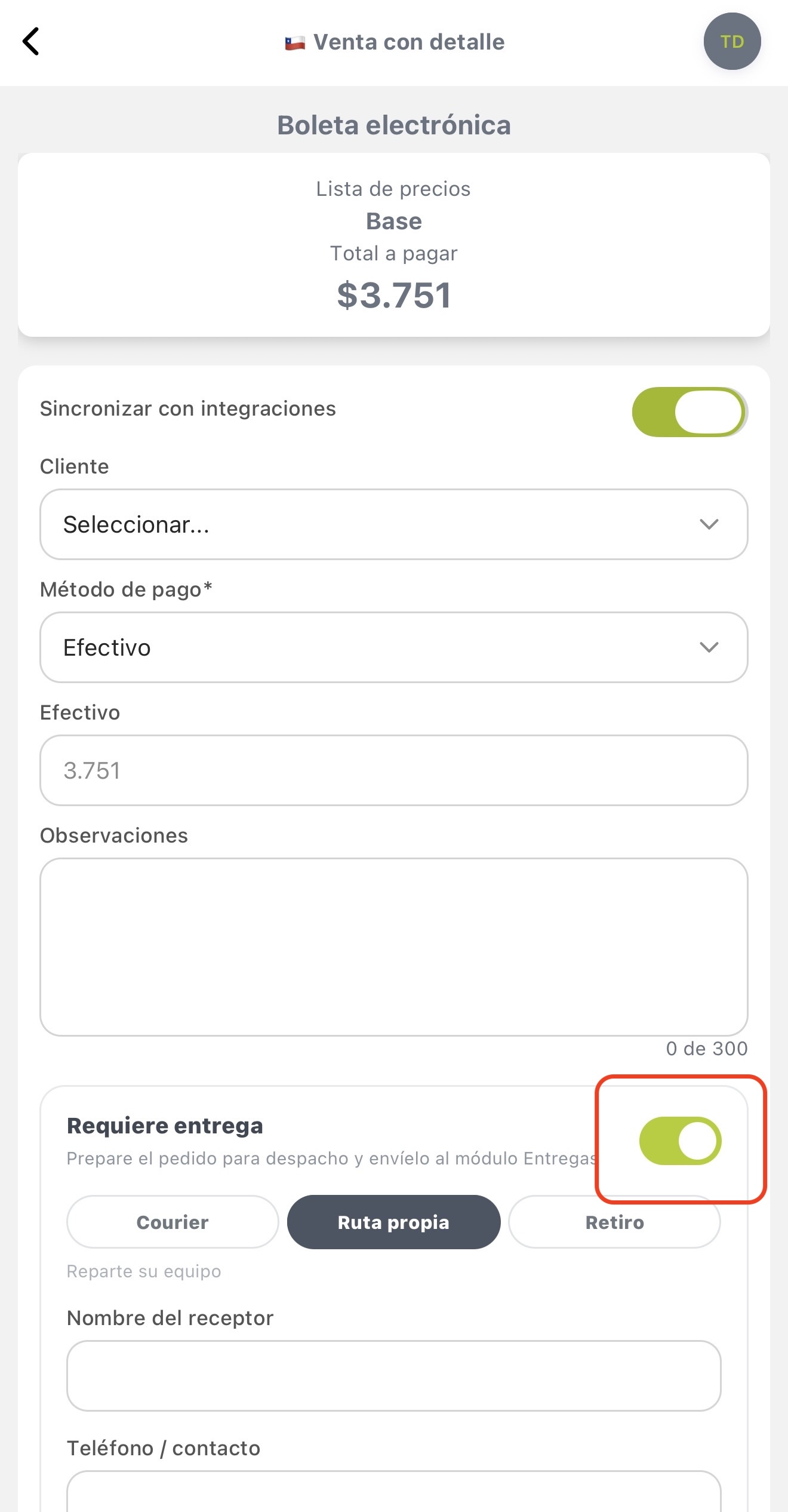
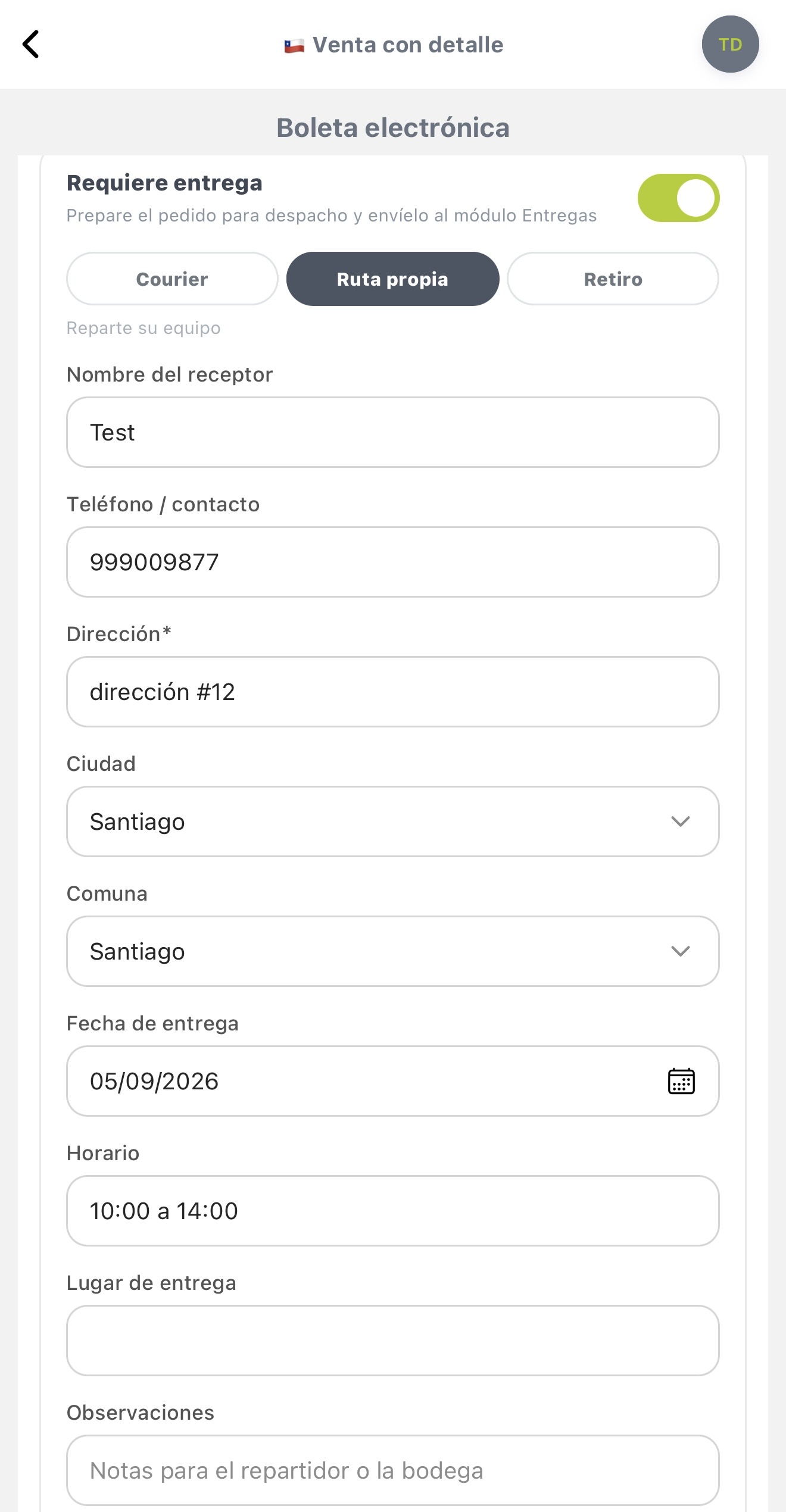
Al activarlo, podrás completar:
- Tipo de entrega: Courier - Ruta propia o Retiro.
- Datos del receptor: nombre, teléfono y dirección.
- Fecha y horario de entrega.
- Observaciones.
- Mensaje interno (este campo es solo para uso interno del equipo; no aparece impreso en el documento).
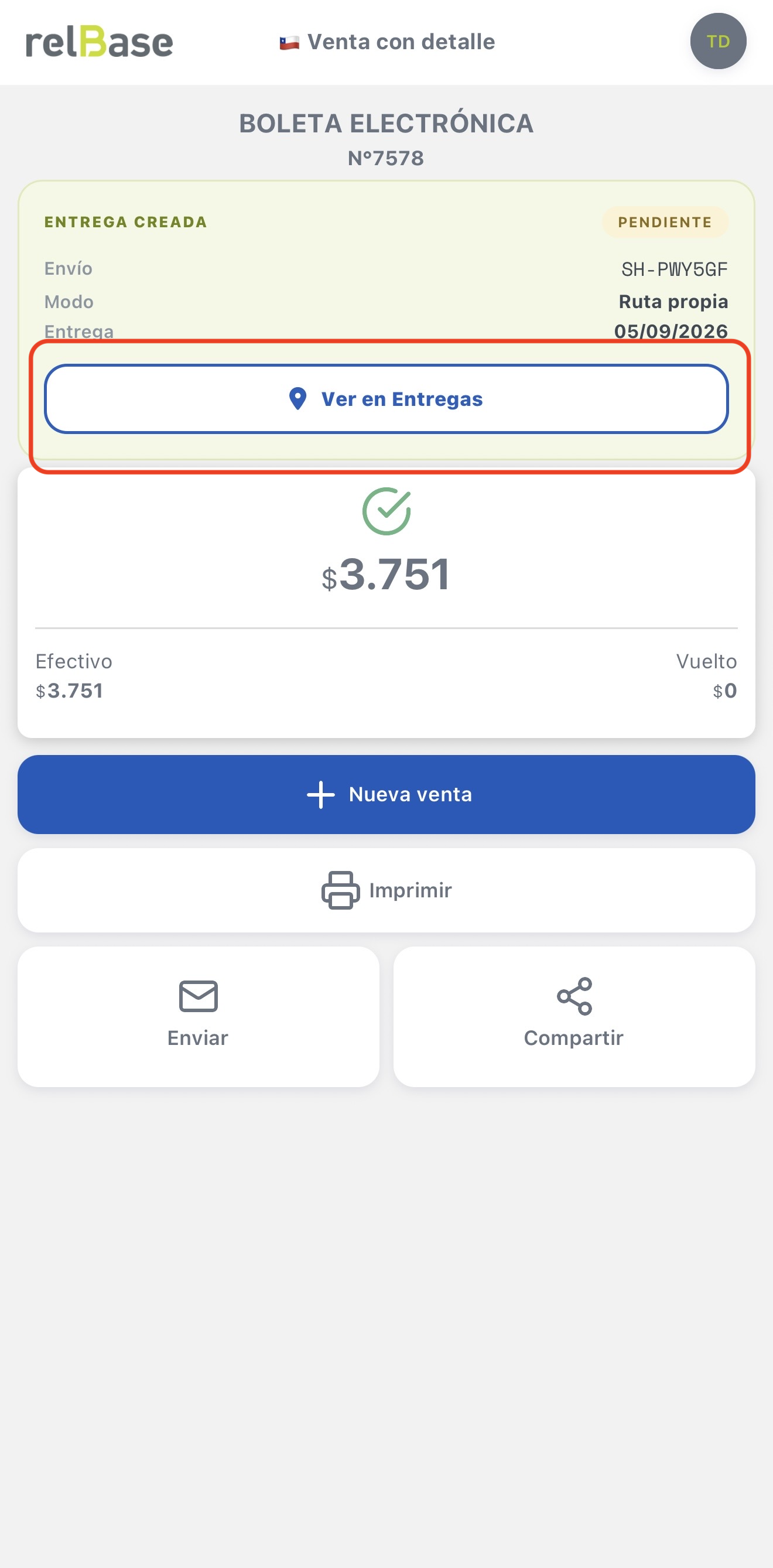
Luego de generar el documento, puedes revisar la entrega directamente seleccionando el módulo Entregas dentro de la app móvil.
Dentro del módulo Entregas de la app móvil, puedes filtrar los envíos de las siguientes formas:
Por estado general:
- Activos
- Entregados
- Cerrados
- Anulados
Por texto (folio, cliente, RUT o código).
Por estado específico (ícono de embudo):
- Pendiente
- Preparando
- Listo
- En ruta
Por rango de fecha:
- Hoy
- 7 días
- 30 días
- Mes
- Todas
El listado resultante mostrará, para cada pedido: código de seguimiento, dirección del cliente, tipo de documento y folio asociado, y el estado actual de la entrega.
Paso 4: Gestionar un pedidoAl seleccionar un pedido desde el listado, podrás:
- Ver la dirección del receptor en un mapa (y telefono con link directo para llamar si fue informado).
- Ver el estado del pedido, codigo de seguimiento del modulo, modo de entrega (courier, propio o retiro), numero de folio asociado y tipo de documento.
- Avanzar el estado del pedido.
- Anular la entrega.
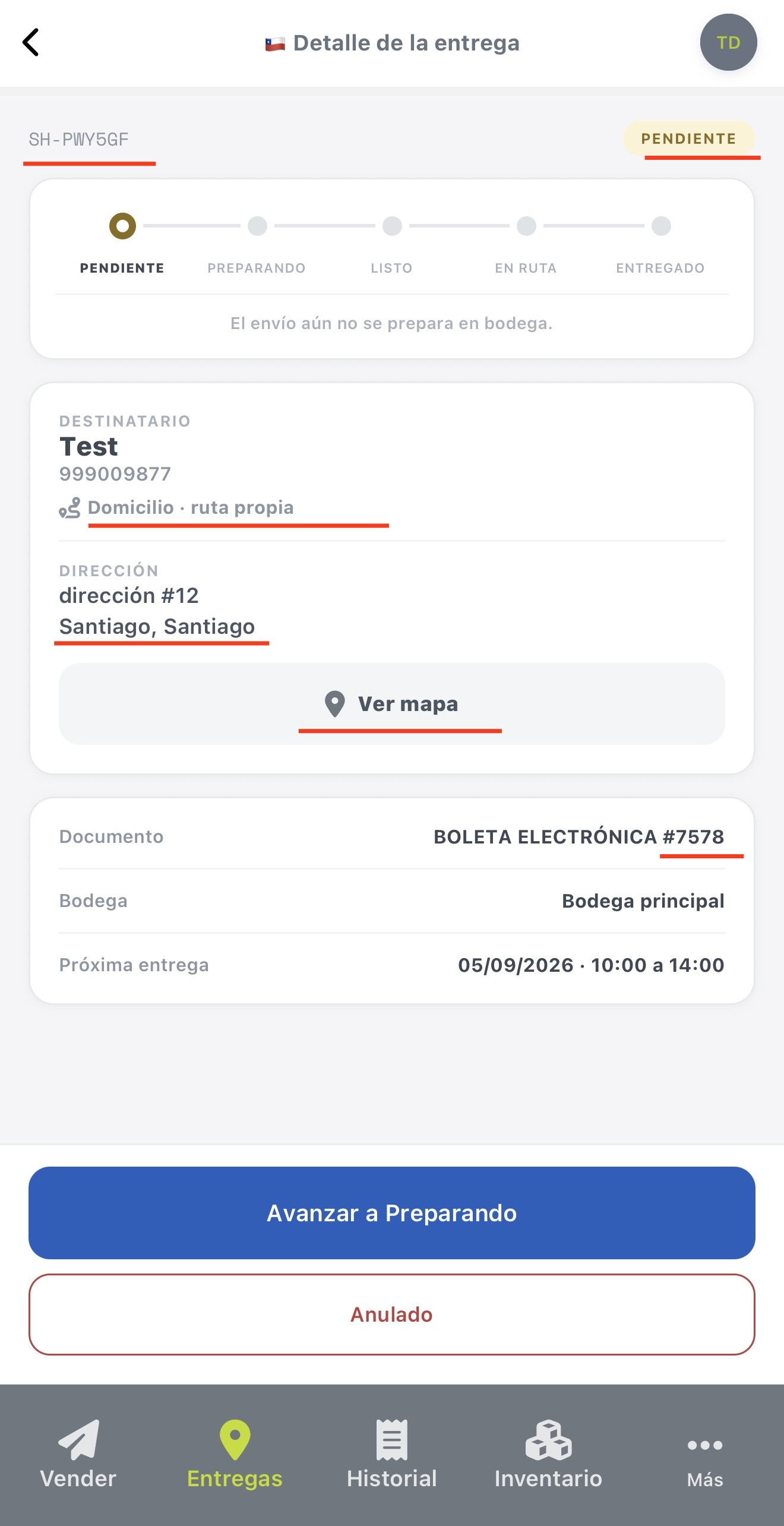
Importante: el pedido solo podrá avanzar del estado "Listo" a "En ruta" una vez que, desde la aplicación web, se gestione la recolección de los productos (Picking). Antes de esa confirmación, no es posible avanzar el estado desde la app móvil.
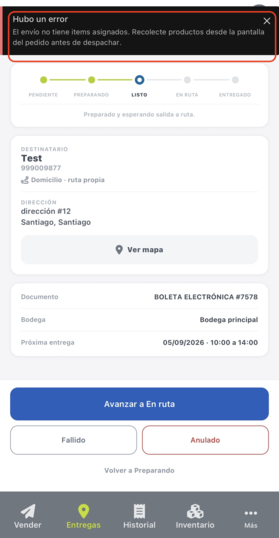
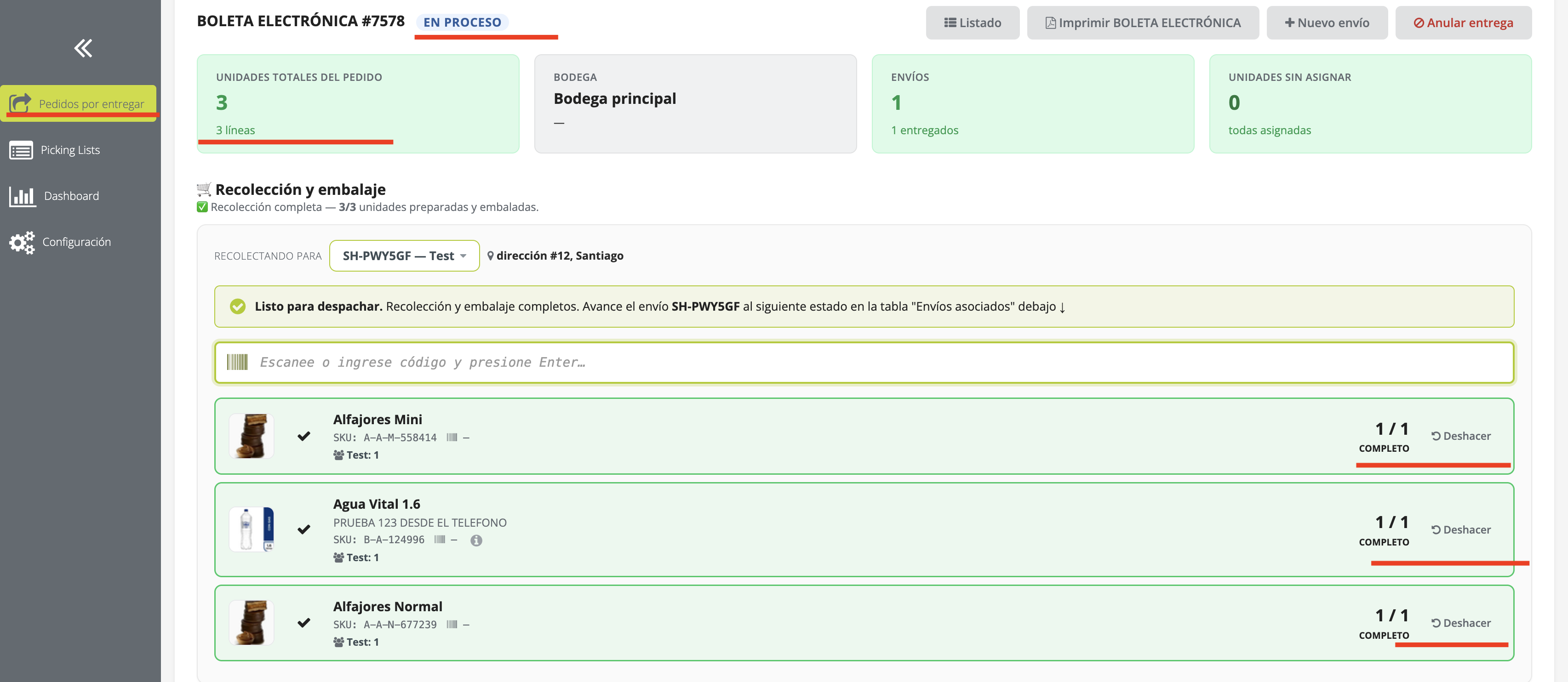
Una vez que la recolección fue confirmada desde la app web, podrás continuar avanzando el estado desde la app móvil hasta "En ruta". En este punto se habilitan las siguientes opciones:
- Registrar entrega
- Fallido
- Devuelto
- Anulado
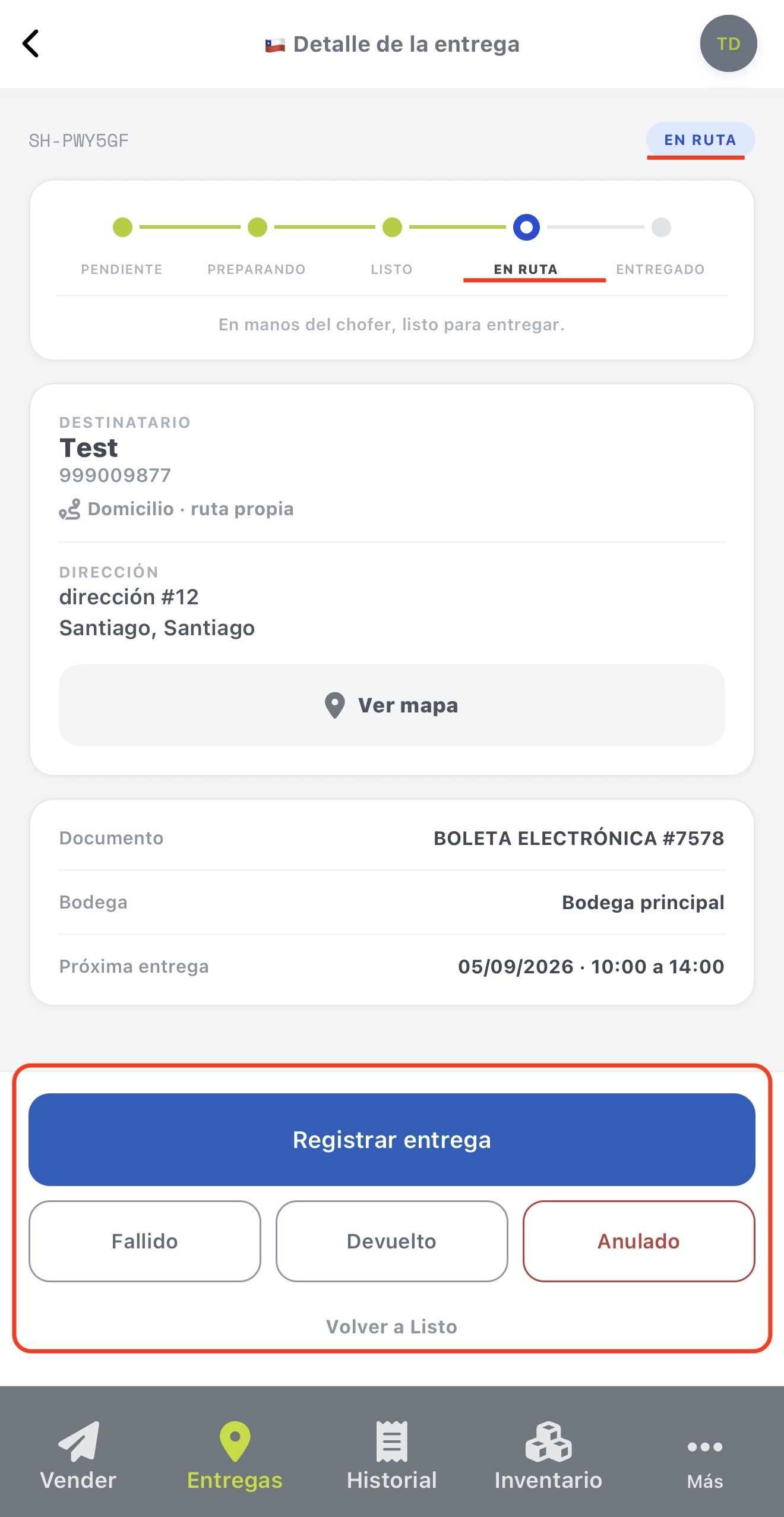
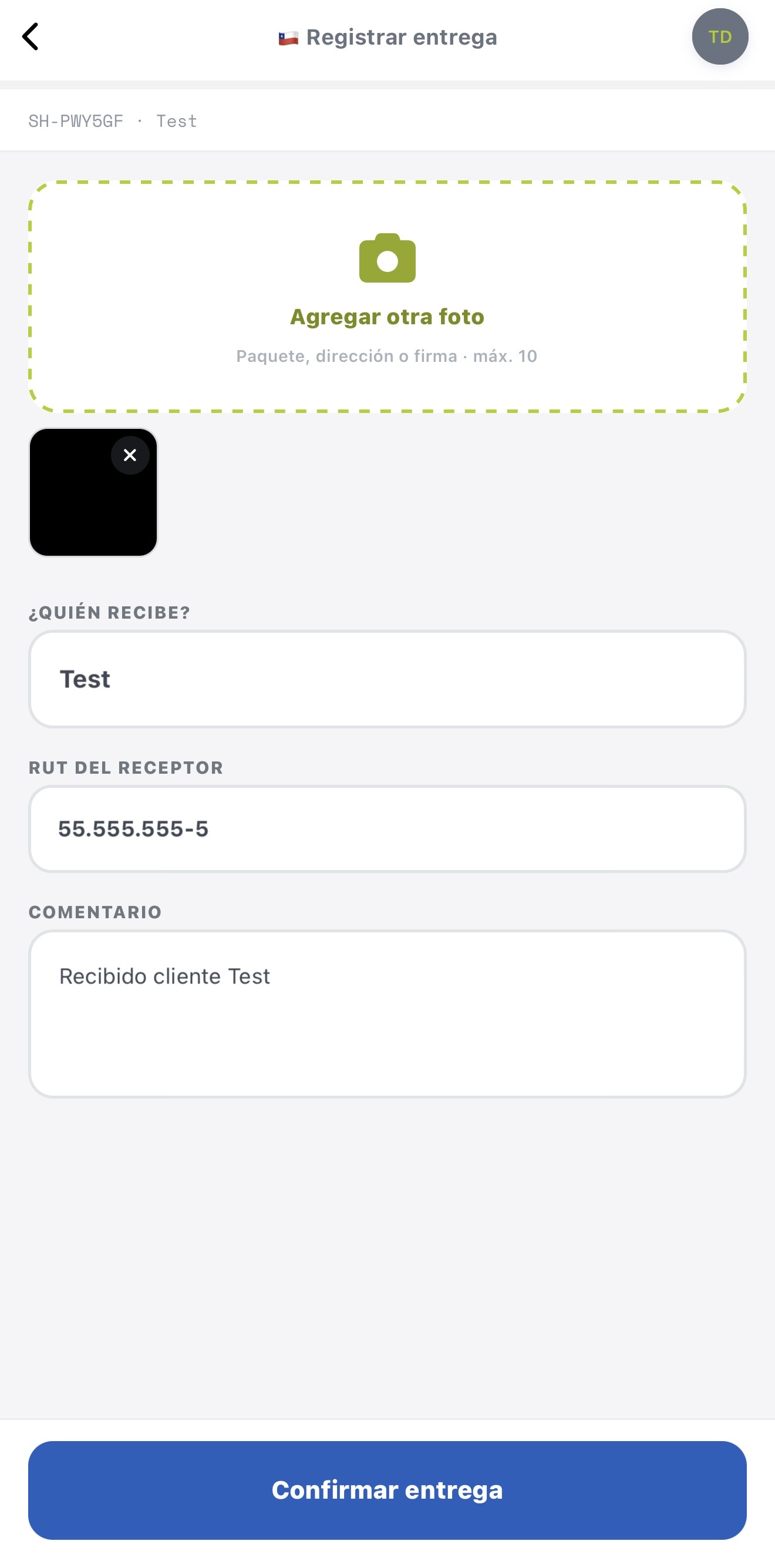
Registrar entrega
Al seleccionar esta opción, el sistema solicitará:
- Fotografía de la entrega.
- Nombre de quien recibe.
- RUT del receptor.
- Comentario (opcional).
Una vez completada la gestión, podrás:
- Avanzar a la siguiente entrega pendiente, o
- Revisar el detalle de la entrega recién finalizada.
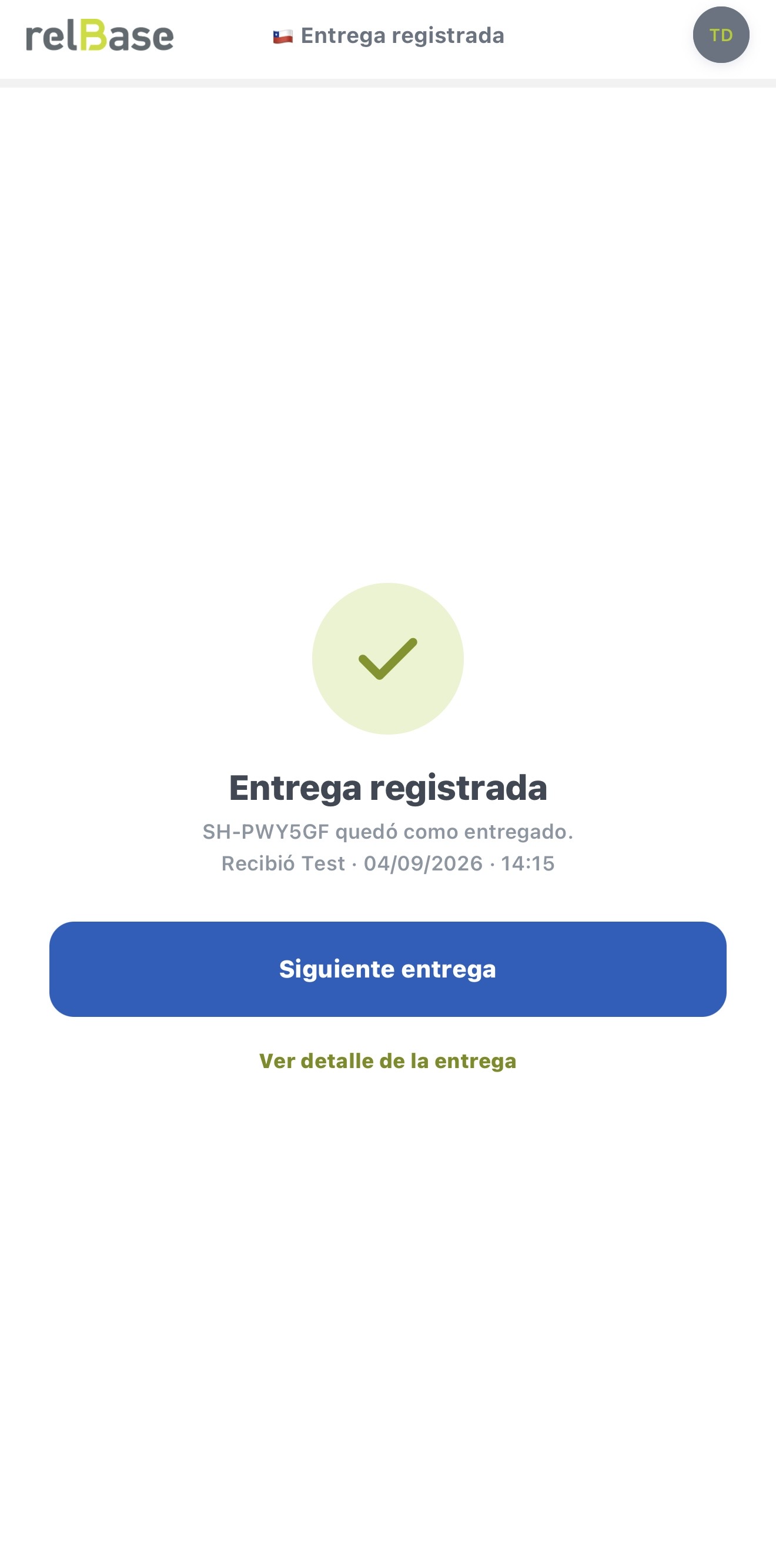
El sistema mostrará un resumen del pedido junto con la constancia de entrega (incluyendo la fotografía y los datos del receptor registrados).
Configuraciones disponibles desde la app webEl comportamiento del Módulo de Entregas en la app móvil depende de cómo esté configurado el módulo desde la aplicación web (Configuración > Módulo Entregas). Antes de usar el módulo en el celular, te recomendamos revisar estas configuraciones:
Estados de una entrega
El módulo cuenta con estados internos fijos: Pendiente, Preparando, Listo, En Ruta, Entregado, Devuelto, Fallido y Anulado. Estos estados no se pueden crear ni eliminar, pero sí puedes personalizar el nombre visible que verá tu equipo para cada uno, adaptándolo al lenguaje que usan internamente.
Configuración por canal y modo de entrega
Puedes definir, por canal de venta, el modo de entrega y si el campo "Requiere entrega" viene marcado por defecto al emitir un documento (NV, Boleta o Factura). Si activas esta opción, no será necesario marcarlo manualmente cada vez que factures desde la app móvil.
Couriers
Puedes configurar tus propios couriers en Configuración > Módulo Entregas > Couriers. Ten en cuenta que los couriers configurados solo estarán disponibles cuando el tipo de entrega sea "Courier Externo" — no aparecen como opción en el modo "Domicilio - Ruta Propia".
Número de tracking obligatorio
Puedes exigir el número de tracking como campo obligatorio antes de marcar un envío como "En ruta". Esta validación está disponible para despachos con Courier Externo.
Auto-cierre por cancelación en marketplace
Si trabajas con integraciones (por ejemplo, Mercado Libre), puedes activar que el envío asociado se cierre automáticamente cuando el pedido se cancela en la plataforma de origen, en vez de quedar pendiente de gestión manual. Esta opción es opcional y no viene activada por defecto — debe habilitarse desde la Configuración del módulo.
Permisos por usuario
El acceso al módulo se gestiona mediante permisos específicos, que puedes asignar por perfil en Configuración > Usuarios > Perfiles:
- Entregas - Configuración
- Entregas - Dashboard
- Entregas - Envíos
- Entregas - Pedidos
- Entregas - Picking Lists
Esto te permite, por ejemplo, dar acceso a un repartidor solo a "Envíos" desde la app móvil, sin exponerle la configuración general del módulo.
Artículos relacionados- ¿Cómo configurar el Módulo de Entregas?
- ¿Cómo gestionar pedidos desde la bandeja de Entregas?
- ¿Cómo usar Picking Lists?
¿Tienes dudas sobre este proceso? Escríbenos a contacto@relbase.cl