![logo-relbase-normal@2x-3cb41ff14952911c096f1fce4346e95337a2289d0c98414c667897f37b9f11dd.png]](https://ayuda.relbase.cl/hs-fs/hubfs/logo-relbase-normal@2x-3cb41ff14952911c096f1fce4346e95337a2289d0c98414c667897f37b9f11dd.png?height=31&name=logo-relbase-normal@2x-3cb41ff14952911c096f1fce4346e95337a2289d0c98414c667897f37b9f11dd.png)
Las reglas del vale deciden cuándo el punto de venta entrega un vale de descuento y por cuánto. Mientras no exista una regla activa, no se entrega ningún vale. Si todavía no sabe cómo funcionan los vales, vea Vales de descuento: ¿Qué hace? ¿Cómo funciona?.
Antes de empezar- Necesita un usuario con permiso para editar los vales de descuento, en la sección Configuración - Descuentos - Vales de los permisos del perfil. El perfil Administrador lo tiene.
- Su empresa tiene que tener activo el Punto de venta: el menú Descuentos de Configuración aparece solo en ese caso.
- Vaya a Configuración en el menú superior, luego Más opciones ..., y entre a Descuentos en el menú lateral.
- Presione Nuevo y elija Vale de descuento.
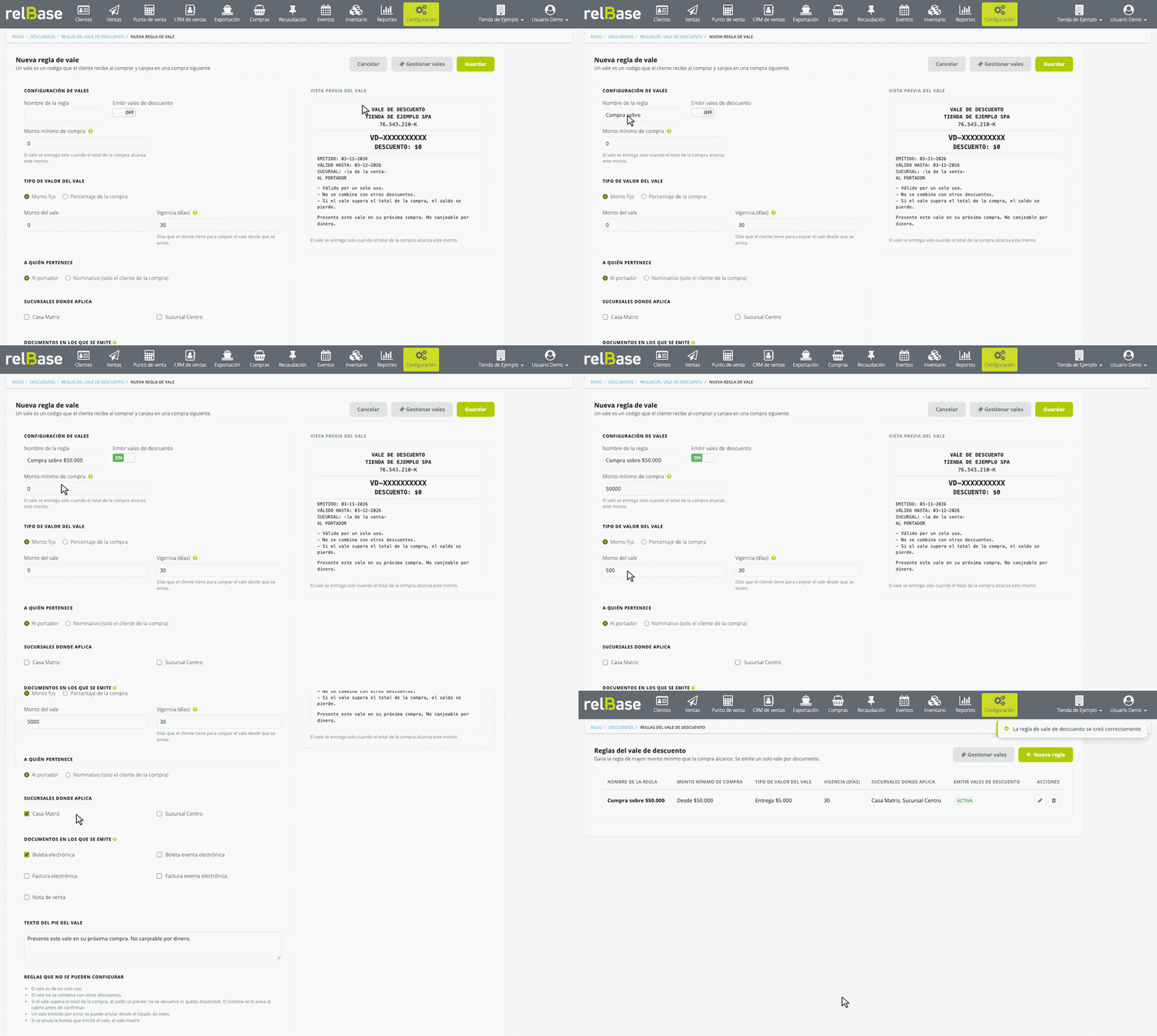
- Complete la regla:
- Nombre de la regla: un nombre para reconocerla, por ejemplo «Compra sobre $50.000».
- Emitir vales de descuento: déjelo en ON. Viene apagado: con la regla apagada no se entregan vales.
- Monto mínimo de compra: el vale se entrega solo cuando el total de la compra alcanza este monto.
- Tipo de valor del vale: Monto fijo (por ejemplo $5.000) o Porcentaje de la compra, con su Tope del descuento.
- Vigencia (días): días que el cliente tiene para canjear el vale desde que se emite. Viene en 30.
- A quién pertenece: Al portador o Nominativo (solo el cliente de la compra).
- Sucursales donde aplica: marque las sucursales que entregan el vale. Ninguna viene marcada.
- Documentos en los que se emite: viene marcada la boleta electrónica. También puede elegir boleta exenta, factura, factura exenta y nota de venta.
- Texto del pie del vale: el texto que se imprime al final del vale.
- Presione Guardar.
A la derecha, la Vista previa del vale muestra cómo se imprimirá mientras usted completa los campos. Al guardar, verá el aviso «La regla de vale de descuento se creó correctamente» y la regla en la lista Reglas del vale de descuento.
Puede crear varias reglas, por ejemplo una de $5.000 para compras sobre $50.000 y otra de 10% con tope de $15.000 para compras sobre $100.000. Gana la regla de mayor monto mínimo que la compra alcance, y se entrega un solo vale por documento.
Para ver, editar o eliminar las reglas, entre a Descuentos, presione Gestionar vales y luego Configuración de vales. Para agregar otra, presione Nueva regla.
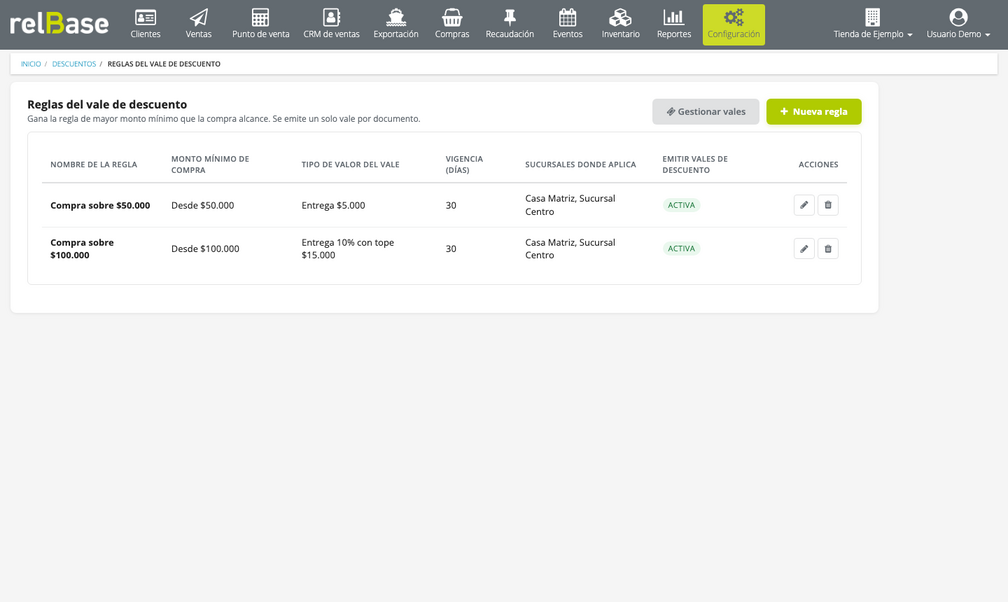
Al eliminar una regla, los vales que ya emitió siguen siendo válidos.
Si algo no funciona- «Debe seleccionar al menos un tipo de documento para emitir vales»: con Emitir vales de descuento en ON, marque al menos un documento.
- Aparece un aviso «La regla «…» entrega …, menos que «…», que entrega …. Una compra mayor recibiría un vale menor.»: dos reglas que comparten sucursal y documento están mal escalonadas. Revise sus montos para que la regla de monto mínimo mayor entregue más.
- Hice una venta y no salió el vale: revise que la regla tenga Emitir vales de descuento en ON, que la sucursal y el tipo de documento estén marcados y que el total alcance el monto mínimo. Recuerde que solo las ventas del Punto de venta entregan vales, y que una venta pagada con un vale no entrega otro.
Consideraciones importantes
📌 La nota de venta entrega vale solo si su empresa tiene activa la opción Incluir notas de venta en recaudación. Vea ¿Cómo configurar la Nota de Venta para recaudar pagos?.
⚠️ Bajo Reglas que no se pueden configurar, la pantalla dice que, si el vale supera el total de la compra, el saldo se pierde y el sistema se lo avisa al cajero. Hoy el punto de venta no acepta un vale que iguale o supere el total: el cliente tiene que usarlo en una compra mayor.
⚠️ Un vale Nominativo lleva impreso el nombre del cliente, pero al canjearlo el sistema no comprueba quién lo usa. El cajero debe revisar el nombre impreso.
🔗 Enlaces de interés
- Vales de descuento: ¿Qué hace? ¿Cómo funciona?
- Punto de venta: ¿Cómo canjear un vale de descuento?
- ¿Cómo revisar, exportar y anular los vales de descuento?
Si tiene más preguntas o necesita asistencia adicional, no dude en contactarnos a través de contacto@relbase.cl indicando:
- el nombre de la regla;
- el folio de la venta que debía entregar el vale, si es el caso;
- una captura de la regla o del mensaje que aparece.