![logo-relbase-normal@2x-3cb41ff14952911c096f1fce4346e95337a2289d0c98414c667897f37b9f11dd.png]](https://ayuda.relbase.cl/hs-fs/hubfs/logo-relbase-normal@2x-3cb41ff14952911c096f1fce4346e95337a2289d0c98414c667897f37b9f11dd.png?height=31&name=logo-relbase-normal@2x-3cb41ff14952911c096f1fce4346e95337a2289d0c98414c667897f37b9f11dd.png)
En el listado de vales ve todos los vales de descuento que entregó su punto de venta, en qué estado están y en qué boleta se emitieron o se canjearon. Desde ahí también los exporta a Excel y anula un vale emitido por error.
Antes de empezar
- Necesita un usuario con permiso para ver los vales de descuento, en la sección Configuración - Descuentos - Vales de los permisos del perfil. Para anular un vale hace falta además el permiso de anularlos, y para exportar, que su usuario tenga permitido descargar archivos Excel.
Paso 1: Entrar al listado de vales
Vaya a Configuración en el menú superior, luego Más opciones ..., entre a Descuentos en el menú lateral y presione Gestionar vales.
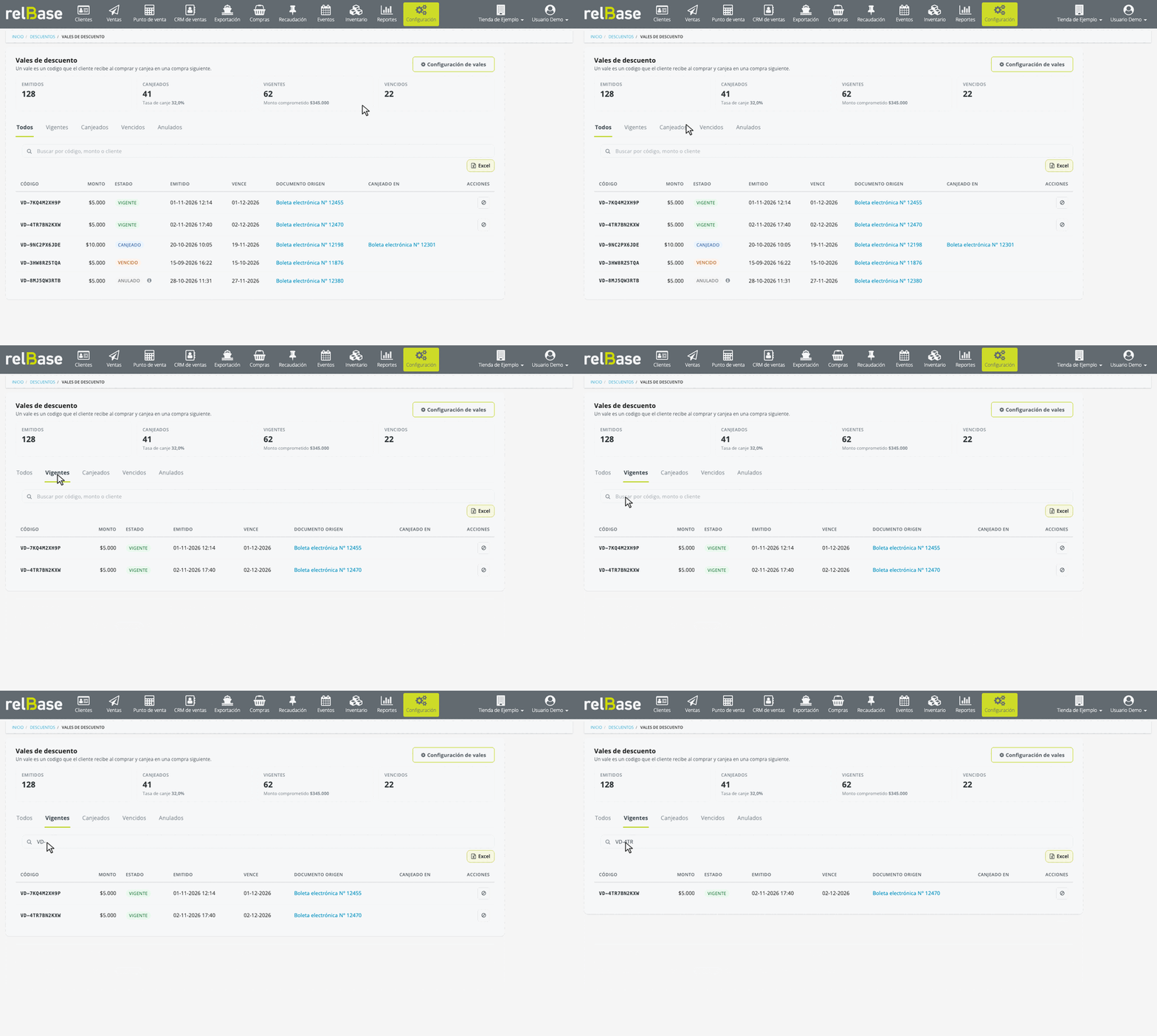
Arriba verá los indicadores:
- Emitidos: todos los vales entregados.
- Canjeados, con su Tasa de canje: cuántos se usaron y qué porcentaje de los emitidos representan.
- Vigentes, con su Monto comprometido: cuántos se pueden usar todavía y cuánto suman.
- Vencidos: los que pasaron su fecha sin usarse.
Paso 2: Filtrar y buscar
- Use las pestañas Todos, Vigentes, Canjeados, Vencidos y Anulados para ver los vales de cada estado.
- En el buscador escriba el código del vale, el monto o el cliente.
Cada fila muestra el código, el monto, el estado, cuándo se emitió y cuándo vence, el Documento origen (la boleta que lo emitió) y, si se usó, Canjeado en (la boleta donde se canjeó). En un vale anulado, el ícono junto al estado muestra el motivo.
Paso 3: Exportar a Excel
Presione Excel. El archivo incluye los vales de la pestaña y la búsqueda que tiene en pantalla. Se prepara en segundo plano y, al terminar, le llega por correo un enlace para descargarlo, que vence en 1 hora.
Paso 4: Anular un vale
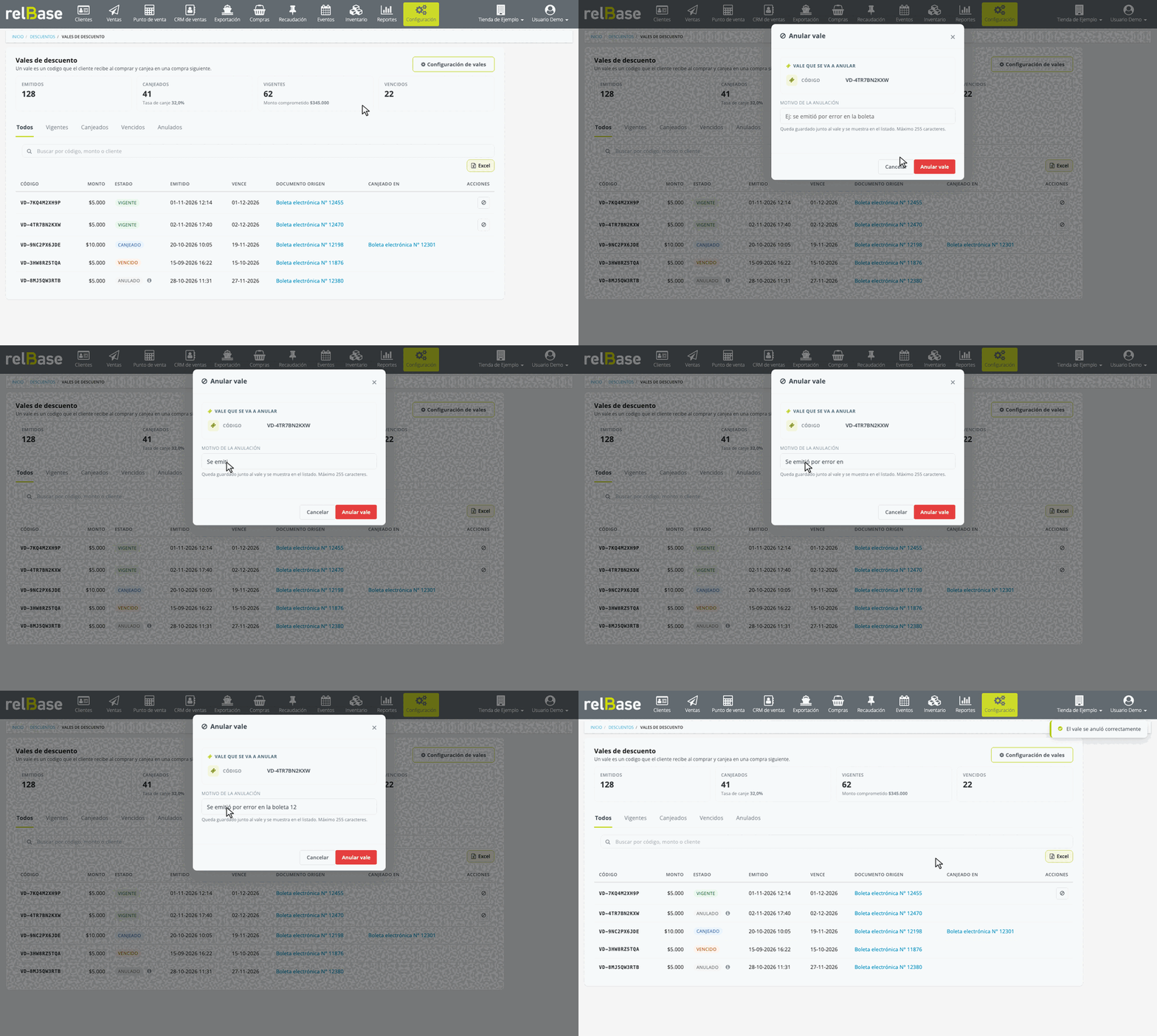
- En la fila del vale, presione el ícono de anular (círculo tachado). Solo aparece en vales vigentes.
- Escriba el Motivo de la anulación, por ejemplo «Se emitió por error en la boleta 12470». Queda guardado junto al vale. Máximo 255 caracteres.
- Presione Anular vale.
Verá el aviso «El vale se anuló correctamente» y el vale pasa a Anulado. Si el cliente intenta usarlo, el punto de venta mostrará «El vale está anulado. Motivo: …».
Si algo no funciona
- «Debe indicar el motivo de la anulación»: escriba el motivo antes de presionar Anular vale.
- «El vale ya fue canjeado. Para revertirlo debe anular la boleta donde se usó.»: un vale canjeado no se anula desde el listado. Anule la boleta donde se usó.
- «El vale ya está anulado»: el vale ya se había anulado.
- No veo el botón Excel: su usuario no tiene permitido descargar archivos Excel. Pídaselo a un administrador.
Consideraciones importantes
📌 Si se anula la boleta que emitió un vale, el vale queda anulado solo, con el motivo «Se anuló la boleta que emitió el vale».
📌 Un vale vencido no se puede volver a activar ni alargar.
🔗 Enlaces de interés
- Vales de descuento: ¿Qué hace? ¿Cómo funciona?
- ¿Cómo configurar los vales de descuento?
- Punto de venta: ¿Cómo canjear un vale de descuento?
Si tiene más preguntas o necesita asistencia adicional, no dude en contactarnos a través de contacto@relbase.cl indicando:
- el código del vale;
- el folio de la boleta que lo emitió o donde se usó;
- una captura del listado o del mensaje que aparece.