![logo-relbase-normal@2x-3cb41ff14952911c096f1fce4346e95337a2289d0c98414c667897f37b9f11dd.png]](https://ayuda.relbase.cl/hs-fs/hubfs/logo-relbase-normal@2x-3cb41ff14952911c096f1fce4346e95337a2289d0c98414c667897f37b9f11dd.png?height=31&name=logo-relbase-normal@2x-3cb41ff14952911c096f1fce4346e95337a2289d0c98414c667897f37b9f11dd.png)
Cuando un cliente trae un vale de descuento, el cajero lo canjea en la ventana de pago del punto de venta y el monto del vale se descuenta del total. Cada vale se usa una sola vez.
Antes de empezar
- Su empresa tiene que tener al menos una regla de vale activa: si no hay ninguna, el campo Vale de descuento no aparece en la ventana de pago. Vea ¿Cómo configurar los vales de descuento?.
- El vale no se combina con otros descuentos: no aplique un descuento global a la venta si va a usar un vale.
Paso 1: Aplicar el vale
- En Punto de venta, agregue los productos y presione Pagar.
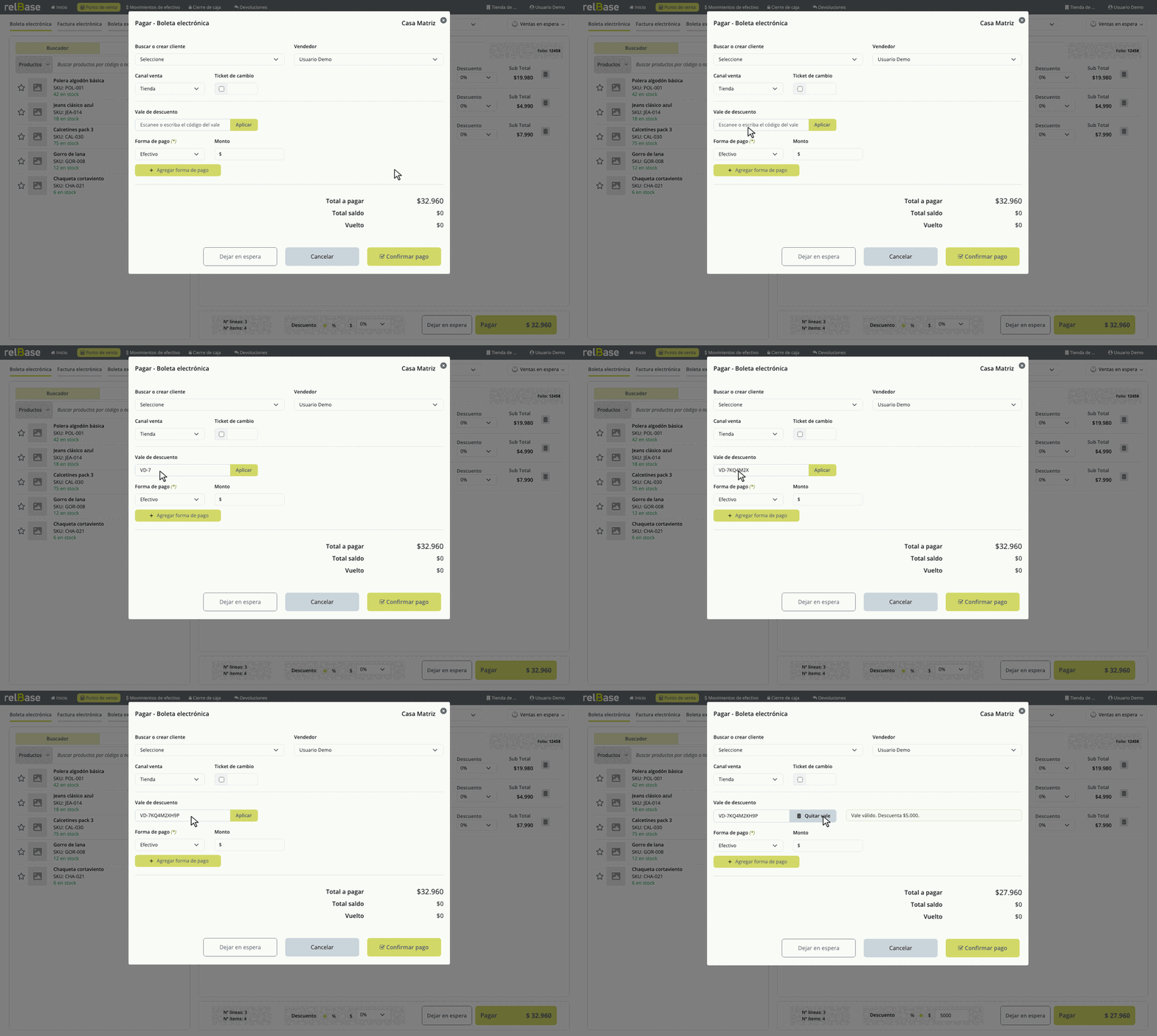
- En Vale de descuento, escanee el código de barras del vale o escriba su código (por ejemplo, VD-7KQ4M2XH9P).
- Presione Aplicar.
Si el vale es válido, verá el aviso «Vale válido. Descuenta $…» y el monto queda como descuento global en pesos de la venta: el Total a pagar baja en ese monto. El botón cambia a Quitar vale, por si se equivocó de código.
Paso 2: Confirmar el pago
Complete la forma de pago y presione Confirmar pago. El vale queda canjeado en esa boleta y ya no se puede volver a usar.
Si algo no funciona
Si el vale no se puede usar, el aviso aparece en rojo junto al campo y no se descuenta nada:
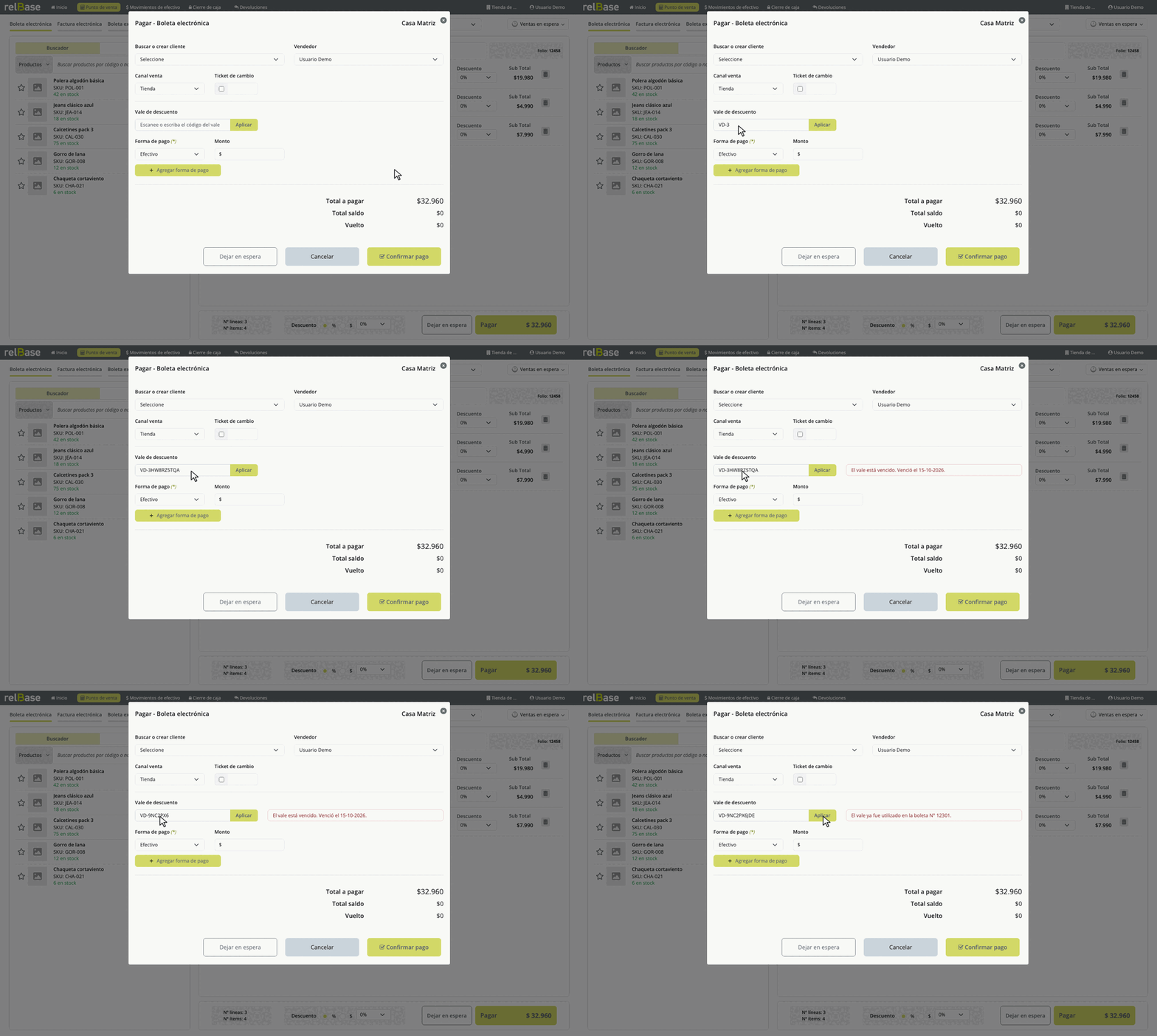
- «El vale está vencido. Venció el …»: pasó su fecha de vencimiento. No se puede usar.
- «El vale ya fue utilizado en la boleta N° …» o «El vale ya fue utilizado.»: el vale se canjeó antes. Cada vale se usa una sola vez.
- «El vale está anulado. Motivo: …»: el vale se anuló desde el listado de vales o se anuló la boleta que lo emitió.
- «El código no corresponde a ningún vale de esta empresa.»: revise que el código esté bien escrito, con el VD- del comienzo.
- «La venta ya tiene un descuento aplicado y el vale no se combina con otros descuentos.»: quite el descuento global de la venta y aplique el vale de nuevo.
- «Agregue productos a la venta antes de aplicar el vale.»: la venta está vacía.
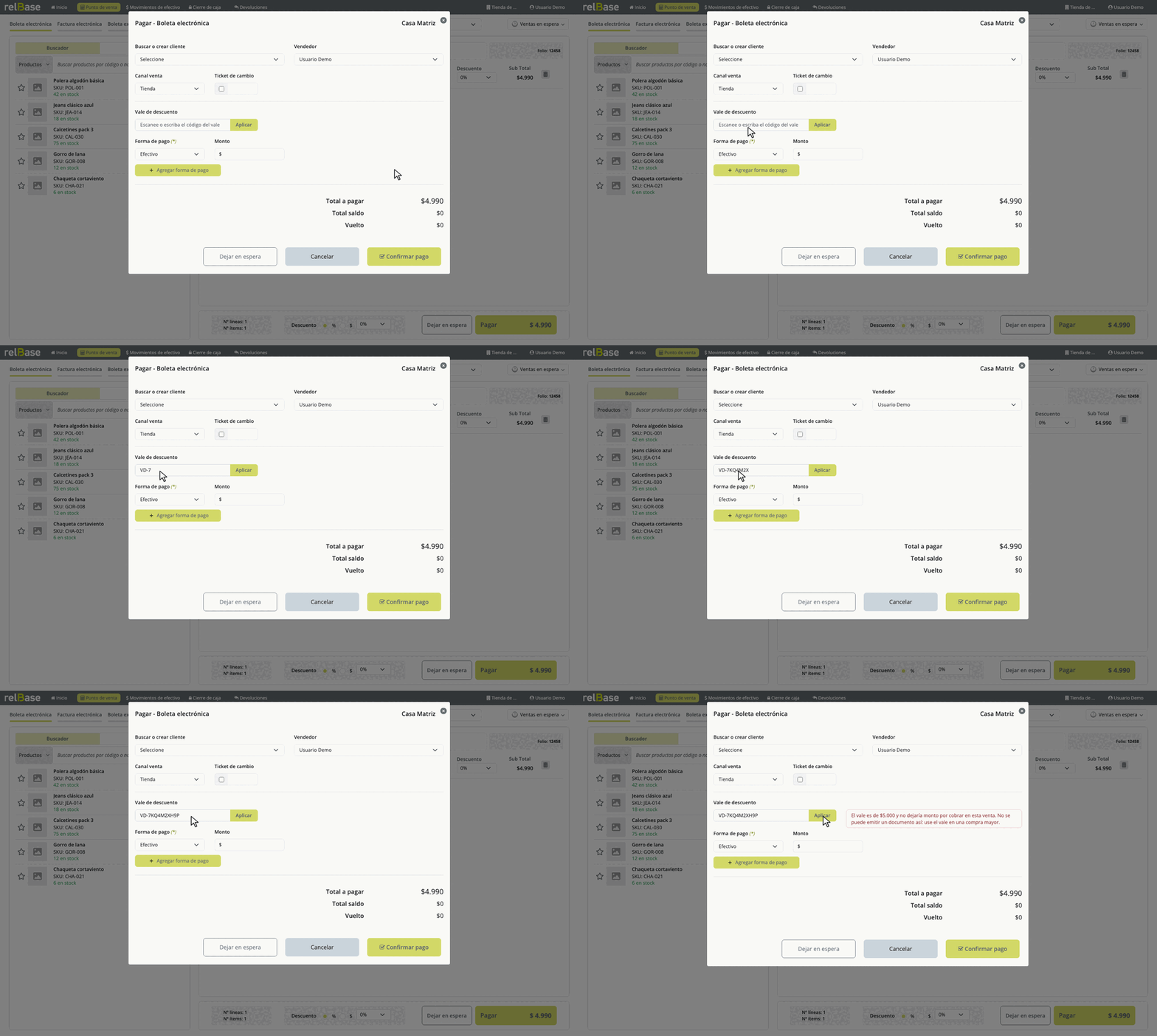
- «El vale es de $… y no dejaría monto por cobrar en esta venta. No se puede emitir un documento así: use el vale en una compra mayor.»: el vale iguala o supera el total de la compra. Agregue productos a la venta o pida al cliente que use el vale en una compra mayor.
- «No se pudo consultar el vale. Intente nuevamente.»: hubo un problema de conexión. Presione Aplicar otra vez.
Consideraciones importantes
📌 Si el cliente cambia de opinión, presione Quitar vale antes de confirmar el pago: el vale queda disponible para otra compra.
⚠️ Un vale Nominativo lleva impreso el nombre del cliente, pero el sistema no comprueba quién lo usa. Revise el nombre impreso antes de aplicarlo.
📌 Una venta pagada con un vale no entrega un vale nuevo, aunque alcance el monto mínimo.
🔗 Enlaces de interés
- Vales de descuento: ¿Qué hace? ¿Cómo funciona?
- Punto de venta: ¿Cómo generar una venta?
- ¿Cómo revisar, exportar y anular los vales de descuento?
Si tiene más preguntas o necesita asistencia adicional, no dude en contactarnos a través de contacto@relbase.cl indicando:
- el código del vale;
- el aviso que aparece al aplicarlo, tal como sale en pantalla;
- una captura de la ventana de pago.